
- 游戏简介
- 相关版本
- 猜你喜欢
- 同类热门
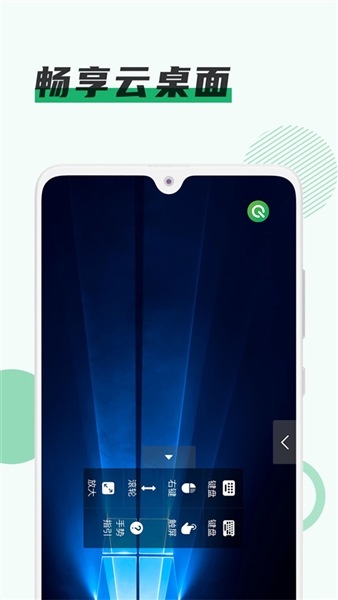
青椒云电脑安卓版是由深圳市瑞雨科技有限公司推出的一款功能强大的云电脑工具软件,支持手机与电脑连接,实现远程控制电脑操作。
软件特色
提供多种规格的云桌面配置,满足不同使用场景需求,支持弹性扩展,用户可根据实际需要灵活选择;
支持按时计费与包机购买两种计费方式,兼顾临时使用与长期需求,性价比高,费用透明;
内置青椒云盘,注册即享免费存储空间,重要文件安全备份,数据不丢失,访问更便捷。
青椒云电脑怎么用
1、注册
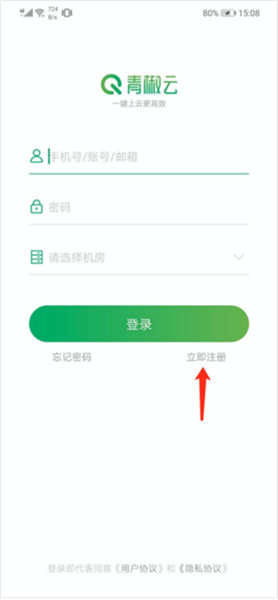
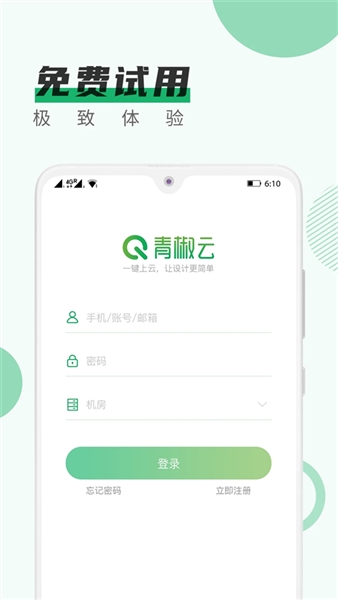
打开青椒云App,跳过引导页进入登录界面,点击“立即注册”开始创建账号。
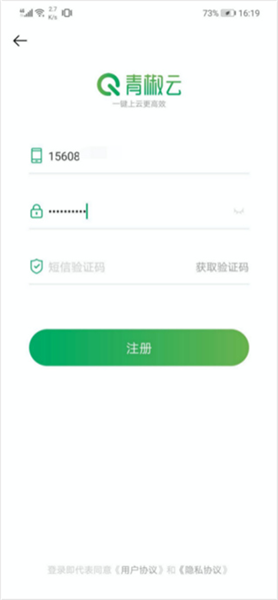
输入手机号、设置密码并填写验证码后,点击注册按钮即可完成账号创建。注册成功后,系统将自动发放代金券,用于抵扣后续计时使用产生的费用。
2、登录
使用刚注册的手机号和密码登录App,并选择距离您地理位置较近的机房以获得更流畅的操作体验。目前支持华南、华东、华北三大区域机房,更多节点正在陆续上线中。
3、添加并使用云桌面
登录成功后,默认进入“云桌面”页面,点击“+”号或“添加云桌面”按钮,根据需求选择合适的硬件配置,确认后即可创建专属云电脑。
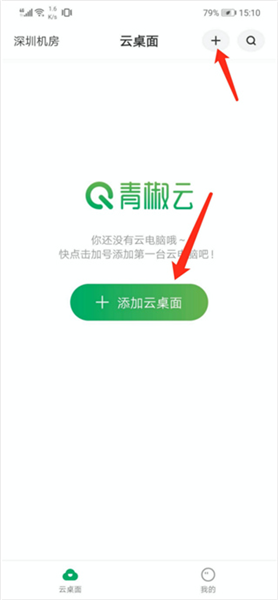
配置确认无误后,点击确定完成添加。
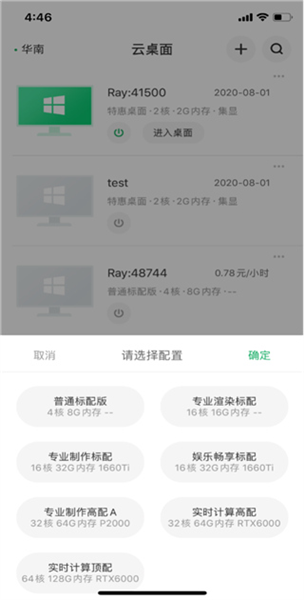
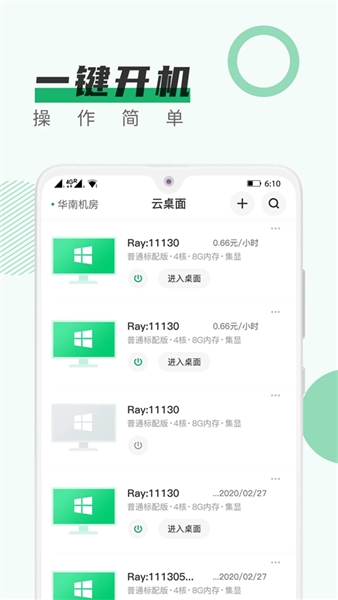
添加完成后,点击“开机”按钮,待启动成功后,点击“进入桌面”即可开始使用您的云端工作站。首次进入时,系统将提供新手引导,帮助您快速上手。
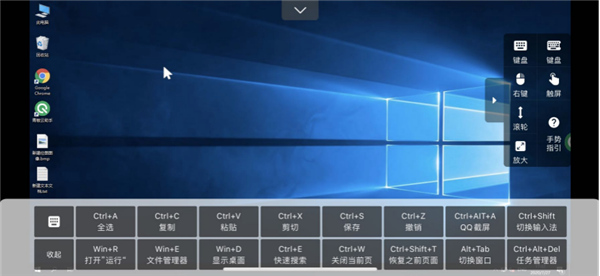
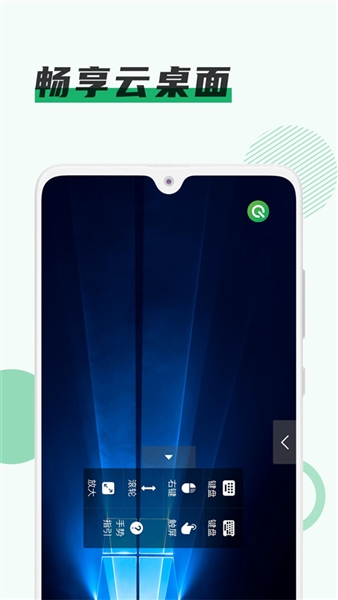
进入桌面后,您可以:
调用系统键盘或桌面键盘,支持组合键操作;
使用鼠标右键及滚轮进行精细控制;
在移动端自由切换鼠标模式与触屏模式;
通过双指缩放调整屏幕显示比例;
查看手势指引,掌握常用操作手势;
点击桌面“青椒云助手”或下拉顶部状态栏,可断开连接或关闭云电脑;
离开桌面后,也可在“云桌面”列表中点击关机按钮,远程关闭云电脑。
4、关机和扣费
对于按小时计费的云桌面,请在不使用时务必在客户端点击“关机”按钮,只有关机后才会停止计费,否则将持续扣费。若正在进行渲染等后台任务,可仅断开连接而不关机,下次进入时桌面状态将保持不变。
对于已购买套餐的云桌面,在有效期内无需关机,如需暂时离开,只需点击顶部按钮选择“断开连接”即可。
桌面保留规则
请注意:计费型云桌面若连续7天未开机,系统将自动释放资源,所有数据将被清除且无法恢复;套餐型云桌面在到期后7天内未续费,同样会被系统自动释放,数据不可恢复。
5、云桌面管理
修改桌面名称
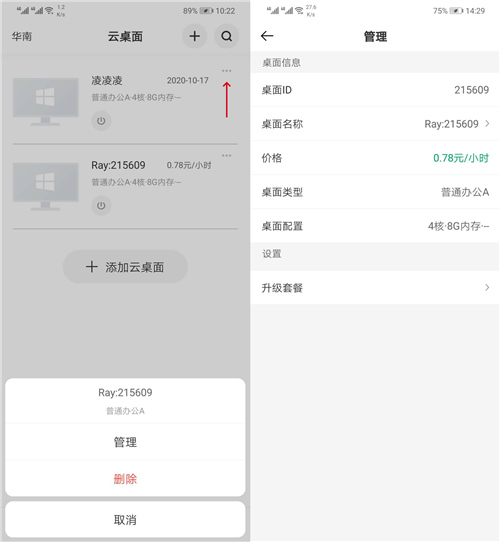
点击任一云电脑右侧的“…”按钮,进入管理界面,即可修改桌面名称或查看详细信息。
删除云桌面
对于已过期的套餐机或已关机且不再使用的计时机,可点击“删除”按钮,在弹出确认框后点击确定完成删除操作。注意:删除前请确保云桌面已关机。
升级或续费
计时机用户可在管理页面点击“升级”,选择更高配置套餐,升级后在有效期内无需关机;套餐机用户可点击“续费”延长使用时间。若套餐已到期,请尽快续费,避免7天后数据被系统自动清除。
iOS用户在升级或续费时仅支持使用账户余额支付。
云桌面状态
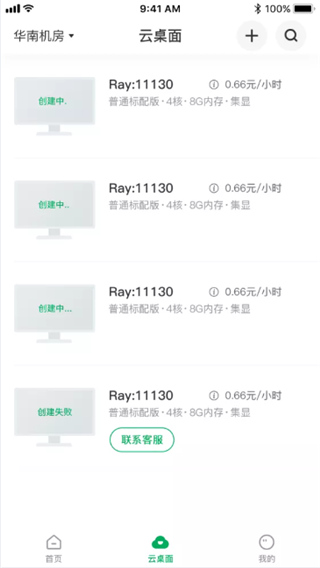
云桌面的状态直接反映其可用性。若显示为“创建中”或“创建失败”,请立即联系客服人员获取协助。
6、搜索云桌面
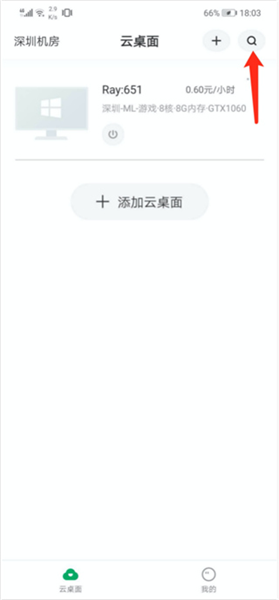
当您拥有多个云桌面时,可通过顶部搜索按钮快速定位目标设备。支持输入完整名称或部分关键词进行模糊搜索,高效查找所需云电脑。
7、青椒云盘
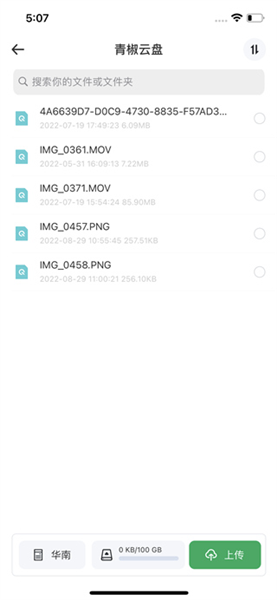
在【我的桌面】页面右上角,点击云盘图标即可进入青椒云盘。当前支持从手机上传图片、视频、文件及文件夹,并可进行下载、删除等操作,实现本地与云端数据的无缝同步。

- 厂商:深圳市瑞雨科技有限公司
- 备案号:
- 包名:com.qingjiaocloud
- 版本:
- MD5值:cea0340fa37f6a14f82d8531103b7ac6


-
 优达云手机
优达云手机常用工具
2025/3/24 15:34:15 -
 兔捷云app官方最新版
游戏辅助
2025/3/24 15:34:15 -
 弘电脑永久免费版
常用工具
2025/3/24 15:34:15


-
 Microsoft远程桌面苹果版
游戏辅助
2025/3/19 15:11:55 -
 ToDesk精简版 v4.3.1.3免费版
游戏辅助
2025/3/19 15:11:55 -
i家
生活实用
2025/3/19 15:11:55












-
 查看
查看智云互联iOS
生活实用 / / 2026-03-15 导航软件 旅游出行 出行软件 地图导航软件 -
 查看
查看笨蛋的小窝资源库
生活实用 / 6.58MB / 2026-05-20 笨蛋的小窝资源库 资源库 免费下载 在线使用 -
 查看
查看三星智能穿戴旧版本
生活实用 / / 2026-03-15 生活服务软件 便民服务app 车主服务app -
 查看
查看i吉祥
生活实用 / 111.39MB / 2026-04-09 i吉祥 办公软件 移动办公 -
 查看
查看花筒空间
生活实用 / / 2026-05-20 软件库软件分享 软件库软件合集 软件库 软件库合集 -
 查看
查看蔚蓝棋牌正式手机版
生活实用 / 72.76MB / 2026-05-02 蔚蓝棋牌 棋牌 竞技 防作弊 -
 查看
查看EZWay易利委
生活实用 / 119.57MB / 2026-04-02 EZWay易利委 包裹管理 实名认证 -
 查看
查看一户通澳门官方最新版
生活实用 / 167.30MB / 2026-04-02 一户通澳门 生活服务 掌上办事 -
 查看
查看TVBro浏览器
生活实用 / 60.38MB / 2026-04-28 TVBro浏览器 电视浏览器 在线视频 -
 查看
查看掌上薪福通最新官方版
生活实用 / 99.10MB / 2026-05-19 掌上薪福通 税务办公 移动办公