
精灵扫描安卓版appv7.27.0
- 类型:常用工具
- 厂商:暂无
- 大小:52MB
- 更新时间:2026/3/15 15:35:30
- 版本:v7.27.0
- 备案号:
- 游戏简介
- 相关版本
- 猜你喜欢
- 同类热门
精灵扫描安卓版app是一款专业的文档扫描识别工具,英文名为“GeniusScanEnterprise”。用户可快速将纸质文档或图片扫描为JPEG或PDF格式,支持自动裁剪、增强图像清晰度,并方便地保存或分享扫描文件,提升办公与学习效率。
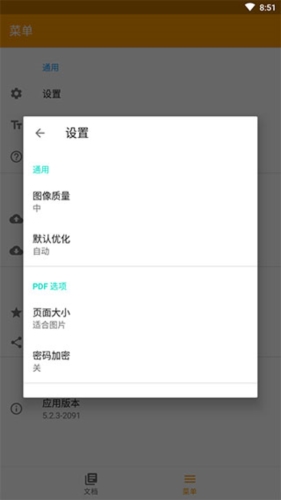
软件特色
极速扫描:无需额外硬件,仅用手机即可随时随地完成OCR文档扫描,操作简单,响应迅速。
精准识别:采用先进的OCR技术,准确提取文字、表格等内容,并完整保留原始排版结构,确保信息不丢失。
多格式导出:支持将扫描结果保存为JPEG、PDF等多种常用格式,满足不同场景下的编辑、分享与归档需求。
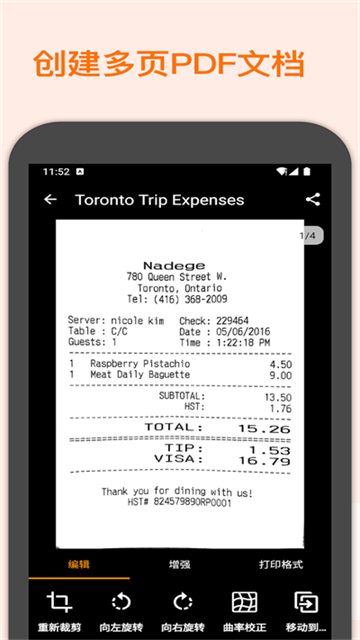
批量扫描:一次可连续拍摄多页文档,自动合并为单个文件,大幅提升处理效率。
智能处理:具备自动裁剪、角度校正、背景去噪等功能,有效消除阴影、褶皱等干扰,输出清晰专业的扫描效果。
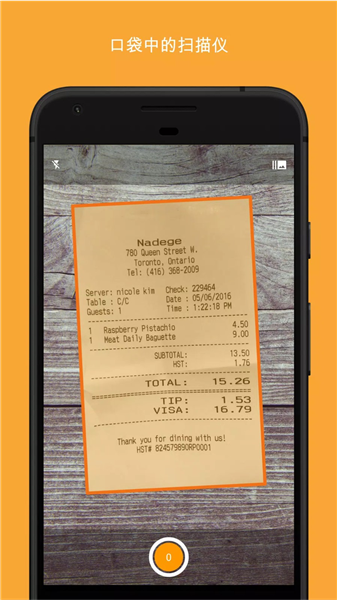
软件优点
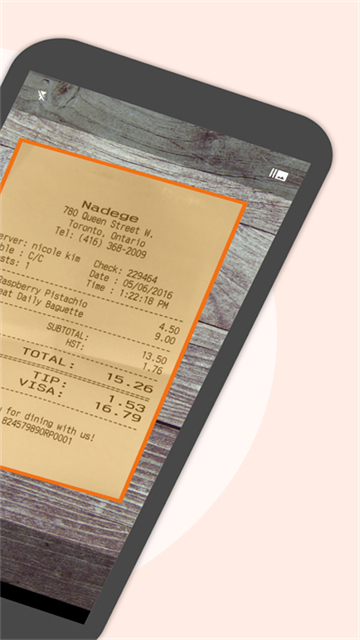
页面检测:自动识别文档边缘,精准框选扫描区域,避免手动调整的繁琐。
角度校正:即使手持拍摄角度倾斜,也能智能矫正,生成规整、正面的扫描图像。
图像增强:通过优化对比度与清晰度,让模糊或光线不足的文档焕然一新。
格式支持:输出格式涵盖PDF、JPEG、PNG等,适配各类使用场景与设备。
文本编辑:扫描后可直接在文档上添加、删除或修改文字,轻松完成个性化标注与注释。
使用方法
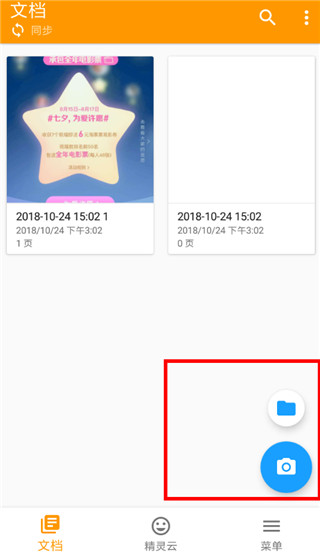
1、下载并安装该app,点击主页右下角按钮进行现场拍摄,或从手机本地相册选择已有照片。
2、成功添加照片后,进入编辑界面,可对图片进行裁剪、旋转或修整。
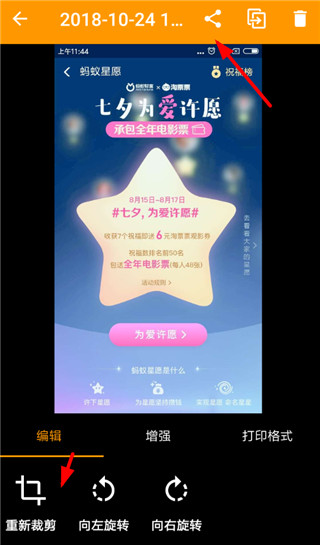
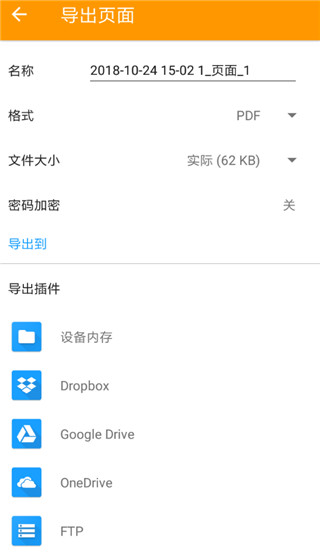
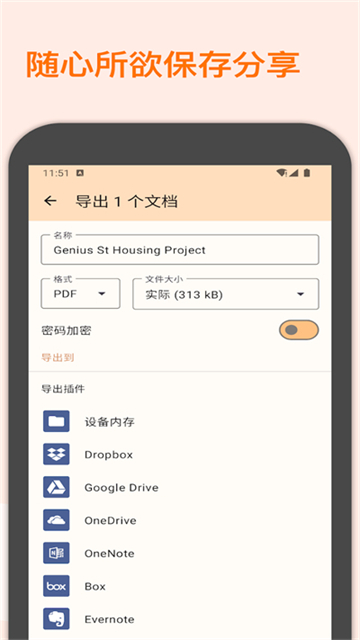
3、点击编辑页面上方的分享按钮,进入导出界面,选择以PDF或JPG格式保存或发送文件。
如何设置密码锁
1、打开软件,点击右上角功能菜单,进入设置选项。
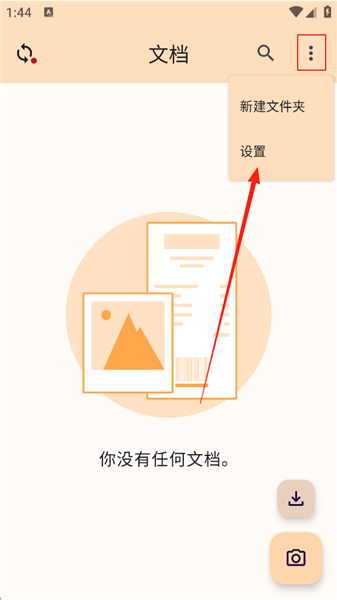
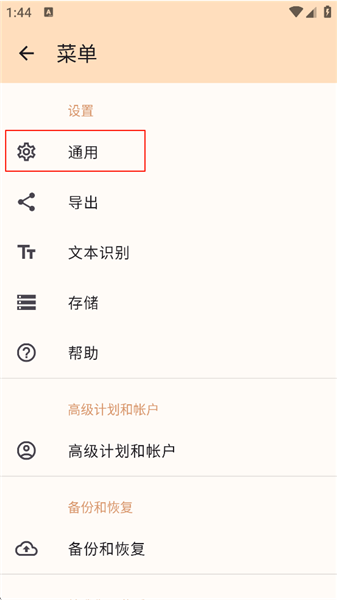
2、在设置中选择【通用】。
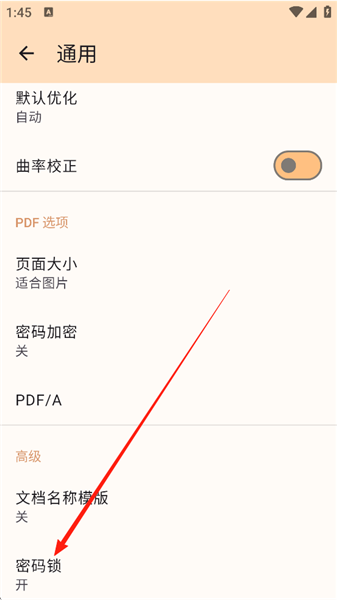
3、在高级选项中找到【密码锁】并开启该功能。
4、按提示设置专属密码。
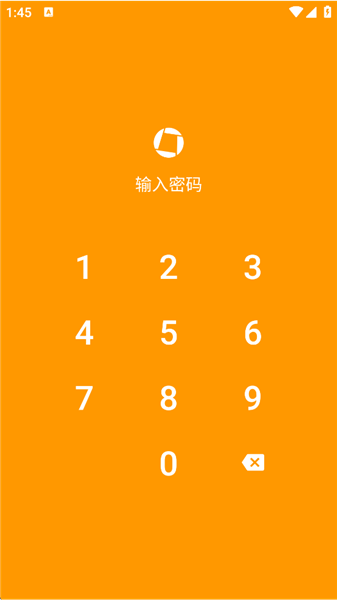
5、启用后,每次启动应用均需输入密码,保障文档隐私安全。
使用指南
1. 下载并安装应用。
2. 打开应用,点击“开始扫描”按钮进入扫描界面。
3. 将需扫描的文档置于手机摄像头前,确保内容完整、光线充足、画面清晰。
4. 点击“拍摄”按钮,精灵扫描将自动识别并框选文档区域。
5. 预览识别结果,可进行裁剪、旋转或增强等调整。
6. 选择合适的格式(如PDF或JPEG)导出并保存文件,或直接分享至其他应用。
更新内容
v7.19.1:
过滤器功能优化,新增自动选项,可为每页扫描内容智能匹配最佳增强效果。
导出历史界面改进,在导出失败时提供明确提示,并支持一键重试。
手势操作逻辑优化,有效避免后退手势与水平滚动列表之间的冲突。
修复了在Android 5和Android 6系统上启动应用时可能发生的崩溃问题。
v7.18.3:
修复了导出至OneDrive时因“未经认证”错误导致失败的问题。
v7.18.2:
针对部分三星设备用户,优化了导出选项中第三方应用的显示逻辑,确保所需应用正常可见。

- 厂商:暂无
- 备案号:
- 包名:com.thegrizzlylabs.geniusscan
- 版本:v7.27.0
- MD5值:










-
 查看
查看爱笔思画x免费笔刷
常用工具 / 51.73MB / 2026-03-06 绘画软件 爱笔思画x 艺术签名设计 爱笔思画旧版 爱笔思画x安卓版 爱笔思画X官方版 爱笔思画x中文版 -
 查看
查看鉴定师
常用工具 / 19.5MB / 2026-01-11 鉴定师 手机工具 常用工具 -
 查看
查看oppo应用商店
常用工具 / 70.30MB / 2025-12-19 oppo应用商店 应用商城 热门手游 应用商店 -
 查看
查看吴签磁力搜索引擎
常用工具 / 20.66MB / 2026-01-28 吴签磁力 资源搜索 磁力搜索 -
 查看
查看磁力搜索(bt天堂)
常用工具 / 7MB / 2025-07-02 磁力搜索 在线搜索 磁力解析 -
 查看
查看苦力怕论坛国际版
常用工具 / 5MB / 2026-01-11 苦力怕论坛 游戏论坛 游戏圈 游戏资讯 -
 查看
查看孤煞软件库官方版
常用工具 / 10.58MB / 2026-03-06 软件库 孤煞软件库 -
 查看
查看Claude安卓版
常用工具 / / 2026-03-07 AI聊天机器人 ai助手 -
 查看
查看深度睡眠DeepSleep
常用工具 / 7MB / 2025-07-19 深度睡眠DeepSleep 健康生活 睡眠监测 -
 查看
查看黑白软件库5.0
常用工具 / / 2026-03-13 手机实用app推荐 趣味软件 安卓软件库 软件库 黑白软件库