
Solid Explorer中文版
- 类型:常用工具
- 厂商:暂无
- 大小:22MB
- 更新时间:2026/3/24 9:54:56
- 版本:
- 备案号:
- 游戏简介
- 相关版本
- 猜你喜欢
- 同类热门
Solid Explorer中文版是一款功能强大的文件管理器,支持查看、移动、重命名及编辑文件内容,独特的双面板布局可同时显示两个文件夹,操作更高效便捷,更多实用功能等你探索!
SolidExplorer怎么启用FTP?
1、打开软件,点击左上角三横图标
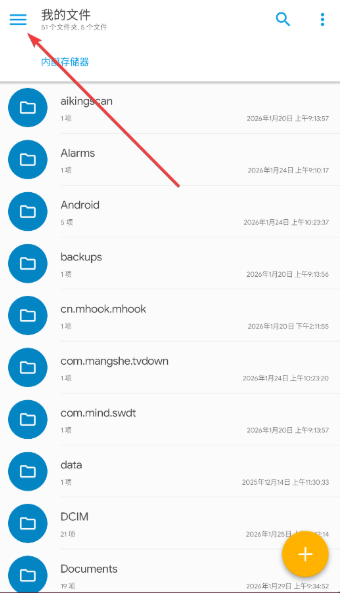
2、把弹出来的栏目滑动到最下方,点击FTP服务器
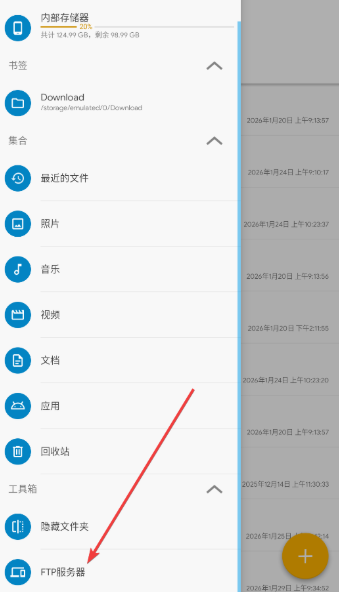
3、点击开始即可启用局域网服务器,随时可以点击停止按钮终止

SolidExplorer软件功能
双窗口高效操作:支持左右双面板布局,可在不同目录间直接拖放文件,大幅提升文件复制、移动与整理的效率。
云存储与网络协议集成:深度整合主流云盘服务,并支持FTP、SFTP、SMB、WebDAV等协议,可统一管理云端、局域网及远程服务器文件。
压缩与解压缩处理:内置压缩工具,支持ZIP、RAR、7Z等常见格式,可直接打包或解压文件,方便分享与存储。
高级搜索与过滤:提供强大的文件检索功能,支持按名称、类型、大小等条件快速定位,并可建立文件夹索引以加速搜索。
系统深层目录访问:能够访问Android/data等系统限制目录,便于管理应用数据或进行深度清理。
SolidExplorer软件特色
1.界面高度可定制,提供多套主题、图标包及布局选项,用户可打造完全个人化的文件管理环境。
2.提供文件夹加密功能,支持使用密码或生物识别(指纹/面部)锁定敏感资料,确保隐私安全。
3.独有双窗口(双面板)操作模式,配合快捷书签功能,使跨目录文件管理变得异常直观和高效。
4.在提供强大功能的同时,保持了优异的流畅度与稳定性,即使在老旧设备上也能可靠运行。

SolidExplorer常见问题
Q:如何开启并使用双窗口(双面板)模式?
A:在文件浏览界面,点击顶部工具栏的“分屏”图标即可开启左右双面板。您可以在两侧分别导航到不同路径,然后直接拖拽文件进行跨目录操作。
Q:如何添加我的NAS或FTP服务器?
A:在侧边栏点击“添加存储” → 选择“网络” → 根据您的设备类型选择SMB、FTP等协议,然后输入服务器地址、用户名和密码即可连接。
Q:加密文件夹的功能如何设置?
A:长按需要加密的文件夹,选择“更多” → “加密”。首次使用需设置主密码,之后可通过密码或生物识别访问该文件夹内的内容。
SolidExplorer用户测评
“双窗口操作简直是为整理文件而生的,一边是下载文件夹,一边是目标分类,拖一下就行,效率翻了不止一倍。”
“把我所有的网盘和家里的NAS都挂上去了,现在用一个App就能管理所有文件,再也不用来回切换。”
“界面能换主题还能改图标,我把常用的工具都放在侧边栏,完全按自己习惯定制,用起来特别顺手。”
更新日志
修复已知问题




- 厂商:暂无
- 备案号:
- 包名:pl.solidexplorer2
- 版本:
- MD5值:0562923CF60E2EE3FC477B5CC779EB35


-
 ASTRO
ASTRO生活实用
2025/4/2 16:38:28 -
 ZArchiver蓝色旧版
常用工具
2025/4/2 16:38:28 -
 安卓MT管理器
常用工具
2025/4/2 16:38:28












-
 查看
查看隐蔽特工相机
常用工具 / 2.70MB / 2025-11-27 隐蔽特工相机 相机 拍照 摄影 -
 查看
查看grok4.1中文版
常用工具 / 19.99MB / 2026-03-31 grok ai人工智能免费软件 ai人工智能软件 grok4.1 人工智能ai软件 -
 查看
查看爱笔思画x专业版
常用工具 / 74.27MB / 2026-04-09 爱笔思画x 绘画工具 电子绘画 -
 查看
查看shadowrockect安卓版本
常用工具 / / 2026-04-16 shadowrockect 网络测试app -
 查看
查看wand
常用工具 / / 2026-05-02 捏脸神器 趣味程序 二次元图片 -
 查看
查看silk浏览器官方正版
常用工具 / 50.41MB / 2026-03-23 silk浏览器 手机浏览器 无广告 -
 查看
查看猪猪软件库2.0苹果版
常用工具 / / 2026-04-16 猪猪软件库 软件库 -
 查看
查看talkmaker中文版
常用工具 / 51.73MB / 2026-03-28 聊天交友 聊天软件 情话聊天 社交聊天app talkmaker对话生成器 -
 查看
查看Tuozi
常用工具 / 14MB / 2026-02-26 Tuozi 搜索 安全 -
 查看
查看软件天堂
常用工具 / / 2026-05-09 软件天堂 手机工具 常用工具