
小米互联通信服务3.1.921.10
- 类型:常用工具
- 厂商:暂无
- 大小:23MB
- 更新时间:2026/4/11 9:50:24
- 版本:3.1.921.10
- 备案号:
- 游戏简介
- 相关版本
- 猜你喜欢
- 同类热门
小米互联通信服务是专为小米用户打造的跨设备通信解决方案,深度适配MIUI,整合小米生态系统通信能力,无缝衔接手机、平板、电脑等设备,高效满足工作、学习与生活中的多场景通信需求。
软件亮点
1、实现手机、电脑、平板等终端设备的无缝互联,支持跨设备文件传输、消息同步和资源共享功能,让信息流转如行云流水。
2、集成云存储空间与实时协作编辑工具,满足用户随时随地开展多人协同办公的需求,提升团队效率。
3、采用小米账号认证体系,设备连接过程简化至单点登录,无需繁琐设置,真正实现零配置快速互联。
4、通过智能路由算法优化传输路径,在复杂网络环境下依然保障高速稳定的数据交互,大幅降低跨设备操作的时间成本。
软件优势
1、投屏过程中具备隐私保护机制,可智能屏蔽来电通知等敏感信息显示,确保会议或观影时不被打扰。
2、支持主流视频平台内容投屏,涵盖影视剧集、动画教育等全品类资源,大屏观看更畅快。
3、专为大屏场景优化的视频会议系统,支持多人同时在线的沉浸式会议体验,画面清晰、声音流畅,沟通更高效。
打开设备互联的方法步骤
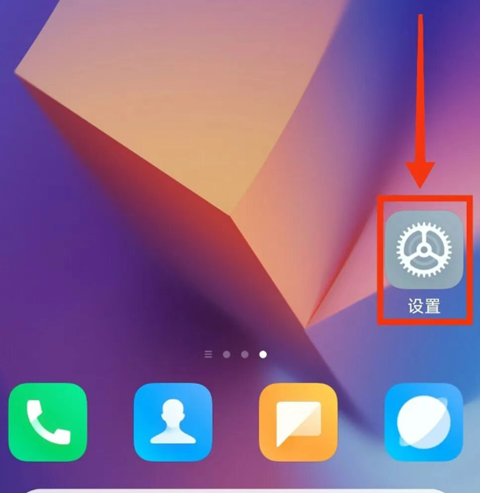
1.启动互联服务:打开手机系统设置界面,选择「设置」选项。
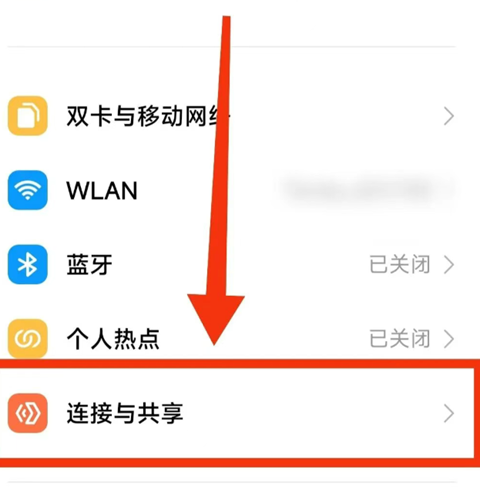
2.进入共享设置:在设置菜单中找到并点击「连接与共享」模块。
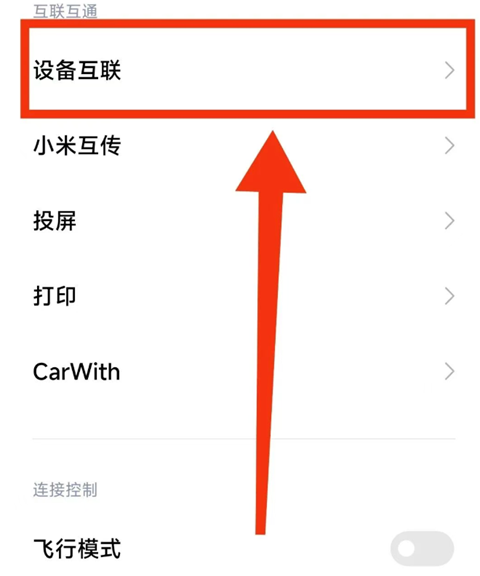
3.激活互联功能:在共享设置页选择「设备互联」功能入口。
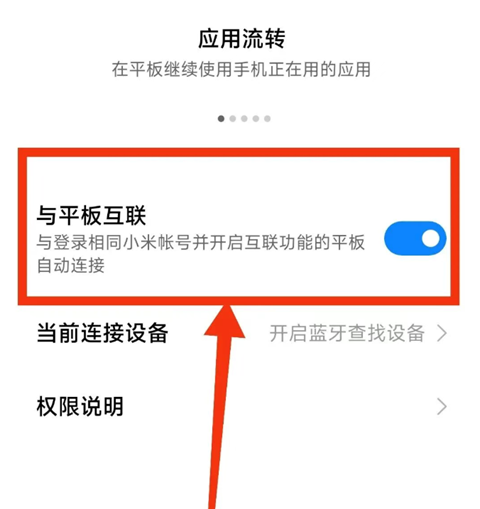
4.完成设备配对:在互联管理界面开启「与平板互联」选项。
互传操作方法
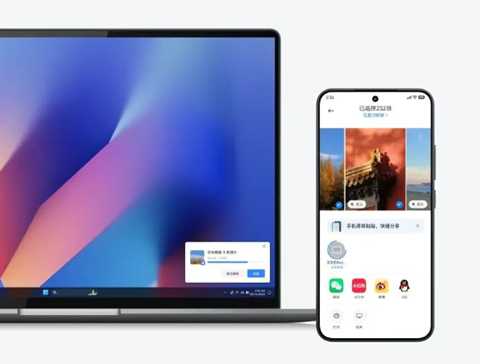
手机至电脑传输
1. 在本地存储中选择待传输文件,通过分享菜单选择目标电脑设备。
2. 在电脑端小米互联应用中确认接收请求,完成文件传输。
电脑至手机传输
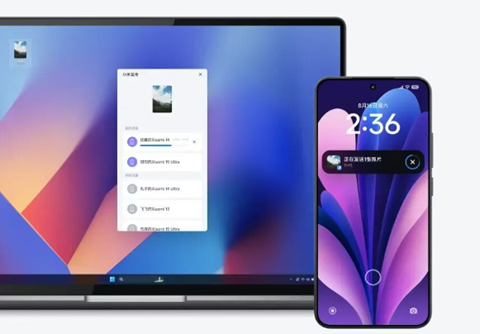
1. 在互联应用设备列表中选择目标手机,上传待分享的图片/视频/文档。
2. 手机端自动弹出接收提示,用户确认后完成传输。
电脑操控手机
1. 在手机设置-设备互联中开启「妙享桌面」功能开关。
2. 在互联应用主界面点击「妙享桌面」图标,建立桌面镜像连接。
3. 通过顶部应用栏可独立运行手机应用,支持双窗口并行操作模式。

- 厂商:暂无
- 备案号:
- 包名:com.xiaomi.mi_connect_service
- 版本:3.1.921.10
- MD5值:4d33abdd36aeea833bfa341e92726e40












-
 查看
查看隐蔽特工相机
常用工具 / 2.70MB / 2025-11-27 隐蔽特工相机 相机 拍照 摄影 -
 查看
查看grok4.1中文版
常用工具 / 19.99MB / 2026-03-31 grok ai人工智能免费软件 ai人工智能软件 grok4.1 人工智能ai软件 -
 查看
查看爱笔思画x专业版
常用工具 / 74.27MB / 2026-04-09 爱笔思画x 绘画工具 电子绘画 -
 查看
查看wand
常用工具 / / 2026-05-02 捏脸神器 趣味程序 二次元图片 -
 查看
查看shadowrockect安卓版本
常用工具 / / 2026-04-16 shadowrockect 网络测试app -
 查看
查看silk浏览器官方正版
常用工具 / 50.41MB / 2026-03-23 silk浏览器 手机浏览器 无广告 -
 查看
查看猪猪软件库2.0苹果版
常用工具 / / 2026-04-16 猪猪软件库 软件库 -
 查看
查看talkmaker中文版
常用工具 / 51.73MB / 2026-03-28 聊天交友 聊天软件 情话聊天 社交聊天app talkmaker对话生成器 -
 查看
查看Tuozi
常用工具 / 14MB / 2026-02-26 Tuozi 搜索 安全 -
 查看
查看软件天堂
常用工具 / / 2026-05-09 软件天堂 手机工具 常用工具