
- 游戏简介
- 相关版本
- 猜你喜欢
- 同类热门
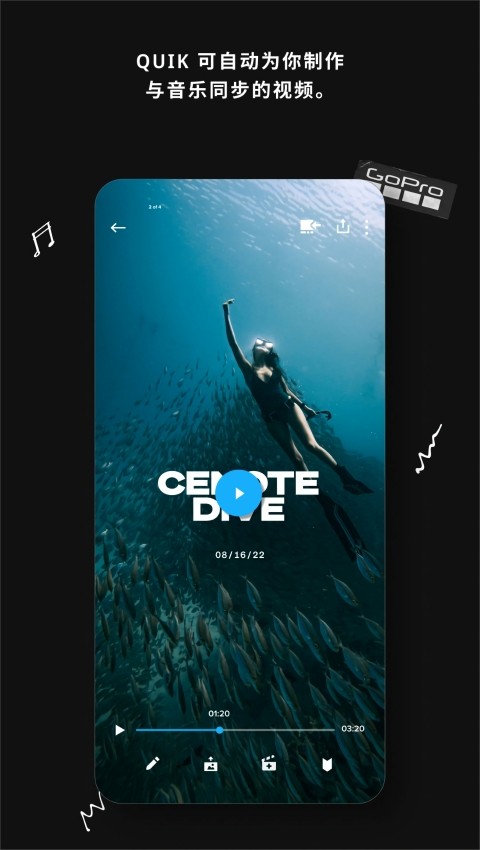
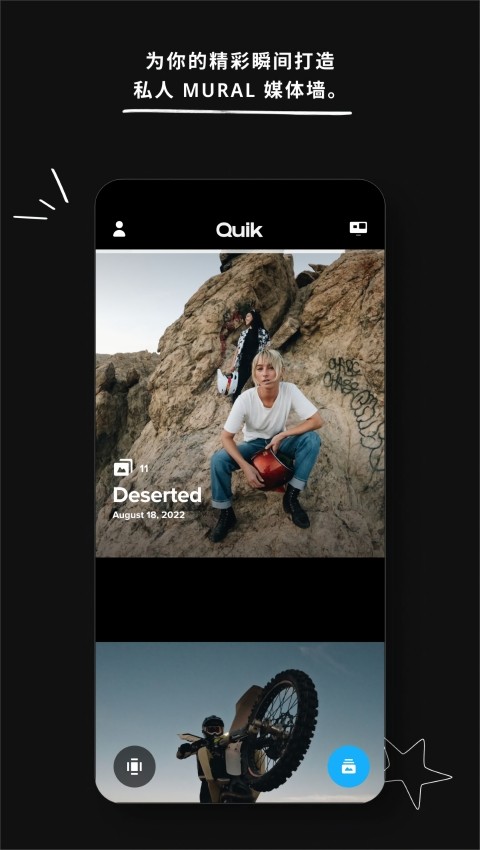
GoProQuik官方最新版是一款功能强大且操作简便的视频编辑工具,适合新手与专业用户快速制作精彩影片。凭借直观界面与丰富特效,轻松实现剪辑、配乐、转场等操作,让创作更高效有趣。
新手快速上手指南
一、准备素材
无论使用哪款 GoPro 相机拍摄,建议先通过 GoPro App 将视频导入手机本地相册(Fusion 拍摄的素材需先在 App 中完成 OverCapture 后再保存)。为避免 Quik 在处理长视频时出现闪退,强烈推荐提前截取精彩片段——视频越短,软件运行越稳定。
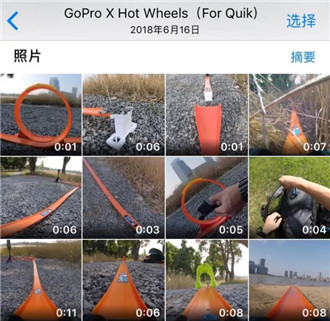
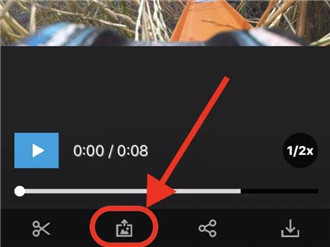
具体操作有两种方式:
- 在 GoPro App 内直接截取视频,仅保留最多 15 秒的精华内容保存至相册;
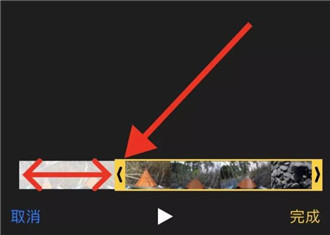
- 在手机相册中选中视频,点击右上角“编辑”,拖动时间轴选择框,手动裁剪出最精彩的短片段(时长越短越好)。
二、导入素材
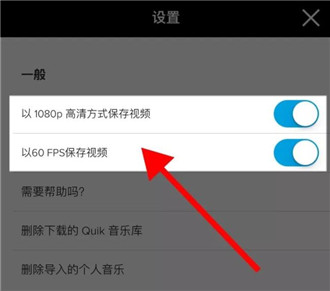
打开 GoPro Quik 应用,首次使用建议先进入设置(右上角图标),开启“1080p”分辨率与“60 FPS”帧率,以确保输出画质。返回主界面后,点击底部中央的“+”号,选择已截取的视频片段导入。
三、选择模板
1. 导入后可从 22 款内置模板中挑选风格。每个模板自带智能转场特效,系统会根据所选音乐及视频音频自动匹配,但不会在极短片段(如1-2秒)之间添加特效,以保持画面流畅自然。
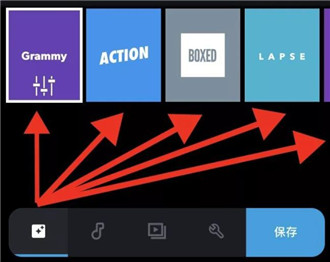
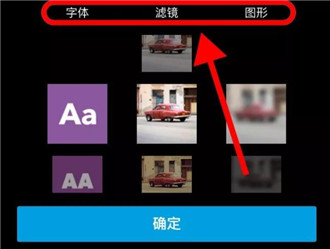
2. 点击模板后可调整“字体”、“滤镜”和“图形”。需注意:Quik 不提供专业调色功能,仅支持预设滤镜,多数用户倾向于保留原始色彩。
四、选择音乐
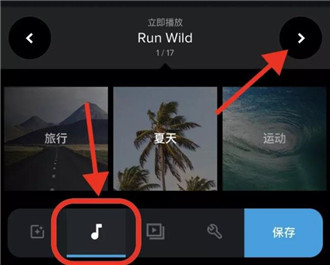
1. 点击底部第二个“音乐”图标进入曲库;
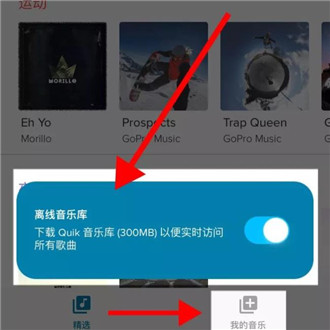
2. 支持一键下载全部音乐资源,便于离线快速浏览与选用,提升编辑效率。
五、编辑片段
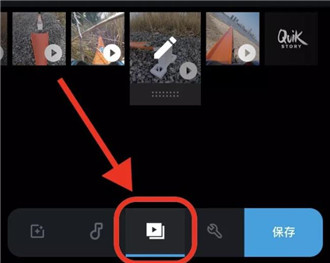
- 点击底部第三个“编辑”图标,进入片段管理界面,首帧通常为标题文字;
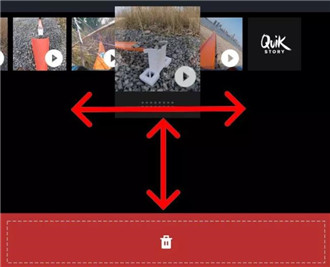
- 长按任意片段可拖动排序或删除;
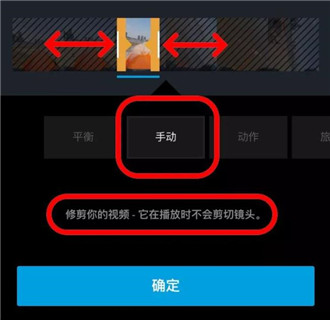
- 点击单个片段进入详细编辑,提供十项功能选项,包括添加文字、调节音量、变速播放等。建议优先使用“修剪”→“手动”模式精准选取画面;
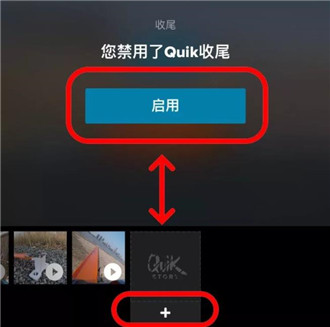
- 结尾处的“QuikStory”或“GoPro”标识画面可按需开启或关闭。
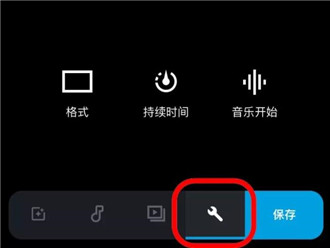
六、影片设置
- 点击底部第四个“影片”图标进入全局设置;
- 在“格式”中可切换输出比例:16:9(横屏)、1:1(正方形)、9:16(竖屏);
- 在“音乐开始”中可手动调整背景音乐的起始位置,精准匹配视频节奏。
七、保存影片
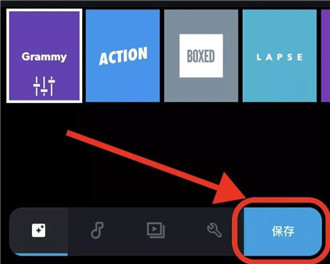
点击底部第五个蓝色“保存”按钮,即可进入导出与分享界面,完成最终作品输出。
核心特色亮点
智能剪辑体验:采用直观界面设计,新手也能快速掌握,大幅降低视频创作门槛。
多轨道协同编辑:支持在同一时间线上整合视频、音频、文字等多种元素,满足复杂创作需求。
丰富视觉效果库:内置多样滤镜与动态特效,一键提升视频质感与表现力。
实时预览反馈:编辑过程中即时呈现效果,无需反复渲染,显著提升工作效率。
实用功能详解
精准剪辑工具:支持裁剪、分割、变速等操作,精细控制每一帧画面。
音频融合能力:可调节原声音量、叠加背景音乐,实现音画同步与情感强化。
字幕与标注系统:自由添加文字、标签或标题,增强信息传达与视觉层次。
多平台导出分享:支持多种分辨率与比例输出,并可直接发布至主流社交平台。
产品核心优势
高性能渲染引擎:即使处理高清素材也能保持流畅预览,保障专业级编辑体验。
跨平台兼容支持:适配 iOS 与 Android 设备,实现移动端无缝创作。
持续迭代优化:开发团队定期更新版本,不断引入新功能并修复已知问题。
活跃用户社区:提供交流平台,便于用户分享技巧、获取灵感、共同成长。
典型应用场景
适用于 Vlog 创作者,借助智能模板与特效快速产出吸睛内容;教育工作者可利用字幕功能制作生动教学视频;普通用户能便捷分享生活片段至社交平台;专业剪辑师亦可通过高级功能完成精细化制作。
近期更新说明
v13.24.2 版本
速度与稳定性优化:显著提升编辑本地及云端媒体文件时的响应速度与系统稳定性。
- 厂商:暂无
- 备案号:
- 包名:com.gopro.smarty
- 版本:
- MD5值:aef42cd195226031f117bc1085ae56cc


-
 视频编辑助手
常用工具
2025/3/19 14:41:45 -
 王牌视频剪辑软件
图像影音
2025/3/19 14:41:45 -
 集影视频工具箱会员解锁版
常用工具
2025/3/19 14:41:45












-
 查看
查看grok4.1中文版
常用工具 / 19.99MB / 2026-03-31 grok ai人工智能免费软件 ai人工智能软件 grok4.1 人工智能ai软件 -
 查看
查看爱笔思画x专业版
常用工具 / 74.27MB / 2026-04-09 爱笔思画x 绘画工具 电子绘画 -
 查看
查看talkmaker中文版
常用工具 / 51.73MB / 2026-03-28 聊天交友 聊天软件 情话聊天 社交聊天app talkmaker对话生成器 -
 查看
查看kbattery官方版
常用工具 / 23.99MB / 2026-03-31 kbattery 电池管理 直驱供电 -
 查看
查看Shizuku老版本
常用工具 / / 2026-04-09 装机必备 手机工具箱 Shizuku -
 查看
查看隐蔽特工相机
常用工具 / 2.70MB / 2025-11-27 隐蔽特工相机 相机 拍照 摄影 -
 查看
查看爱笔思画x免费笔刷
常用工具 / 51.73MB / 2026-03-06 绘画软件 爱笔思画x 艺术签名设计 爱笔思画旧版 爱笔思画x安卓版 爱笔思画X官方版 爱笔思画x中文版 -
 查看
查看silk浏览器官方正版
常用工具 / 50.41MB / 2026-03-23 silk浏览器 手机浏览器 无广告 -
 查看
查看17图库官方正版
常用工具 / 45.91MB / 2026-04-02 17图库 壁纸 美图 -
 查看
查看Tuozi
常用工具 / 14MB / 2026-02-26 Tuozi 搜索 安全