
19剪辑1.0.0
- 类型:常用工具
- 厂商:济南掌赢软件科技有限公司
- 大小:129MB
- 更新时间:2026/5/12 16:44:54
- 版本:1.0.0
- 备案号:鲁ICP备12027412号-26A
- 游戏简介
- 相关版本
- 猜你喜欢
- 同类热门
19剪辑,19剪辑最新版,19剪辑手机版是一款功能强大且操作便捷的视频剪辑工具,致力于为用户提供一站式的视频创作服务。无论你是短视频爱好者还是内容创作者,都能通过该应用轻松实现个性化剪辑需求,高效完成从素材导入到成片导出的全过程,是视频创作路上的得力助手。
如何在视频中添加文字
1、首次使用需先注册并登录账号,进入主界面后点击右上角“插入素材”按钮,导入需要编辑的视频;
2、将视频拖入下方素材区;
3、点击界面上方的“文字”功能,在弹出窗口中输入所需内容,并可自定义字体、字号、颜色等样式;
4、将文字拖至素材区,通过调整其左右边框控制显示时长,拖动位置设定出现时间点;
5、在预览窗口中直接拖动字幕,即可自由调整其在画面中的具体位置。
如何删除视频中间的一小段内容
1、打开应用,进入剪辑页面,点击左下角“剪辑”选项;
2、使用底部的剪断功能,在目标片段前后分别剪开,将中间不需要的部分分离出来;
3、返回剪辑轨道,选中中间被剪出的片段,点击右上角的“×”即可完成删除。
如何去除素材上的水印
1、放大画面遮盖法:导入带水印的视频后,点击播放器下方的放大按钮,通过缩放和拖动画面,使水印移出可视区域;
2、画中画覆盖法:点击“媒体”→“本地”→“导入”,选择一张图片或视频作为覆盖层,将其拖至主轨道上方,调整大小与位置以精准遮挡水印,也可使用贴纸实现类似效果;
3、借助专业去水印工具:若内置功能无法满足需求,可配合使用如水印管家、金舟水印助手等第三方专业软件进行预处理。
如何为视频添加背景音乐
1、导入目标视频,默认保持原始尺寸,点击“确定”进入编辑界面;
2、在顶部菜单栏选择“音频”,下方点击“打开音频”;
3、从本地文件夹中选择音乐文件,双击导入;
4、确认音频加载无误后,点击“确认修改”;
5、最后导出成品视频至指定文件夹即可完成操作。
核心功能亮点
1、全面支持视频与图片的编辑制作,满足用户快速产出高质量内容的需求;
2、提供高度个性化定制能力,让用户自由融入创意灵感,打造独特风格;
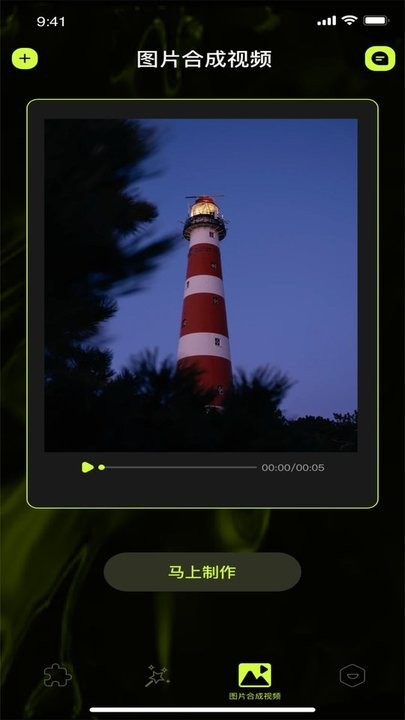
3、支持多图合成视频,轻松将静态图片转化为动态影像;
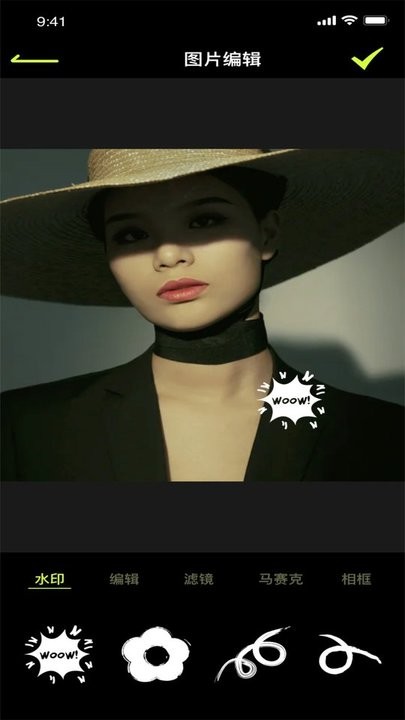
4、内置丰富视觉元素,包括特效、转场、滤镜等,显著提升视频表现力;
5、具备拼图功能,可将多张图片智能排版,生成富有创意的拼贴效果。

- 厂商:济南掌赢软件科技有限公司
- 备案号:鲁ICP备12027412号-26A
- 包名:com.hj.magicimg
- 版本:1.0.0
- MD5值:640eb684bd1a265917d17a5b818d3de2
















-
 查看
查看poik宝玩秒玩游戏盒
常用工具 / / 2026-03-31 实用工具软件推荐 比较实用的软件推荐 趣味软件 游戏助手 游戏盒子 -
 查看
查看shadowrockect安卓版本
常用工具 / / 2026-04-16 shadowrockect 网络测试app -
 查看
查看爱笔思画x专业版
常用工具 / 74.27MB / 2026-04-09 爱笔思画x 绘画工具 电子绘画 -
 查看
查看隐蔽特工相机
常用工具 / 2.70MB / 2025-11-27 隐蔽特工相机 相机 拍照 摄影 -
 查看
查看哇嘎Vagaa安卓版
常用工具 / / 2026-03-06 哇嘎Vagaa 资源下载 多源聚合 -
 查看
查看grok4.1中文版
常用工具 / 19.99MB / 2026-03-31 grok ai人工智能免费软件 ai人工智能软件 grok4.1 人工智能ai软件 -
 查看
查看游咔4.1.5官网入口
常用工具 / / 2026-04-16 游咔 辅助工具 -
 查看
查看bobo浏览器黑色版本无国界
常用工具 / / 2026-04-17 bobo浏览器 浏览器 -
 查看
查看talkmaker中文版
常用工具 / 51.73MB / 2026-03-28 聊天交友 聊天软件 情话聊天 社交聊天app talkmaker对话生成器 -
 查看
查看爱笔思画x免费笔刷
常用工具 / 51.73MB / 2026-03-06 绘画软件 爱笔思画x 艺术签名设计 爱笔思画旧版 爱笔思画x安卓版 爱笔思画X官方版 爱笔思画x中文版