- 游戏简介
- 相关版本
- 猜你喜欢
- 同类热门
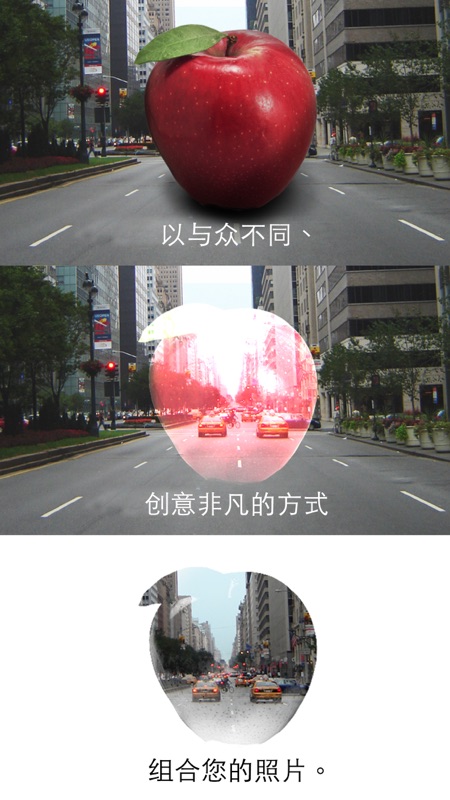
Union 是一款专注于图像合成与创意编辑的专业工具,无需 Photoshop 基础也能轻松上手。它集成了多种专业级图层融合模式与智能遮罩功能,让你在手机或平板上就能高效完成双重曝光、背景替换、贴纸制作等复杂操作。界面简洁直观,功能强大却不复杂,无论是摄影爱好者还是设计新手,都能快速打造出令人惊艳的视觉作品。立即下载 Union,释放你的创意潜能!
软件教程
使用说明
更新时间:2025/7/24
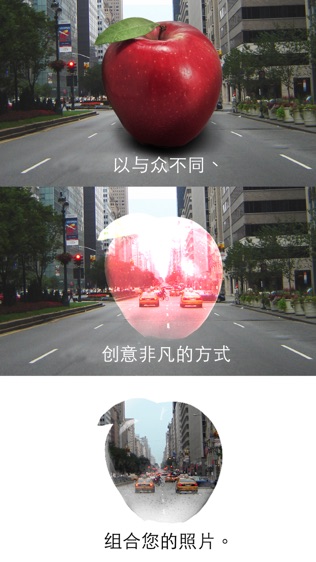
打开应用后,点击左侧菜单,分别选择背景照片和前景照片。背景作为整体画面的基础,而前景则会通过 Union 提供的融合模式进行智能叠加处理。
Union 的融合模式与 Photoshop 类似,包含正片叠底、变亮、变暗、叠加等多种专业效果,帮助你实现更自然、更具艺术感的图像合成。
在左侧菜单中,还设有「蒙版」功能栏。熟悉 Photoshop 的用户一定了解蒙版的作用——在 Union 中,你可以直接对前景照片进行擦除或绘制,精准控制图像的显示区域。
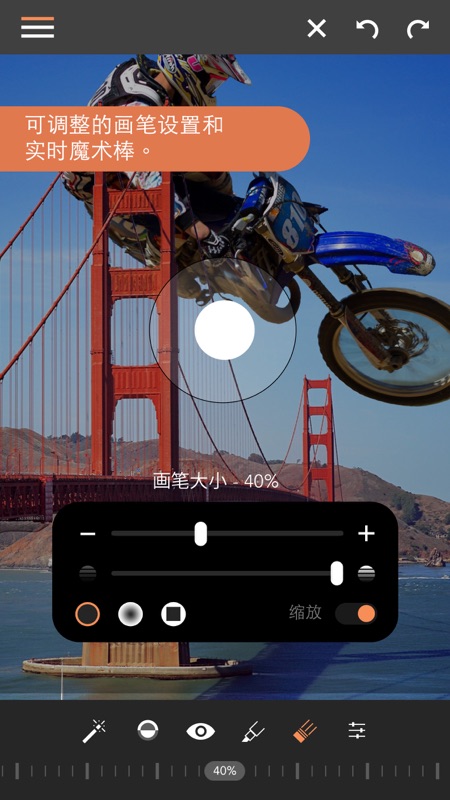
在进行擦除或绘制时,Union 还贴心地提供了放大镜功能,便于精细操作。
对于不确定是否需要擦除的区域,可点击功能区中的眼睛图标进行预览。开启后,已擦除的部分将以红色高亮显示,方便你检查边缘细节;再次点击即可恢复原图效果,直观又高效。
如果发现两张图片融合后边缘仍显生硬,不妨尝试提升前景图的亮度,这往往能显著改善整体融合效果,让合成更加自然流畅。
使用教程
更新时间:2025/7/24
一、基本操作
首次进入应用,系统会引导你通过高亮提示快速掌握核心操作,轻松完成一幅创意合成作品。由于 iPhone 屏幕尺寸限制,部分操作步骤略多于 iPad,建议在大屏设备上体验更流畅的编辑流程。
iPad 版本支持固定边栏选项:开启后可直接在侧边栏选择图层,操作更直观;关闭后边栏自动隐藏,从屏幕左侧向右滑动即可唤出,界面布局与 iPhone 一致,实现全屏沉浸式编辑。
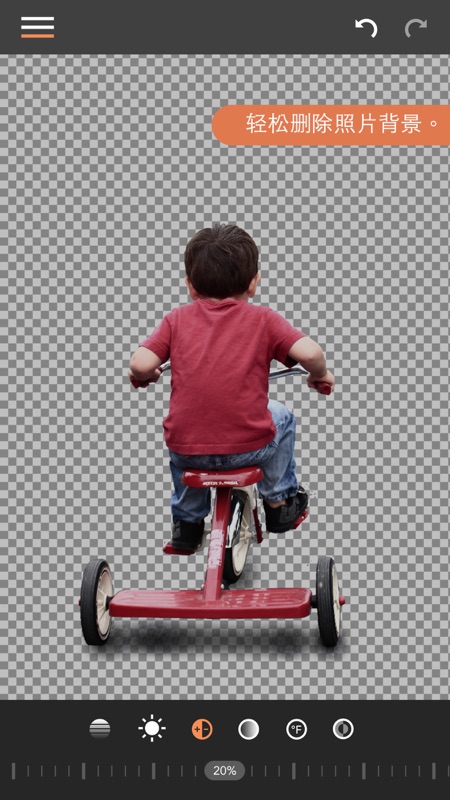
点击背景层,可选择拍照、从相册导入、纯色填充或透明背景。其中透明背景特别适合制作贴纸或 Logo,导出后可直接用于其他设计场景,非常实用。
Union 支持全分辨率图片导入,并保留原始比例,不会强制裁剪,给予用户充分自由。同时提供常用比例裁剪方案,满足不同平台发布需求。点击右上角绿色对勾进入编辑界面,底部提供亮度、对比度、饱和度和色温四项基础调色工具。虽然选项看似精简,但在实际使用中你会发现,这四项已足以应对绝大多数调色需求。调整方式采用清晰的刻度显示,即使不进行复杂合成,Union 也能作为一款轻量高效的图片调色工具使用。
点击左上角三条线按钮,调出图层菜单,按指引载入首层图像。该图层可为照片或纯色图层,载入后将直接覆盖在背景之上。此时左上角菜单第二项会高亮显示,表明当前所有操作均作用于该图层,便于随时确认编辑对象。
进入首层后,底部新增“透明度”调节选项,顶部则出现两个新按钮:中间为融合模式选择,包含正常、叠加、正片叠底、变亮、变暗、颜色减淡、差值等七种模式,效果与 Photoshop 图层混合一致,可轻松实现双重曝光等高级视觉效果。右上角的 Snapping 开关目前作用尚不明确,欢迎用户共同探索分享经验。
二、Mask 遮罩
通过双指缩放与单指拖动,将首层图像调整至理想位置后,再次点击左上角三条线,进入图层菜单并选择「Mask」,即可使用 Union 最核心的遮罩功能。Union 支持三种遮罩创建方式:涂画、图片导入和内置形状。
1、涂画模式
进入涂画模式后,底部功能依次为:魔棒、反向、画笔软硬度、蒙版查看、复原画笔和擦除橡皮。所有操作均基于首层图像进行。
魔棒工具适用于颜色区分明显的图像。点击目标区域后,可通过调节容差条实时扩大或缩小选区范围——这一功能甚至超越了 Photoshop 的操作体验,大幅简化去背流程,高效又直观。
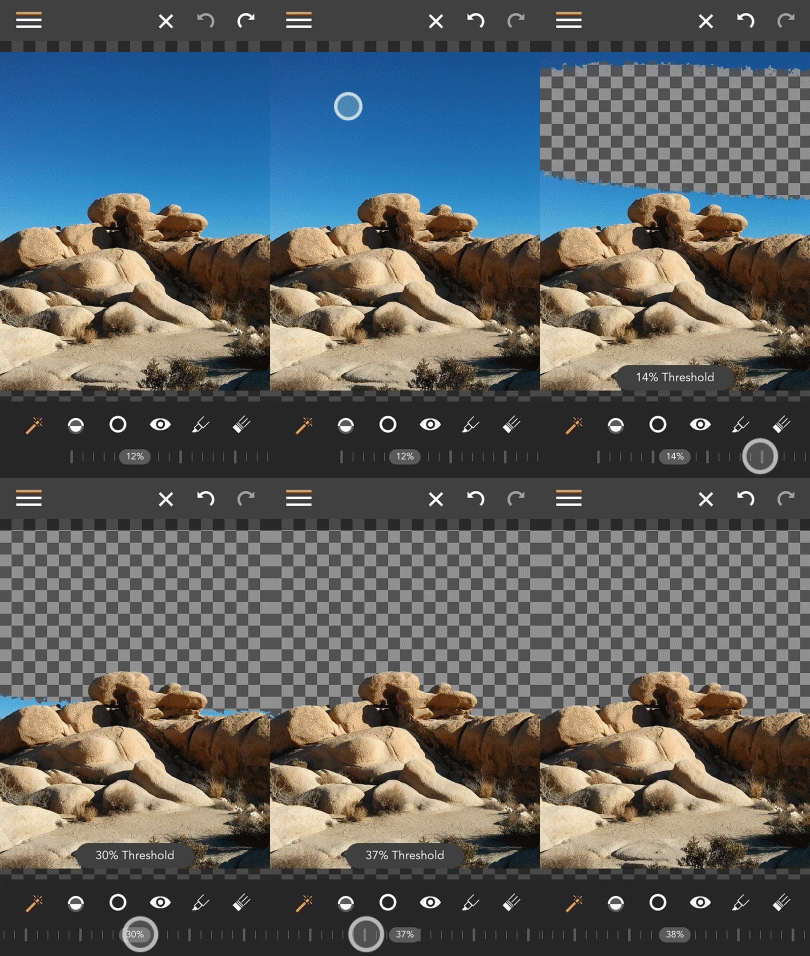
反向:一键切换已清除与未清除区域,快速调整选区。
画笔软硬度:调节边缘虚化程度,使图像过渡更自然。
蒙版查看:以红色高亮显示已擦除区域,便于查漏补缺。
修复画笔:恢复误擦除的部分,操作灵活可控。
擦除橡皮:默认工具,自由涂抹即可去除前景内容,露出底层图像。
2、图片模式
Union 支持使用图片作为遮罩源,建议选择黑白对比强烈、明暗分明的图像。虽然导入后仍可调整亮度与对比度,但原始反差越大,遮罩效果越清晰锐利。
点击右上角可切换回涂画模式,此时遮罩图层的位置与大小将被锁定,无法再调整。
3、内置形状模式
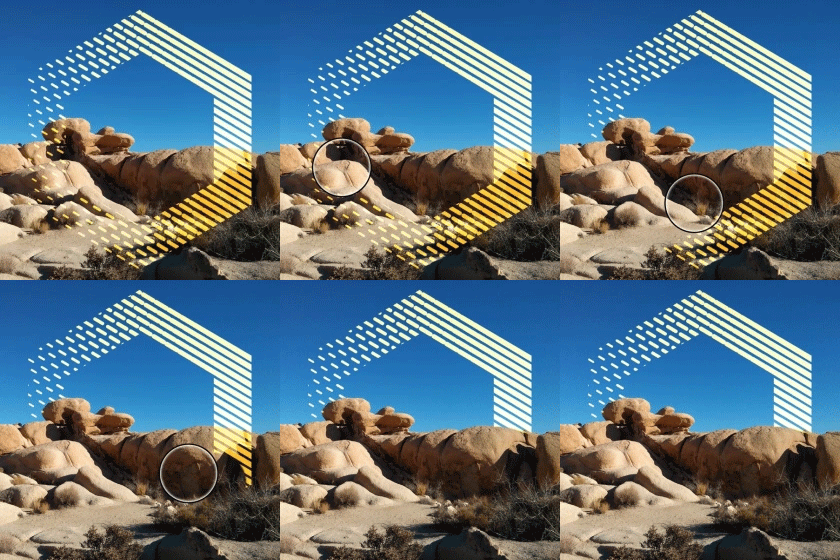
应用内预设十五种几何形状遮罩,结合“反向”功能可创造出独特视觉效果。同样可通过右上角切换至涂画模式,对当前遮罩进行进一步精细化修改。
三、其他
点击菜单栏问号图标,即可观看官方教学视频。视频加载迅速,无需翻墙,强烈推荐新手观看,快速掌握操作技巧。视频中还包含以下实用小贴士:
1、若背景与前景存在明显昼夜差异,可通过调节色温(temperature)使两者色调统一,提升融合感。
2、制作双重曝光效果时,建议背景图选用白底黑主体的图像,效果更突出。
3、使用图片作为遮罩时,优先选择高对比度的黑白图像,遮罩精度更高。
通过左上角三条线的高亮位置,可随时判断当前编辑的图层。首层图与 Mask 层支持独立移动,便于精细构图。
Recent Edit 仅保存最后一次编辑项目,退出后历史记录将被清空,请及时导出重要作品。
使用菜单中的 Flatten 功能可将当前所有图层合并为单一背景图层,之后仍可继续添加新图层与遮罩,实现近乎无限的图层叠加效果。
四、与 Fragment、Tangent 配合使用
Pixit 系列应用具备出色的互通性,Union 可直接调用 Fragment 或 Tangent 中正在编辑的图像,并自动分配为背景层与前景层。这意味着你能在 Union 中对已有特效进行深度遮罩处理,将原本丰富的视觉效果进一步升级。这种跨应用协作真正释放了移动端图像创作的无限可能,让创意层层叠加,乐趣倍增。
使用方法
更新时间:2024/6/3
加载背景图像、纯色或透明图层
加载前景图像、纯色或形状
使用 Union 直观的、方便使用的调色板工具,有效擦除前景图像区域
调整前景图像的位置和大小,达到所需布局
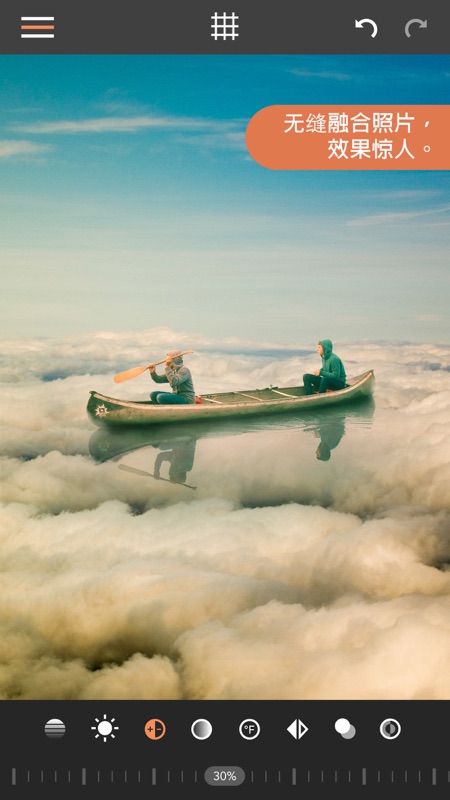
在前景和背景中进行颜色调整,使其无缝融合
在全分辨率下节省工作量,您还可在 Instagram、Facebook 或 Twitter 上分享 Union 图像 —— 或通过电子邮件将图像发送给好友。
软件功能
加载背景图像、纯色或透明图层
加载前景图像、纯色或形状
使用 Union 直观的、方便使用的调色板工具,有效擦除前景图像区域
调整前景图像的位置和大小,达到所需布局
在前景和背景中进行颜色调整,使其无缝融合
在全分辨率下节省工作量,您还可在 Instagram、Facebook 或 Twitter 上分享 Union 图像 —— 或通过电子邮件将图像发送给好友。
- 厂商:米思(上海)餐饮管理有限公司
- 备案号:暂无
- 包名:com.unionpay
- 版本:
- MD5值:4b2a9857a7fb9d24fb67c3cf7f78c1da
















-
 查看
查看ikanbot爱看机器人官方版
图像影音 / 82.30MB / 2026-03-02 影视软件 手机视频 免费影视 无限看影视 看电视 -
 查看
查看三九影院
图像影音 / / 2026-04-16 三九影院 影视 -
 查看
查看Ins
图像影音 / 19MB / 2025-11-17 Ins 拍摄软件 摄影摄像 照片美化 -
 查看
查看涩漫官方正版
图像影音 / / 2026-03-17 涩漫官方正版 漫画阅读 全彩精品 -
 查看
查看一同看
图像影音 / 18MB / 2025-03-06 一同看 影视 追剧软件 追剧神器 -
 查看
查看妖精动漫yjdm
图像影音 / 23.40MB / 2025-03-19 妖精动漫 动漫 追番 -
 查看
查看5178视频无限制版
图像影音 / 54.18MB / 2026-03-31 5178视频 影视播放 免费观影 -
 查看
查看桃子漫画最新版
图像影音 / / 2026-03-27 桃子漫画 漫画阅读 资源丰富 -
 查看
查看老马影视
图像影音 / 15MB / 2026-04-14 老马影视 手机影视 影视播放器 -
 查看
查看西瓜漫画app官方版
图像影音 / 23.74MB / 2026-03-24 西瓜漫画 漫画阅读 高清免费