
spacedesk安卓版 2.1.33最新版2.1.6
- 类型:常用工具
- 厂商:Datronicsoft
- 大小:3MB
- 更新时间:2026/5/20 19:12:07
- 版本:2.1.6
- 备案号:
- 游戏简介
- 相关版本
- 猜你喜欢
- 同类热门
spacedesk安卓版 2.1.33最新版是一款功能强大且操作简便的无线分屏工具,能够将手机屏幕无缝扩展或镜像到电脑、平板等其他设备上。使用过程中完全不影响手机本身的正常操作,特别适合需要多任务处理的学生和办公人群。通过它,你可以告别频繁切换应用的烦恼,在更大的屏幕上高效完成学习、会议、设计等工作,大幅提升效率与体验。
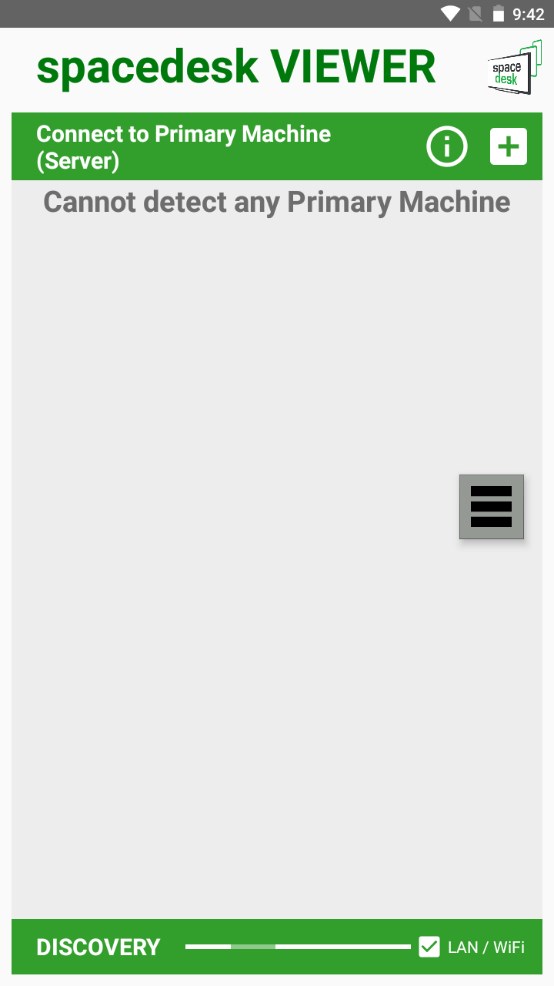
spacedesk怎么使用
1、首先在电脑端安装spacedesk电脑版,运行安装程序后点击“接受”,根据个人需求选择安装路径,之后一路点击“下一步”,最后点击“Finish”完成安装;
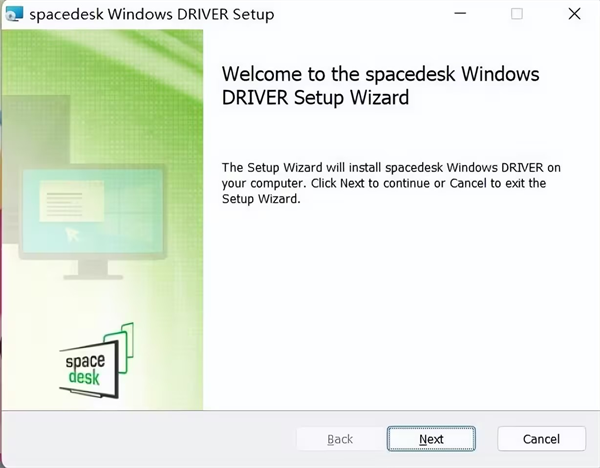
2、在手机端下载并安装spacedesk安卓版APP;
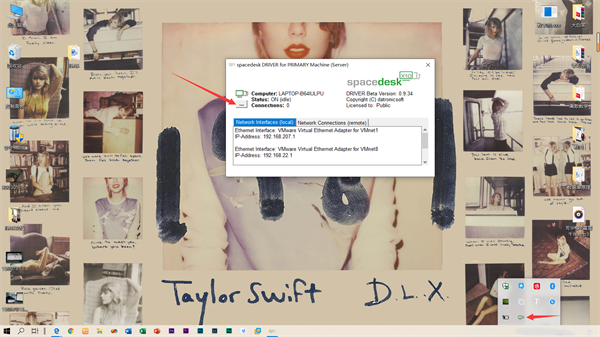
3、安装完成后,在电脑任务栏找到spacedesk图标,点击右上角的三个点,进入“Display Setting”(显示设置);
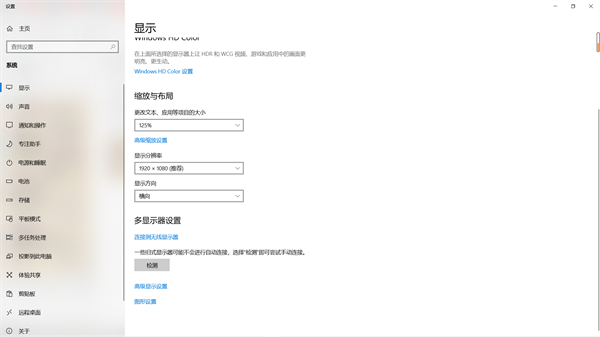
4、在显示设置界面中,可选择“扩展”或“复制”模式来配置多显示器行为,也可以直接使用键盘快捷键快速切换;
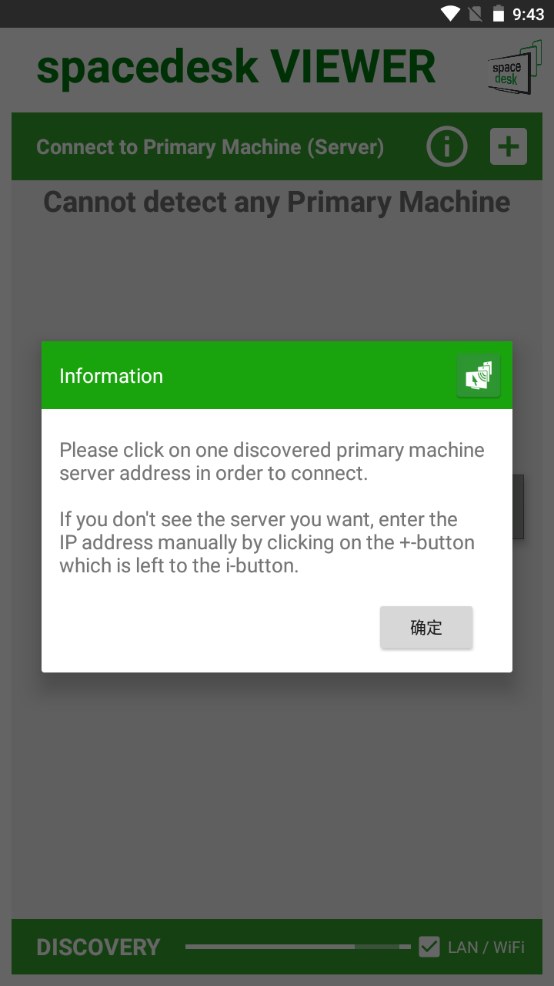
5、打开手机上的spacedesk应用,输入电脑的IP地址,点击“添加”即可建立连接;
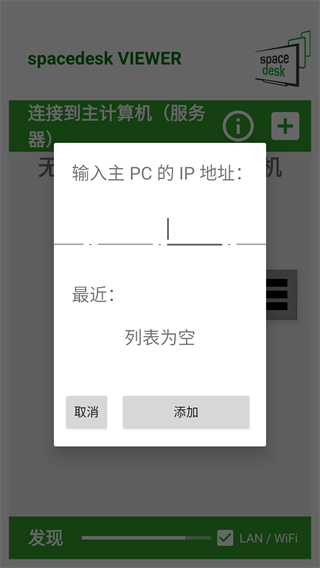
此外,spacedesk还支持两台电脑之间的屏幕扩展或镜像,为有进阶需求的用户提供了更多可能性,感兴趣的朋友不妨深入探索;
6、部分用户连接后可能会发现手机画面字体过粗、显示效果不佳,这时就需要调整分辨率;
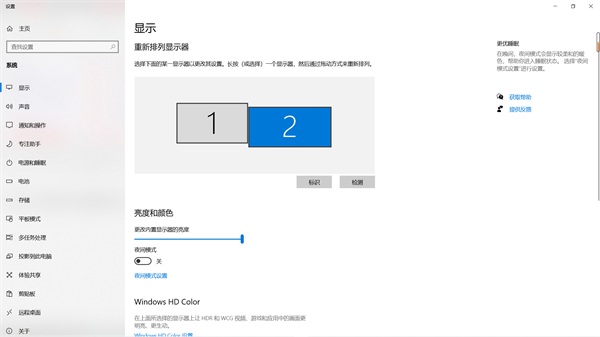
7、只需在电脑桌面空白处单击鼠标右键,选择“显示设置”,点击代表手机屏幕的“2号显示器”,将分辨率手动调整为2232×1080,手机端的画面清晰度和比例便会立即优化。
spacedesk怎么调分辨率
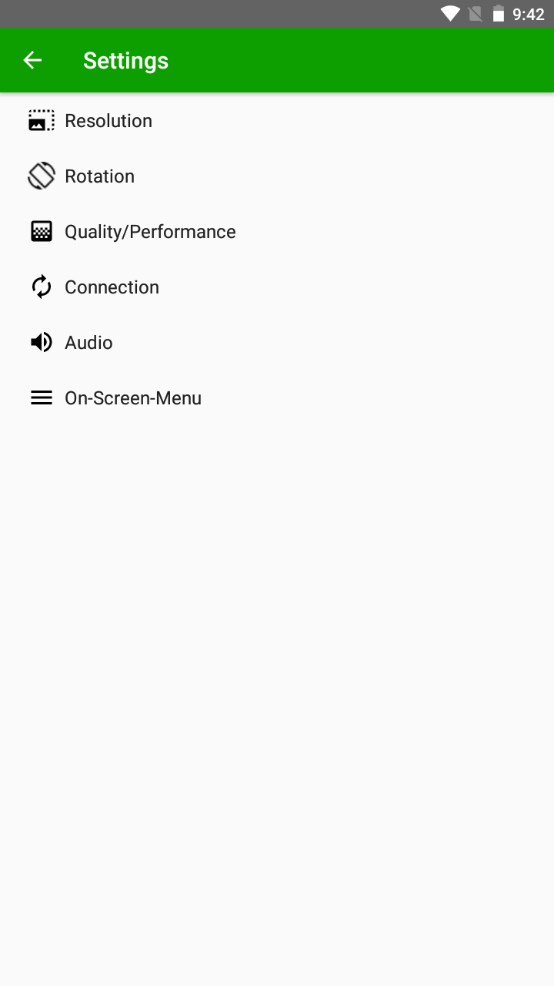
打开spacedesk移动客户端应用程序,并确保手机已成功连接至电脑。
在spacedesk移动客户端中进入设置界面,通常可通过主页面下拉或点击菜单按钮找到相关选项。
在设置菜单中,寻找与显示或屏幕相关的功能项,可能标注为“显示设置”、“屏幕设置”或类似名称。
进入显示设置后,系统会列出当前连接的电脑及其对应的屏幕配置信息。
选择你希望调整分辨率的目标屏幕。
在分辨率选项中,系统会提供多种像素规格供选择,建议根据手机实际分辨率尝试匹配最佳效果。
选定合适的分辨率后,保存并应用设置,手机屏幕将立即按照新设定进行显示优化。
- 厂商:Datronicsoft
- 备案号:
- 包名:ph.spacedesk.beta
- 版本:2.1.6
- MD5值:fbc70a5c1ab0087495fe9b05caf21960


-
 向日葵被控端
刷机工具
2025/3/19 15:11:55 -
 teamviewer中文版
刷机工具
2025/3/19 15:11:55 -
 灰鸽子远程管理
刷机工具
2025/3/19 15:11:55












-
 查看
查看poik宝玩秒玩游戏盒
常用工具 / / 2026-03-31 实用工具软件推荐 比较实用的软件推荐 趣味软件 游戏助手 游戏盒子 -
 查看
查看shadowrockect安卓版本
常用工具 / / 2026-04-16 shadowrockect 网络测试app -
 查看
查看爱笔思画x专业版
常用工具 / 74.27MB / 2026-04-09 爱笔思画x 绘画工具 电子绘画 -
 查看
查看隐蔽特工相机
常用工具 / 2.70MB / 2025-11-27 隐蔽特工相机 相机 拍照 摄影 -
 查看
查看哇嘎Vagaa安卓版
常用工具 / / 2026-03-06 哇嘎Vagaa 资源下载 多源聚合 -
 查看
查看grok4.1中文版
常用工具 / 19.99MB / 2026-03-31 grok ai人工智能免费软件 ai人工智能软件 grok4.1 人工智能ai软件 -
 查看
查看游咔4.1.5官网入口
常用工具 / / 2026-04-16 游咔 辅助工具 -
 查看
查看bobo浏览器黑色版本无国界
常用工具 / / 2026-04-17 bobo浏览器 浏览器 -
 查看
查看爱笔思画x免费笔刷
常用工具 / 51.73MB / 2026-03-06 绘画软件 爱笔思画x 艺术签名设计 爱笔思画旧版 爱笔思画x安卓版 爱笔思画X官方版 爱笔思画x中文版 -
 查看
查看talkmaker中文版
常用工具 / 51.73MB / 2026-03-28 聊天交友 聊天软件 情话聊天 社交聊天app talkmaker对话生成器