
Creators2.0.2
- 类型:常用工具
- 厂商:暂无
- 大小:102MB
- 更新时间:2026/5/21 9:19:26
- 版本:2.0.2
- 备案号:暂无
- 游戏简介
- 相关版本
- 猜你喜欢
- 同类热门
Creators 是一款专为创意影像爱好者打造的手机应用,让你轻松连接兼容相机,实现远程拍摄、照片视频传输与云端管理。无论你是专业摄影师还是内容创作者,都能通过 Creators 高效操控相机参数、获取精准定位信息,并将作品一键上传至云平台,享受 AI 智能编辑与社区互动的完整创作体验。
软件教程
Creators连接相机教程
如果你在购买相机后尚未完成首次配对,可在后续任意时间按照以下步骤进行初次连接。从第二次起,设备将自动识别,无需重复配对。
首先,在相机上进入相应菜单以启用智能手机连接功能。
ILME-FX3, ILME-FX30, ZV-1F
MENU → (网络) → [手机连接功能] → [智能手机连接]
ILCE-7RM5, ILCE-7M4, ZV-E1, ZV-1M2
MENU → (网络) → [连接/电脑遥控] → [智能手机连接]
接着,在手机上打开 Creators App,进入 [连接相机] 界面并点击 [开始连接]。
若你此前已连接过其他相机,该界面可能不会自动弹出。此时请进入相机列表页面,点击右上角的 [添加相机] 按钮。
点击 [下页],并依照屏幕提示逐步操作。
设备将通过蓝牙进行配对,请确保手机的蓝牙功能已开启。
当相机名称出现在手机屏幕上时,点击 [连接] 即可继续。
1、在相机上选择相关菜单以连接至智能手机。
ILME-FX3, ILME-FX30, ZV-1F
MENU → (网络) → [手机连接功能] → [智能手机连接]
ILCE-7RM5, ILCE-7M4, ZV-E1, ZV-1M2
MENU → (网络) → [连接/电脑遥控] → [智能手机连接]
2、启动 Creators' App,并从 [连接相机] 屏幕选择 [开始连接]。
如果你已将 Creators' App 连接至不同的相机,将不会显示此界面。请打开相机列表页面,并在右上方选择 [添加相机]。
3、选择 [下页] 并根据屏幕上的指示进行操作。
设备将通过蓝牙连接(配对)。请在智能手机上启用蓝牙设置。
当显示相机名称时,请选择 [连接]。
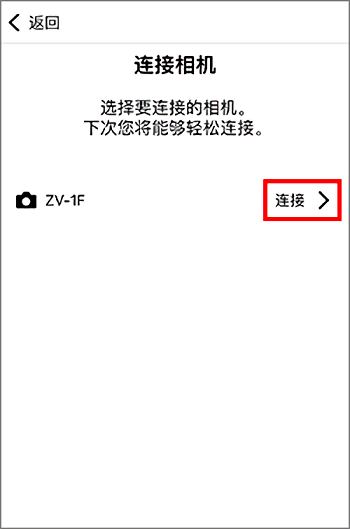
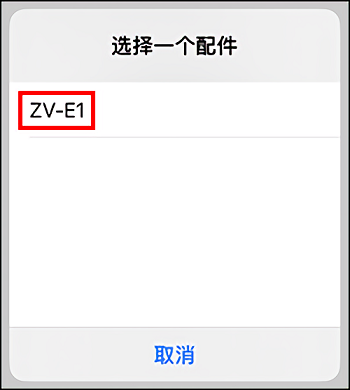
4. 当使用 ZV-E1/ZV-1M2 与 iPhone/iPad 时
请耐心等待相机名称出现在手机的配件选择界面(可能需要数十秒)。出现后,点击该名称进行连接。
随后会显示一组六位数字代码,请核对手机与相机上显示的代码是否一致,确认无误后点击配对。
在相机端选择 [确定] 或 [下一步] 完成确认。
当手机屏幕上出现 [已完成连接] 的提示时,表示配对成功。
若你使用的是上述型号以外的 iPhone/iPad,或使用 Android 设备:
当相机显示 [连接智能手机] 或 [是否允许与本机配对?] 时,请选择 [确定] 或 [下一步]。
此时,手机也会弹出配对请求通知。
同样,当手机显示 [已完成连接] 时,即表示连接建立成功。
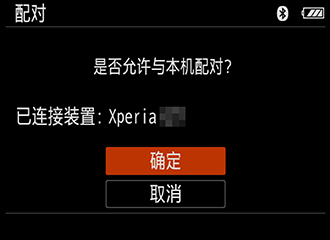
关于配对界面的说明:
如果你使用的是 Android 设备,在相机上确认 [确定] 后,手机可能会弹出配对通知。请直接从通知栏中选择配对。若通知消失,可尝试重新唤出通知,或返回 Creators App 重新开始连接流程。
常见问题
Creators由于相机系统软件更新,正在从 Imaging Edge Mobile 切换到 Creators' App,但我为什么无法通过 Creators' App 连接相机?
如果你之前使用的是 Imaging Edge Mobile,并希望通过固件更新迁移到 Creators' App,请务必先将 Imaging Edge Mobile 升级至 7.7.2 或更高版本。
这一步是必要的,只有完成升级后,相机才能与 Creators' App 正常配对。
若你使用的是 iPhone 或 iPad,建议在完成相机固件更新后,重启手机,再尝试与 Creators' App 进行配对。
Creators无法连接到相机,或者无法启动 Creators' App
对于 Android 设备:进入 [设定] → [应用] → [Creators' App] → [权限],确保已授予媒体、位置等必要权限。
如果看到 [使用确切位置] 选项,请务必开启。
不同品牌手机的菜单结构和命名可能略有差异。
特别提醒小米用户:如设备支持“双WLAN加速”功能,请在连接前关闭该选项(路径:设置 → WLAN → 网络加速 → 关闭“双WLAN加速”)。
对于 iOS 设备:请前往 [设置] → [Creators' App],进行以下配置:
位置信息:开启“精确位置信息”
照片:允许访问“所有照片”
本地网络:开启
如果以上设置仍无法解决问题,请依次尝试以下操作(每完成一步后都请重新尝试连接):
1、关闭并重新开启手机的蓝牙功能。
2、重启你的智能手机。
3、如果相机当前已与其他设备连接,请先断开原有连接,方法如下:
在已连接的手机上,进入蓝牙设备列表,忽略(或删除)该相机名称。
或在相机上操作:MENU → 网络 → Bluetooth → 配对设备的管理,删除已配对设备,然后关机再开机。
Creators使用Creators’App后,我不需要在使用 Imaging Edge Mobile了,可以卸载吗?
如果你确认不再需要 Imaging Edge Mobile,可以安全卸载。
但请注意:如果你曾通过 Movie Edit add-on 或 Transfer & Tagging add-on 将内容传输到手机,卸载后这些文件将被一并删除。建议提前做好备份。
Creators为何需要先将Imaging Edge Mobile升级到最新版本(为何将相机升级至后,无法与Creators’App连接)?
这是因为如果 Imaging Edge Mobile 与相机在升级前已完成配对,系统将无法为 Creators’ App 生成新的配对码,导致连接失败。将 Imaging Edge Mobile 升级至 7.7.2 或更高版本后,旧配对信息会被自动清除,从而允许 Creators’ App 与相机重新配对。
注意:如果你从未安装或使用过 Imaging Edge Mobile,可直接下载并使用 Creators’ App,无需额外操作。
Creators怎么连接手机
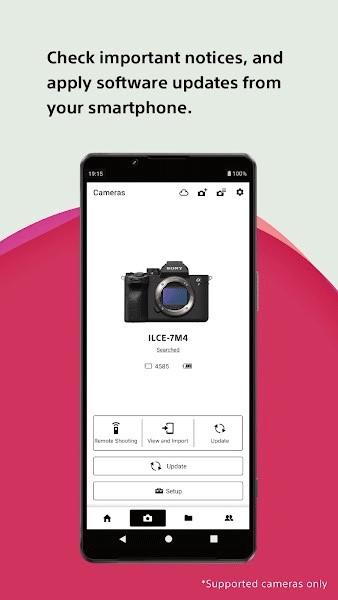
1、打开应用后,在首页点击“连接相机”
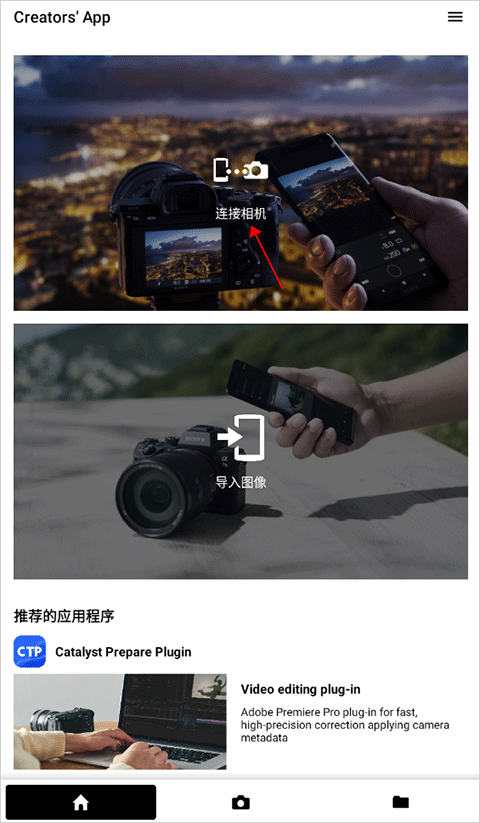
2、连接前请确认相机已开机,并在屏幕上看到二维码。
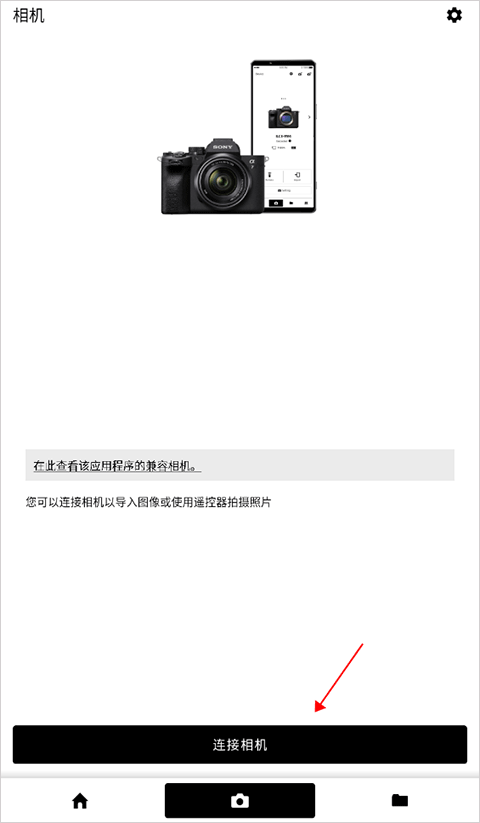
3、再次点击“连接相机”,系统将搜索附近设备。当你的相机型号出现在列表中时,点击即可完成连接。
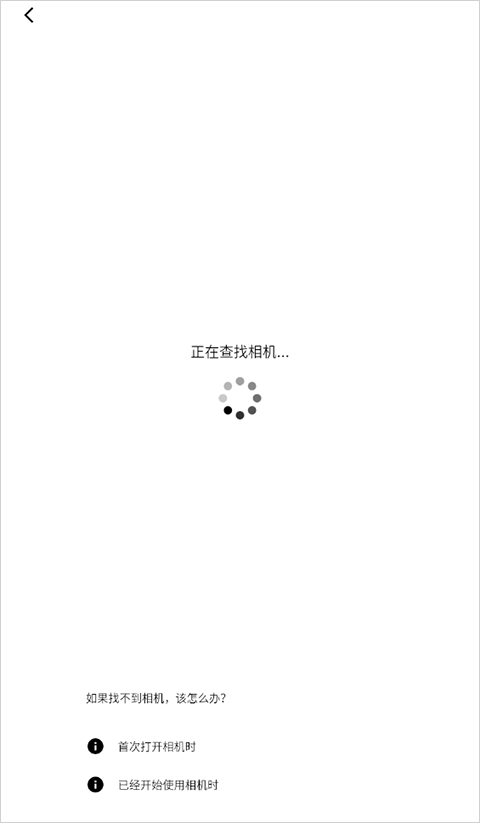
注:
首次使用相机时:在初始设置中选择 [连接智能手机],并按屏幕指引操作。
若已开始使用相机,请进入 MENU → [网络] → [连接/电脑遥控] → [智能手机连接] 启用功能。
Creators怎么无法连接手机
更新时间:2025/11/17
在 Android 设备中,请进入 [设定] → [应用] → [Creators' App] → [权限],确保已授权媒体和位置等关键权限。
如系统提供 [使用确切位置] 选项,请务必开启。
不同厂商的设备菜单名称和层级可能有所不同,请根据实际情况调整。
Creators怎么删除照片
更新时间:2025/11/17
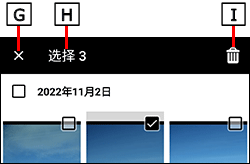
1、在照片浏览界面,点击“垃圾桶”图标即可删除所选内容。
更新日志
更新时间:2025/11/17
v2.0.2版本
- 支持的相机型号(截至2023年4月):ZV-E1、ZV-1F
以下机型需安装最新的系统软件更新方可兼容:
α7 IV、α7R V、FX3、FX30
* 其他未列出的相机型号,请继续使用 Imaging Edge Mobile 应用程序。
- 修复了与相机位置信息联动后可能无法恢复的问题。
- 包含多项稳定性优化与错误修复。
软件功能
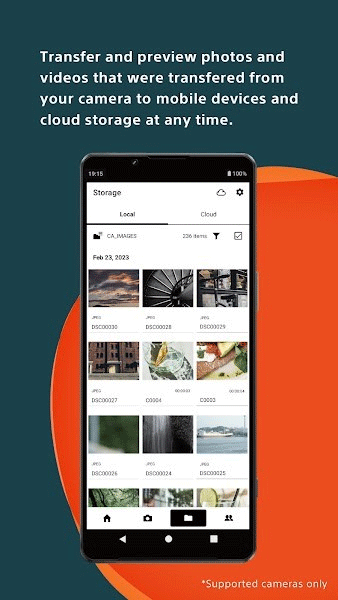
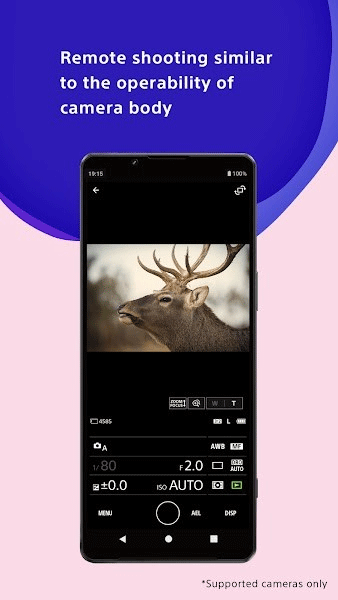
1、通过 Creators App,你可以轻松实现远程拍摄与图像视频的无线传输。
2、应用内提供丰富的手动控制选项,包括手动对焦、曝光补偿、快门速度及 ISO 设置等专业功能。
3、对于支持位置信息链接的相机,可将手机获取的 GPS 数据自动嵌入到拍摄的照片中。
4、现面向个人用户全面开放,支持将相机中的图片和视频直接上传至专属云平台。
5、未来还将整合 AI 云技术,支持在网页端对影像文件进行智能编辑,并为索尼摄影师打造专属交流社区。

- 厂商:暂无
- 备案号:暂无
- 包名:jp.co.sony.ips.portalapp
- 版本:2.0.2
- MD5值:a4b3f345075a2de81a9cc736bfed2f18


-
 无界趣连高级会员永久VIP版
常用工具
2025/3/19 15:11:55 -
 小白学习打印会员解锁版
常用工具
2025/3/19 15:11:55 -
 微信小程序控制电脑 3.1.1.10电脑版
游戏辅助
2025/3/19 15:11:55


-
 神行者会员解锁版
常用工具
2025/3/17 16:00:09 -
 变声器大师去更新会员版
常用工具
2025/3/17 16:00:09 -
 图师傅会员解锁版
常用工具
2025/3/17 16:00:09











-
 查看
查看shadowrockect安卓版本
常用工具 / / 2026-04-16 shadowrockect 网络测试app -
 查看
查看爱笔思画x专业版
常用工具 / 74.27MB / 2026-04-09 爱笔思画x 绘画工具 电子绘画 -
 查看
查看poik宝玩秒玩游戏盒
常用工具 / / 2026-03-31 实用工具软件推荐 比较实用的软件推荐 趣味软件 游戏助手 游戏盒子 -
 查看
查看talkmaker中文版
常用工具 / 51.73MB / 2026-03-28 聊天交友 聊天软件 情话聊天 社交聊天app talkmaker对话生成器 -
 查看
查看grok4.1中文版
常用工具 / 19.99MB / 2026-03-31 grok ai人工智能免费软件 ai人工智能软件 grok4.1 人工智能ai软件 -
 查看
查看隐蔽特工相机
常用工具 / 2.70MB / 2025-11-27 隐蔽特工相机 相机 拍照 摄影 -
 查看
查看bobo浏览器黑色版本无国界
常用工具 / / 2026-04-17 bobo浏览器 浏览器 -
 查看
查看猪猪软件库2.0苹果版
常用工具 / / 2026-04-16 猪猪软件库 软件库 -
 查看
查看哇嘎Vagaa安卓版
常用工具 / / 2026-03-06 哇嘎Vagaa 资源下载 多源聚合 -
 查看
查看wand
常用工具 / / 2026-05-02 捏脸神器 趣味程序 二次元图片