计算管家
- 类型:常用工具
- 厂商:深圳市艾斯维尼科技有限公司
- 大小:9MB
- 更新时间:2026/5/21 10:29:40
- 版本:
- 备案号:粤ICP备2021173469号-10A
- 游戏简介
- 相关版本
- 猜你喜欢
- 同类热门
计算管家是一款集基础运算与高级功能于一体的全能计算器应用。不仅支持加减乘除等基本算术,还涵盖科学计算、单位换算、货币汇率转换等实用工具,满足从日常开销到专业科研的多样化需求。界面简洁直观,操作流畅高效,无论是学生解题、工程师验算,还是商务人士处理财务数据,都能轻松应对,是您手机中不可或缺的智能计算助手。
软件教程
计算管家最新版本操作指南
一、按键功能说明
1、文:插入文字。
2、保存:保存文本记录。
3、查询:查询历史计算记录。
4、大写:数字转换为大写。
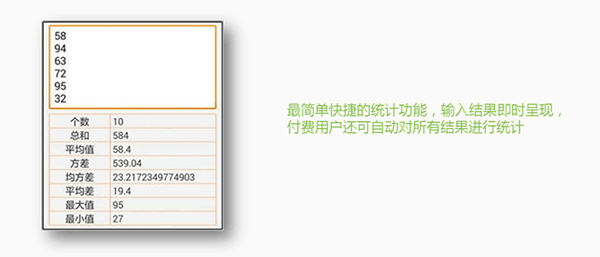
5、∑:统计功能。
6、n/m:小数分数互换。
7、分享:文本分享。
8、>和<:收起或展开快捷按钮。
9、AC:清除计算框的所有文本。
10、sin…atan:快捷函数,点击会输入相应的函数。
11、π:圆周率π。
12、e:自然对数。
13、帮助:点击会打开帮助列表。
14、函数:点击会打开函数列表。
15、常用:点击会打开进制转换、时间计算、单位换算、汇率转换等常用工具。
二、使用注意事项
1、“√表示开方”。√x表示对x开平方,n√x表示对x开n次方,例如:√9=3,3√8=2。
2、“^”表示次方,x^y表示x的y次方,例如:2^3=8,2^(-3)=0.125,(-2)^3=-8,(-2)^(-3)=-0.125等。
3、“!”表示阶乘,注意仅可对正整数进行阶乘运算。例如:5!=5×4×3×2×1=120。另外,阶乘的最大正整数请不要超过170。
4、括号算式间,或数字与括号算式间可不输入乘号,例如:3(1+2)(2+3)π(3+1),但常量和函数前后必须输入乘号,例如:3π,2sin(90)都是不合法的,应写为:3×π,2×sin(90)。
5、可以智能输入小数点,如“0.25”可以输成“。25”,同时会智能抑制“0.24.34”类似的误输入。
6、点复制按钮可智能识别光标所在处的数字并复制,对负数和科学计数法数值也能做到智能识别。
7、点复制按钮的同时也会将当前文本复制到系统剪贴板,以供外部软件使用。不支持来自于系统剪贴板的文本粘贴。
8、将光标置于数字上,点操作->转人民币大写,可将数字直接转换为人民币大写金额。
9、使用中文作为函数和常量名,更加简单直观。
10、只有在选择未采用科学计数法时,才能对结果小数点位数进行设置。
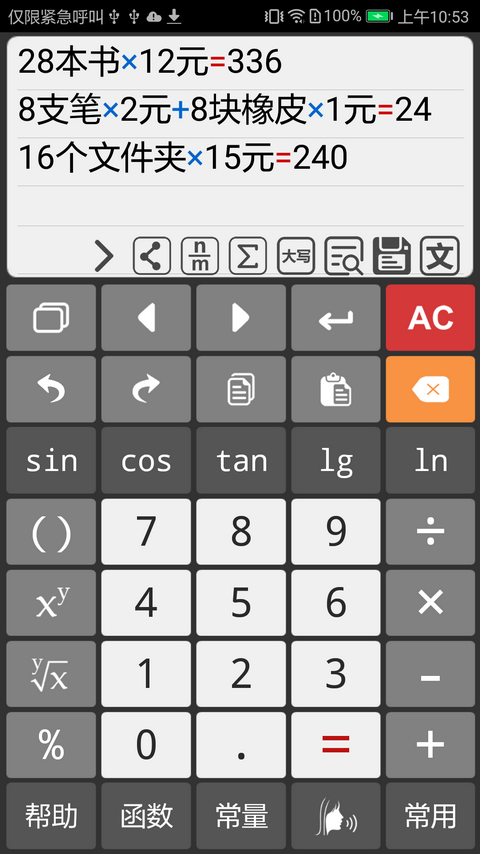
11、在已有算式下一行按等号,会执行累加、累减等累计操作,计算复利更方便。
12、若要对语音播报或按键音的音量大小进行调节,可在主界面上按设备的音量调节键,将音量调节到你认为合适的大小。
13、最后一次选择的常量和函数位置会被自动记录下来,下次选择常量和函数时会自动来到上次选择的位置。
14、自定义的函数建议先点击“测试”按钮进行测试,测试通过后再进行保存。
15、单位换算转换得到结果后,按“确定”键可将换算结果显示到计算屏。
16、注:对于付费用户,程序退出时会自动将自定义常量、函数、历史文本导出至sd卡的/ldeaCalc-backup/目录下,APP重装后恢复只需导入即可。
17、对计算文本历史执行导出操作,会在SD卡的/ldeaCalc-backup目录下生成texts.xml。
18、对自定义常量和函数执行导出操作,会在SD卡的/ldeaCalc-backup目录下生成constants.xml和functions.xml文件。
19、用户可对constants.xml、functions.xml、texts.xml文件在电脑上进行编辑,更方便地生成自己需要的常量、函数和计算文本。
20、汇率换算获取的实时数据若不能获取,请切换到流量模式获取。
21、程序会默认安装到内存。用户可自行将数据转移到SD卡。
功能介绍
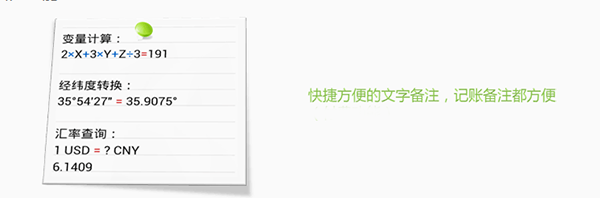
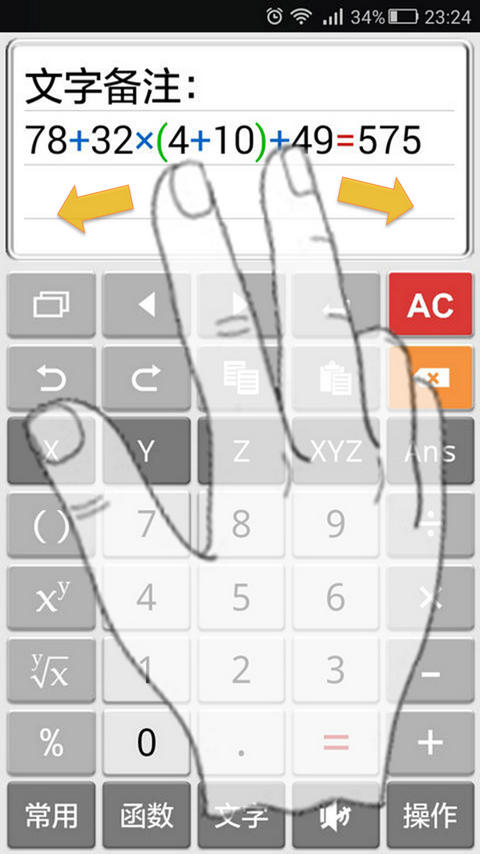
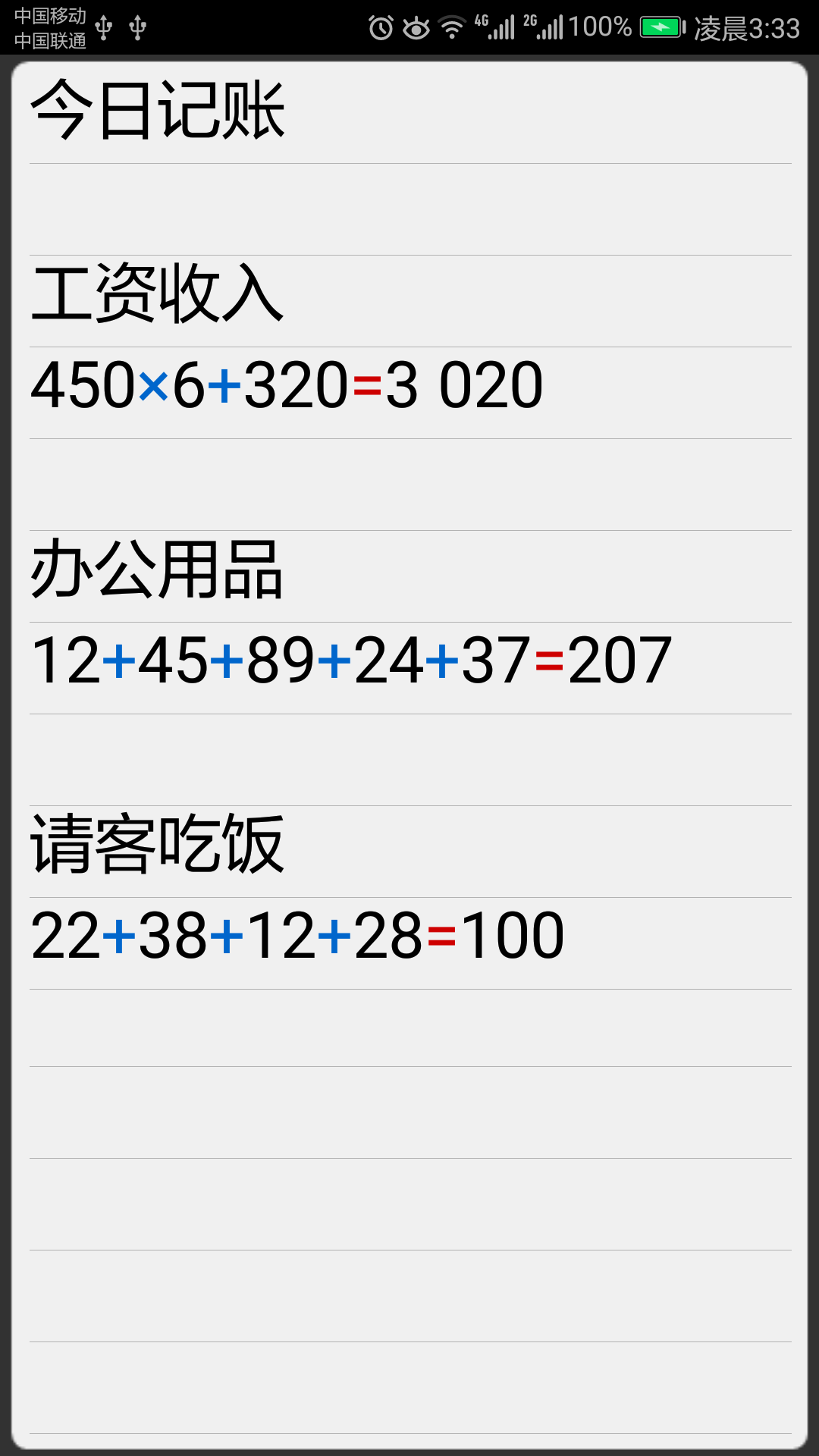
1、算式中插入备注文字
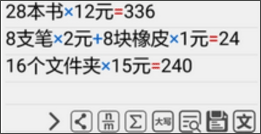
在算式中插入备注文字,点击等号可以进行混合计算。插入文字和混合计算实现了便用户备注重要的计算记录。
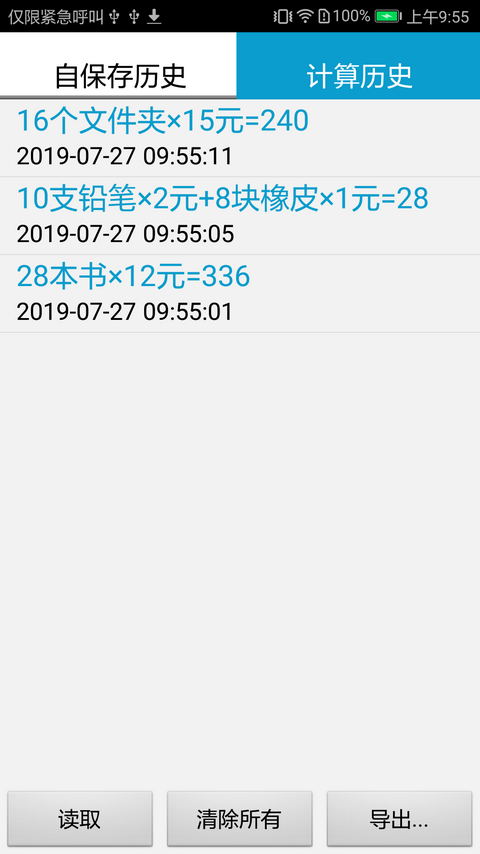
2、 计算历史保存查看

想保存计算记录,按下文本区下方的"磁盘"图标,即可自行保存。按下文本区的“查看”图标,即可查看自保存的文本历史和计算历史。免费用户可保存两条计算文本和20条计算记录,付费用户无限制。
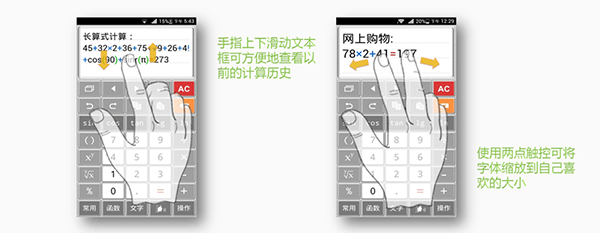
3、 两点触控缩放字体
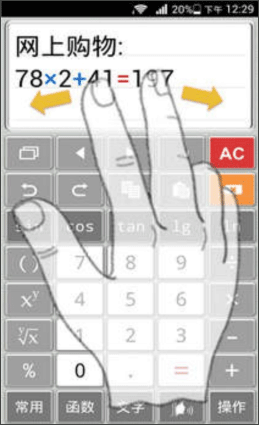
使用两点触控可将字体缩放到自己喜欢的大小。
4、 手势查看计算历史
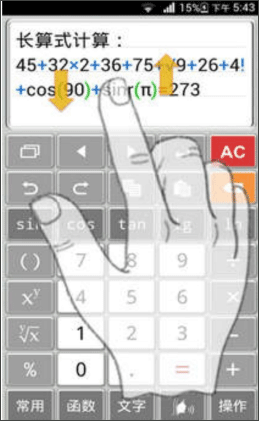
上下滑动文本框可方便地查看以前的计算历史。
5、点击计算框全屏
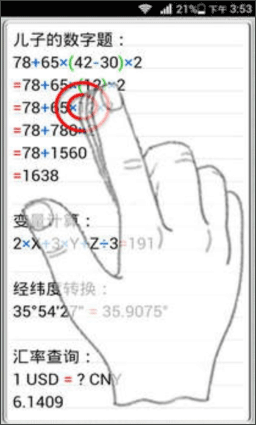
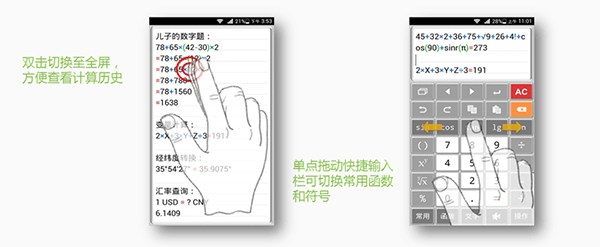
双击计算框可进入全屏模式,查看计算历史更方便。
6、 快捷输入栏拖动
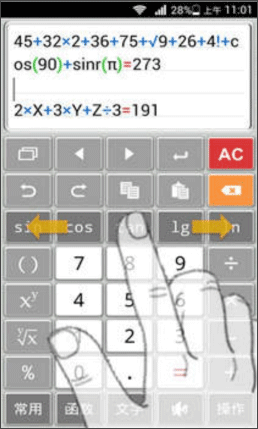
左右滑动快捷输入栏(第三排),看看会有什么变化?
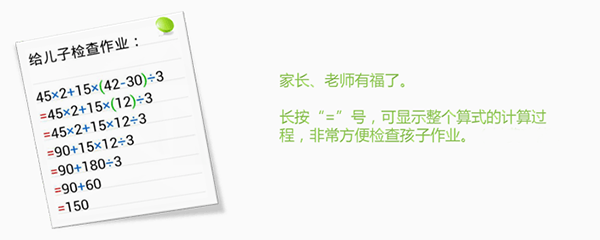
7、 显示计算过程(付费功能)
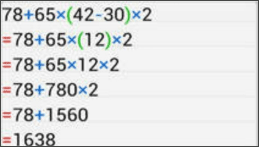
想查看计算步骤?非常简单,长按“=”号即可。很方便老师和家长检查作业,但一定要谨慎让孩子使用!
8、丰富的按键反馈
你可以选择真人语音或按键音得到听觉上的反馈,也可以选择按键震动得到触觉上的反馈,而按键松开后迟滞的淡出效果则可以让你得到视觉上的反馈。
9、语音播报结果
按下“=”号,可智能播报出计算结果。比如:6013216读作:六百零一万三千二百一十六。支持中文和英文的结果播报(英文播报需在英文界面下方可使用)。
10、横屏和竖屏显示
每一个界面均提供了横屏和竖屏方式,在算式比较长时,使用横屏具有更好的观看效果。
计算管家操作指南
一、按键功能说明
1、文:插入文字。
2、保存:保存文本记录。
3、查询:查询历史计算记录。
4、大写:数字转换为大写。
5、∑:统计功能。
6、n/m:小数分数互换。
7、分享:文本分享。
8、>和<:收起或展开快捷按钮。
9、AC:清除计算框的所有文本。
10、sin…atan:快捷函数,点击会输入相应的函数。
11、π:圆周率π。
12、e:自然对数。
13、帮助:点击会打开帮助列表。
14、函数:点击会打开函数列表。
15、常用:点击会打开进制转换、时间计算、单位换算、汇率转换等常用工具。
二、使用注意事项
1、“√表示开方”。√x表示对x开平方,n√x表示对x开n次方,例如:√9=3,3√8=2。
2、“^”表示次方,x^y表示x的y次方,例如:2^3=8,2^(-3)=0.125,(-2)^3=-8,(-2)^(-3)=-0.125等。
3、“!”表示阶乘,注意仅可对正整数进行阶乘运算。例如:5!=5×4×3×2×1=120。另外,阶乘的最大正整数请不要超过170。
4、括号算式间,或数字与括号算式间可不输入乘号,例如:3(1+2)(2+3)π(3+1),但常量和函数前后必须输入乘号,例如:3π,2sin(90)都是不合法的,应写为:3×π,2×sin(90)。
5、可以智能输入小数点,如“0.25”可以输成“。25”,同时会智能抑制“0.24.34”类似的误输入。
6、点复制按钮可智能识别光标所在处的数字并复制,对负数和科学计数法数值也能做到智能识别。
7、点复制按钮的同时也会将当前文本复制到系统剪贴板,以供外部软件使用。不支持来自于系统剪贴板的文本粘贴。
8、将光标置于数字上,点操作->转人民币大写,可将数字直接转换为人民币大写金额。
9、使用中文作为函数和常量名,更加简单直观。
10、只有在选择未采用科学计数法时,才能对结果小数点位数进行设置。
11、在已有算式下一行按等号,会执行累加、累减等累计操作,计算复利更方便。
12、若要对语音播报或按键音的音量大小进行调节,可在主界面上按设备的音量调节键,将音量调节到你认为合适的大小。
13、最后一次选择的常量和函数位置会被自动记录下来,下次选择常量和函数时会自动来到上次选择的位置。
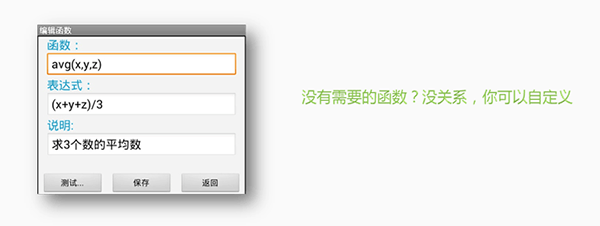
14、自定义的函数建议先点击“测试”按钮进行测试,测试通过后再进行保存。
15、单位换算转换得到结果后,按“确定”键可将换算结果显示到计算屏。
16、注:对于付费用户,程序退出时会自动将自定义常量、函数、历史文本导出至sd卡的/ldeaCalc-backup/目录下,APP重装后恢复只需导入即可。
17、对计算文本历史执行导出操作,会在SD卡的/ldeaCalc-backup目录下生成texts.xml。
18、对自定义常量和函数执行导出操作,会在SD卡的/ldeaCalc-backup目录下生成constants.xml和functions.xml文件。
19、用户可对constants.xml、functions.xml、texts.xml文件在电脑上进行编辑,更方便地生成自己需要的常量、函数和计算文本。
20、汇率换算获取的实时数据若不能获取,请切换到流量模式获取。
21、程序会默认安装到内存。用户可自行将数据转移到SD卡。
计算管家教程
1、算式中插入备注文字
在算式中插入备注文字,点击等号可以进行混合计算。插入文字和混合计算实现了便用户备注重要的计算记录。
2、 计算历史保存查看
想保存计算记录,按下文本区下方的"磁盘"图标,即可自行保存。按下文本区的“查看”图标,即可查看自保存的文本历史和计算历史。免费用户可保存两条计算文本和20条计算记录,付费用户无限制。
3、 两点触控缩放字体
使用两点触控可将字体缩放到自己喜欢的大小。
4、 手势查看计算历史
上下滑动文本框可方便地查看以前的计算历史。
5、点击计算框全屏
双击计算框可进入全屏模式,查看计算历史更方便。
6、 快捷输入栏拖动
左右滑动快捷输入栏(第三排),看看会有什么变化?
7、 显示计算过程(付费功能)
想查看计算步骤?非常简单,长按“=”号即可。很方便老师和家长检查作业,但一定要谨慎让孩子使用!
8、丰富的按键反馈
你可以选择真人语音或按键音得到听觉上的反馈,也可以选择按键震动得到触觉上的反馈,而按键松开后迟滞的淡出效果则可以让你得到视觉上的反馈。
9、语音播报结果
按下“=”号,可智能播报出计算结果。比如:6013216读作:六百零一万三千二百一十六。支持中文和英文的结果播报(英文播报需在英文界面下方可使用)。
10、横屏和竖屏显示
每一个界面均提供了横屏和竖屏方式,在算式比较长时,使用横屏具有更好的观看效果。
计算管家怎么用
进入‘计算管家’的首页,这里集合了常用算法、函数及各类精细运算功能,计算过程中还配有清晰声效提示。
点击左侧的双白横框,即可展开每列计算按钮的布局选项。
在布局中选择您偏好的样式,轻触即可切换至该界面,若不适应还可随时换回原布局。
轻按上一步中的‘操作’文字,还能调出更多实用功能,如将数字转为人民币大写、小数与分数快速互换等。
在橙色输入框中输入数值,下方空白区域会立即显示对应的标准大写金额,忘记写法时尤为实用。
此外,小数与分数的极速互转功能在日常记录中也十分便捷,只需点击对应的蓝色文字,即可快速完成转换。
新手教程
更新时间:2025/11/20
1、单点拖动和两点缩放法。
2、双击全屏和快捷输入。
3、文字备注功能。
4、检查作业功能。
5、结果求和与统计。
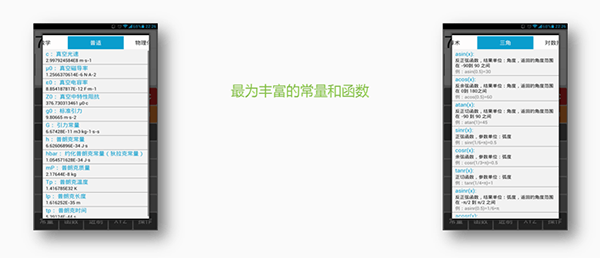
6、丰富的常量和函数。
7、定义自己的函数。
常见问题
计算管家怎么自定义公式
更新时间:2025/11/20
进入‘计算管家’的首页,这里集合了常用算法、函数及各类精细运算功能,计算过程中还配有清晰声效提示。
点击左侧的双白横框,即可展开每列计算按钮的布局选项。
在布局中选择您偏好的样式,轻触即可切换至该界面,若不适应还可随时换回原布局。
轻按上一步中的‘操作’文字,还能调出更多实用功能,如将数字转为人民币大写、小数与分数快速互换等。
计算管家怎么算角度
更新时间:2025/11/20
由边长可以知道角度的sin,cos,tan值,拿任何一个值,比如说sin
sinA = X
先输入X
[再选择角度Degrees,数字下面]
选上Inv方框(如果不是电脑的计算器,按2ndF),按Sin键,就得到A了
计算管家怎么开平方
1、在开始菜单中选择“计算器”,点击打开;
2、然后,在打开的计算器界面中选择“科学计数”选项,点击打开;
3、最后,在窗口的列表中选择的开平方根选项即可。
更新日志
v4.4版本
1、[新增]键盘高度设置为高、中、低三种模式,满足不同用户需求。
2、[改进]解决启动退出问题,支持android 13。
3、[改进]将服务器移到国内,联网速度大幅提高。
v4.4 版本
2023-11-30 V4.3.2
[改进]修改了在部分android 10手机上启动退出的问题,支持android 12。
[改进]对计算历史界面进行了调整,解决下方按钮掩盖住列表的问题。
[修复]解决了设置界面中横竖屏默认设置同实际不同的问题。。
[改进]修改了其他bug、隐私政策等。
v4.3.1 安卓版
[新增]实现了黑色扁平化界面
[优化]重绘了图标,界面更美观
[优化]扩大了键盘区的显示范围
[优化]改进了文字模式
[新增]实现了键盘模式选择界面
[优化]改进了部分界面的显示
[新增]实现了双击AC清屏(防误触AC)的设置
- 厂商:深圳市艾斯维尼科技有限公司
- 备案号:粤ICP备2021173469号-10A
- 包名:longbin.helloworld
- 版本:
- MD5值:f3ca9f1bed04e127c591c0a6153084bd














-
 查看
查看poik宝玩秒玩游戏盒
常用工具 / / 2026-03-31 实用工具软件推荐 比较实用的软件推荐 趣味软件 游戏助手 游戏盒子 -
 查看
查看shadowrockect安卓版本
常用工具 / / 2026-04-16 shadowrockect 网络测试app -
 查看
查看爱笔思画x专业版
常用工具 / 74.27MB / 2026-04-09 爱笔思画x 绘画工具 电子绘画 -
 查看
查看隐蔽特工相机
常用工具 / 2.70MB / 2025-11-27 隐蔽特工相机 相机 拍照 摄影 -
 查看
查看哇嘎Vagaa安卓版
常用工具 / / 2026-03-06 哇嘎Vagaa 资源下载 多源聚合 -
 查看
查看grok4.1中文版
常用工具 / 19.99MB / 2026-03-31 grok ai人工智能免费软件 ai人工智能软件 grok4.1 人工智能ai软件 -
 查看
查看游咔4.1.5官网入口
常用工具 / / 2026-04-16 游咔 辅助工具 -
 查看
查看bobo浏览器黑色版本无国界
常用工具 / / 2026-04-17 bobo浏览器 浏览器 -
 查看
查看爱笔思画x免费笔刷
常用工具 / 51.73MB / 2026-03-06 绘画软件 爱笔思画x 艺术签名设计 爱笔思画旧版 爱笔思画x安卓版 爱笔思画X官方版 爱笔思画x中文版 -
 查看
查看talkmaker中文版
常用工具 / 51.73MB / 2026-03-28 聊天交友 聊天软件 情话聊天 社交聊天app talkmaker对话生成器