
WPS Office修改版
- 类型:常用工具
- 厂商:珠海金山办公软件有限公司
- 大小:197MB
- 更新时间:2026/5/21 13:20:42
- 版本:
- 备案号:暂无
- 游戏简介
- 相关版本
- 猜你喜欢
- 同类热门
WPS Office是一款高度兼容微软Office的全能办公套件,全面支持Word、Excel、PowerPoint等主流文档格式,同时集成PDF编辑、云存储与多端同步能力。无论你使用Windows、macOS、Linux、Android还是iOS设备,都能无缝切换、随时随地高效办公。界面简洁直观,功能强大实用,轻松完成文档创建、编辑与共享。内置海量专业模板,涵盖简历、演示文稿、报告、合同等多种场景,助你快速打造高品质内容,提升工作效率。
修改说明
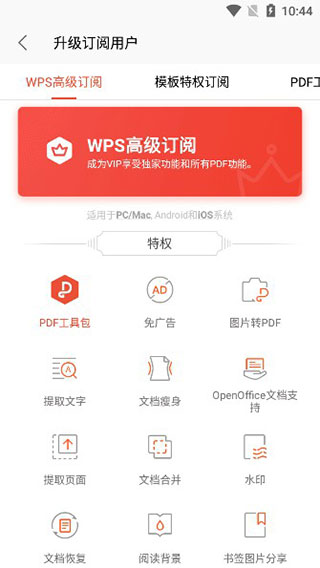
高级版本功能已全面解锁,无需付费即可畅享全部高级特性
PDF格式转换功能已解锁,自由转换各类文档为PDF或从PDF导出
PDF电子签名功能已解锁,轻松签署重要文件
所有广告及推广活动项均已彻底移除,界面清爽无干扰
用户行为分析与数据收集功能已禁用,保障隐私安全
软件教程
WPS Office使用教程
WPS Office表格自动求和功能
WPS表格内置“自动求和”功能,无需手动输入函数公式。只需选中需要计算的数据区域,点击工具栏上的“∑”按钮,即可一键完成求和、平均值、计数、最大值、最小值等常用统计计算。
点击对应功能按钮后,计算结果会立即显示在所选数据的下方,操作高效直观。
该功能类似于“状态栏快速计算”,在选中数据时,底部状态栏也会实时显示汇总信息。
展开状态栏后,同样可以查看详细的计算结果,便于核对与参考。
若需使用更多函数,可点击“其他函数”按钮,进入完整的函数公式选择页面。此外,也可通过自定义键盘中的“f(x)”按钮快速访问函数库。
常见问题
WPS Office什么是WPS会员?
更新时间:2025/12/4
WPS会员是由珠海金山办公软件有限公司推出的高端办公服务。开通会员后,可享受VIP模板折扣、轻办公协同圈子免费使用、纯净无广告体验、专属云字体、数据恢复保障以及VIP会员礼包等多项特权,为你打造专业、流畅、高效的移动办公环境。
WPS Office会员有什么特权?
更新时间:2025/12/4
WPS会员享有购买VIP模板享折扣、免费使用轻办公协同圈子、界面纯净无广告、使用云字体、数据恢复服务、VIP会员礼包等核心权益,全面提升办公效率与体验。
WPS Office会员时间是如何计算的?
更新时间:2025/12/4
包月会员的有效期从开通当日开始计算,持续31天,非按自然月计算。总会员时长 = 31天 × 开通月数。
WPS Office怎么购买稻米?
更新时间:2025/12/4
用户可登录会员中心的“支付中心”,直接通过支付宝进行稻米充值,操作便捷安全。
新安装用户也能享受会员服务吗?
新安装用户可体验部分基础服务,如需完整功能,可随时升级为WPS会员或超级会员。
WPS Office怎么把图片调成一样的大小
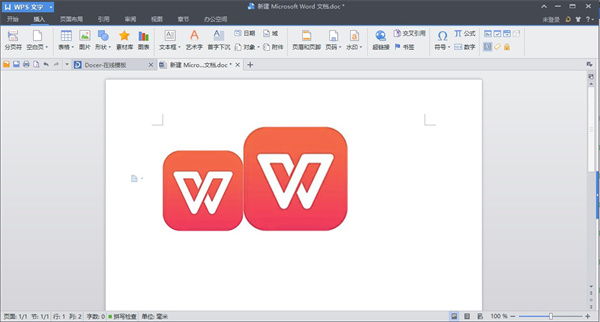
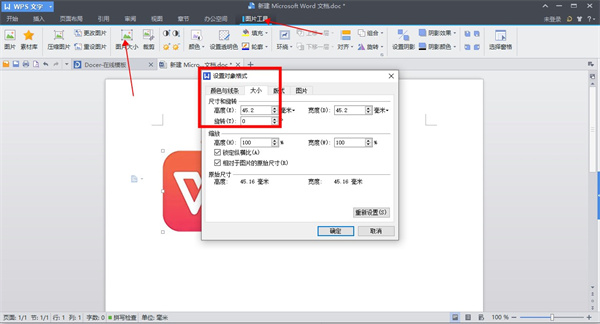
1、打开目标WORD文档,选中任意一张图片,在顶部“图片工具”选项卡中点击“大小”设置。
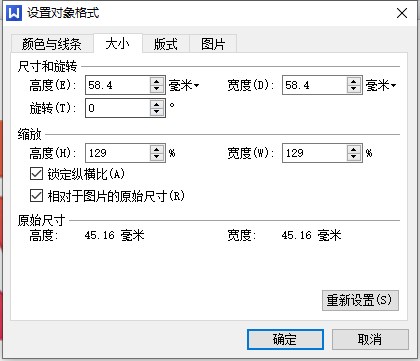
2、在弹出的窗口中,取消勾选“锁定纵横比”和“相对原始图片大小”,然后手动输入统一的高度和宽度数值,点击确定。
3、依次选中其他图片,系统将自动应用相同的尺寸设置。
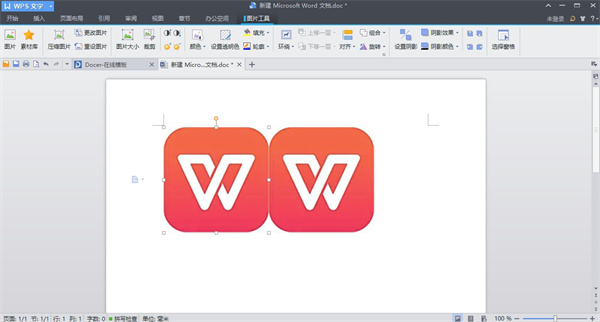
4、返回文档主界面,确认所有图片已成功调整为统一尺寸,操作完成。
WPS Office怎么新建word文档
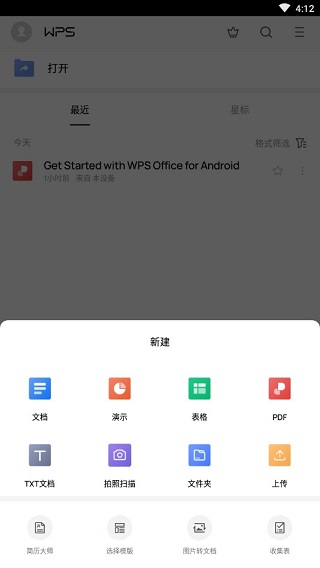
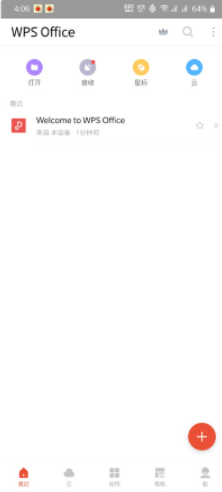
1、安装并打开WPS Office,在首页“最近”栏目中点击右上角的“+”号,即可弹出多种文件创建选项。
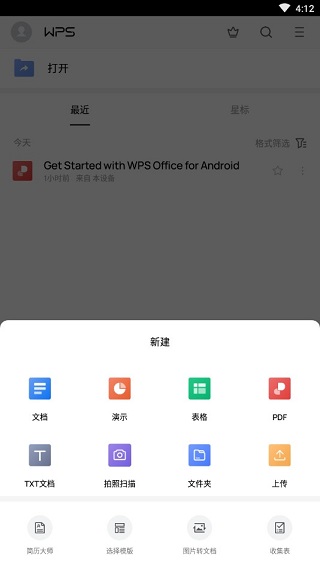
2、选项包括文档、PPT演示、表格、PDF、TXT、拍照扫描、文件夹及上传等,下方还提供常用模板与格式转换入口。要新建Word文档,只需点击第一个“文档”图标。
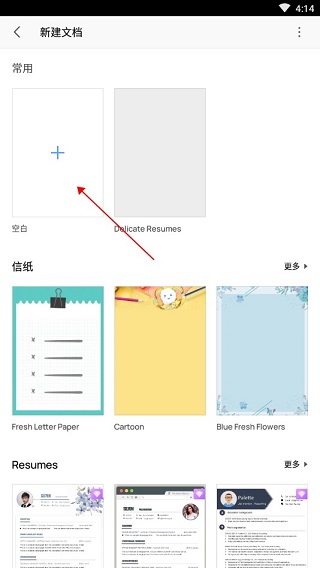
进入文档创建页面后,选择带有“+”号的空白模板即可开始编辑。
3、新建文档后,点击光标位置即可输入文字。底部工具栏提供字号、字体、加粗、倾斜、下划线、颜色、高亮、行距、对齐方式等丰富排版功能,操作逻辑与电脑版Word高度一致,上手毫无门槛。
WPS Office怎么做表格
1、打开手机上的WPS Office应用。
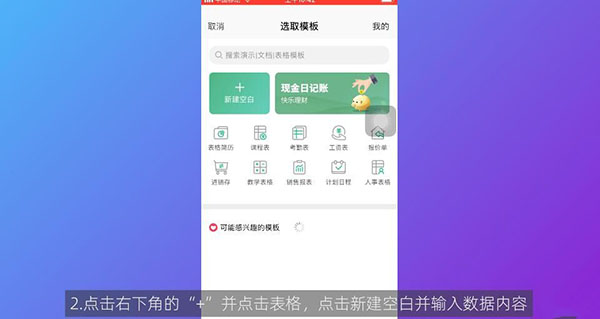
2、点击右下角的“+”号,选择“表格”,再点击“新建空白”即可开始输入数据。
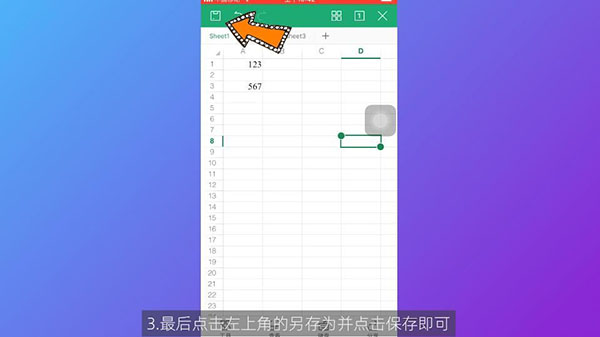
3、编辑完成后,点击左上角“另存为”,选择保存位置并确认保存即可。
WPS Office怎么对文档进行加密
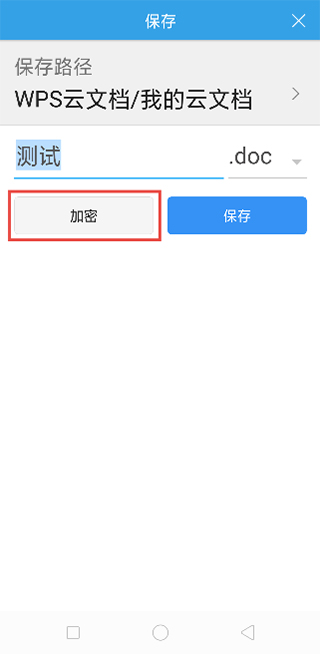
1、新建文档在首次保存时,界面会显示“加密”选项,点击即可设置打开密码或编辑权限。
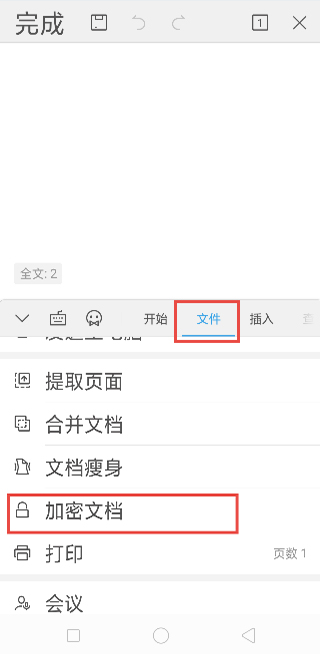
2、对于已有文档,打开后点击底部工具栏,进入“文件”菜单,选择“加密文档”即可进行密码设置。
注意:请务必牢记设置的密码,一旦遗忘将无法恢复,文档也将无法打开。
更新日志
更新时间:2024/7/11
13.25.0
【文档标签】【PDF页面裁剪】
--以下为详细介绍--
【文档标签】
新增自定义文档标签功能,支持对文档进行分类管理。用户可在首页通过“标签”入口创建和管理标签,也可在单个文档的“更多”菜单中设置标签。后续可通过标签筛选或搜索,快速定位所需文件,大幅提升文档查找效率。
【PDF页面裁剪】
PDF模块新增页面裁剪工具,可一键去除页面边缘多余区域,精准调整内容布局。功能入口位于PDF工具栏中的“工具 > 页面裁剪”,操作简单高效。
v13.11.0 版本
【PPT播放优化】【金山海报可添加到桌面】
【搜索连接文库内容】【字体/图片面板新增搜索】
--以下为详细介绍--
【搜索连接文库内容】
搜索功能现已打通稻壳文库资源,输入关键词即可直达党政专区、公文范文、行业报告、教案试卷、学术论文、资格考试等优质内容(功能即将上线)。
【PPT播放优化】
优化演示播放界面布局,改进激光笔与画笔的交互体验,让汇报演讲更流畅、更具表现力。
【金山海报可添加到桌面】
除金山海报外,拍照扫描、金山日历、发票助手等高频工具也支持添加至手机桌面,实现一键快捷访问。
【字体/图片面板新增搜索】
在文字、表格、PPT的字体与图片面板中新增搜索框,输入关键词即可快速定位所需资源,所想即所得(功能即将上线)。
v13.9.0 版本
【桌面小组件】
新增桌面小组件功能,可在手机主屏直接查看日程安排、快速打开常用文档,大幅缩短操作路径。入口位于“我 > 设置 > 桌面小组件”。
【图片编辑器】
文字、表格、PPT中的图片现已支持画笔标注、文字添加、马赛克遮盖等编辑功能,满足多样化图片处理需求。
【图片转PDF】
图片转PDF功能新增多种排版样式,并支持添加自定义水印,输出更专业。
【PDF支持论文降重】
论文季来临,PDF应用内新增“论文降重”功能,基于AI技术智能优化文本,有效降低重复率,助力学术创作更高效顺畅。
v13.6 版本
【多文档分享】
支持批量分享文档,提供“共享文件夹分享”与“压缩后分享”两种模式:前者可将文件夹直接发送至群聊,成员加入后即可实时查看与协作,避免文件过期;后者可将多个文档打包为压缩包一键发送。
【智能填表】
新增“一键填表”功能,在文字文档中填写表格时,可导入已有信息表数据,自动填充字段,显著提升填表效率。
【电子表格】
支持单元格内嵌图片与浮动图片之间的相互转换,便于灵活整理与展示图片信息。
【文档管理】
支持对文档历史版本进行重命名或删除,让版本管理更清晰有序。
【桌面小部件】
新增“日程”桌面小部件,一眼即可掌握当日待办事项与日程安排。
v13.4版本
【表格键盘工具栏】
键盘工具栏新增日期/时间插入按钮,可快速向单元格输入当前系统时间,省去手动输入步骤。
【Pad演示】
Pad端PPT演示支持多图轮播功能,选中多张图片后可一键生成动态轮播动画,视觉效果更出众。
【更多优化】
论文查重前支持自定义修改论文标题,提升使用灵活性。
【新上线!WPS支持打开OFD格式文档】
WPS现已原生支持OFD格式文档,无需额外安装阅读器。无论是电子发票、电子公文还是证件照类OFD文件,均可直接打开、预览、分享、打印,并支持缩略图导航与目录跳转,处理更便捷。
【文字目录导航】
文字文档新增目录导航功能,滑动阅读时侧边自动显示文档结构目录,点击即可跳转至对应章节,极大提升长文档阅读体验。
【表格卡片视图】
在表格卡片视图中,被识别为“电话”的号码信息支持一键拨号,提升信息交互效率。
软件功能
1、WPS文字表格玩自动填充
在WPS文字表格中,选中多个单元格后,通过“格式 > 项目符号和编号 > 编号 > 自定义”,在“编号格式”中输入固定内容,并将“编号样式”设为“无”,即可实现相同内容的批量填充。
2、WPS文字中巧输星期
通过“格式 > 项目符号和编号 > 编号 > 自定义”,在“编号样式”中选择“一、二、三”等序号,在“编号格式”中于“一”前输入“星期”,即可自动生成“星期一、星期二……”序列。
3、粘贴网页内容
从网页复制内容后粘贴至WPS文字,点击右下角“粘贴选项”按钮,选择“无格式文本”,即可清除网页原有样式,保留纯文字内容。
4、快速转换大写金额
输入数字如12345后,点击“插入 > 数字”,在“数字类型”中选择中文大写格式(如“壹、贰、叁”),确认后即可自动转换为“壹万贰仟叁佰肆拾伍”。
5、去掉自动编号功能
进入“左上角WPS文字 > 选项 > 编辑”,取消勾选“键入时自动应用自动编号列表”,即可关闭烦人的自动编号,避免误触发。
6、画出不打折的直线
在WPS文字中绘制直线时,按住Shift键拖动鼠标,可强制绘制水平、垂直或15°、30°、45°、75°等标准角度的直线,确保线条精准规整。
7、一键输出长微博
在WPS中排版好图文内容后,点击“办公空间 > 长微博 > 分享到微博”,即可将长内容一键生成图片并分享至微博平台。
8、部分加粗表格线
先在“表格样式”中设定所需线型与线宽,再点击“绘制表格”工具,直接在需要加粗的表格线上描画一次,即可局部加粗,无需整体修改。
9、移动复制一步搞定
按住Ctrl键的同时拖动选中的文字或对象,即可在移动的同时完成复制,一步实现内容迁移与复用。
10、文字旋转轻松做
选中文字后,将字体名称前加上“@”符号(如“@宋体”),文字将自动逆时针旋转90度,无需复杂设置即可实现竖排或旋转排版效果。
- 厂商:珠海金山办公软件有限公司
- 备案号:暂无
- 包名:com.kingsoft.moffice_pro
- 版本:
- MD5值:1521ca75f9a03d8cdf4a3c0a10e23a8a


-
 WPS Office Pro高级版
常用工具
2025/4/1 14:30:35 -
 OfficeSuite Pro高级版
常用工具
2025/4/1 14:30:35 -
 豆荚扫描
豆荚扫描常用工具
2025/4/1 14:30:35


-
 通达OA
通达OA模拟经营
2025/3/31 15:05:37 -
 dingtalk国际版(钉钉)
常用工具
2025/3/31 15:05:37 -
 TIM官方版
社交聊天
2025/3/31 15:05:37












-
 查看
查看poik宝玩秒玩游戏盒
常用工具 / / 2026-03-31 实用工具软件推荐 比较实用的软件推荐 趣味软件 游戏助手 游戏盒子 -
 查看
查看shadowrockect安卓版本
常用工具 / / 2026-04-16 shadowrockect 网络测试app -
 查看
查看爱笔思画x专业版
常用工具 / 74.27MB / 2026-04-09 爱笔思画x 绘画工具 电子绘画 -
 查看
查看talkmaker中文版
常用工具 / 51.73MB / 2026-03-28 聊天交友 聊天软件 情话聊天 社交聊天app talkmaker对话生成器 -
 查看
查看隐蔽特工相机
常用工具 / 2.70MB / 2025-11-27 隐蔽特工相机 相机 拍照 摄影 -
 查看
查看哇嘎Vagaa安卓版
常用工具 / / 2026-03-06 哇嘎Vagaa 资源下载 多源聚合 -
 查看
查看grok4.1中文版
常用工具 / 19.99MB / 2026-03-31 grok ai人工智能免费软件 ai人工智能软件 grok4.1 人工智能ai软件 -
 查看
查看爱笔思画x免费笔刷
常用工具 / 51.73MB / 2026-03-06 绘画软件 爱笔思画x 艺术签名设计 爱笔思画旧版 爱笔思画x安卓版 爱笔思画X官方版 爱笔思画x中文版 -
 查看
查看bobo浏览器黑色版本无国界
常用工具 / / 2026-04-17 bobo浏览器 浏览器 -
 查看
查看wand
常用工具 / / 2026-05-02 捏脸神器 趣味程序 二次元图片