
Clip Studio Paint2.1.2
- 类型:常用工具
- 厂商:暂无
- 大小:1755MB
- 更新时间:2026/5/21 17:08:04
- 版本:2.1.2
- 备案号:暂无
- 游戏简介
- 相关版本
- 猜你喜欢
- 同类热门
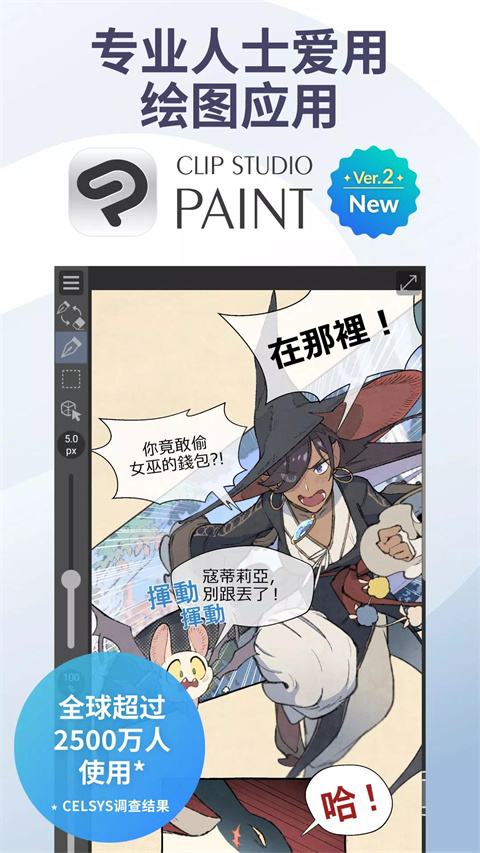
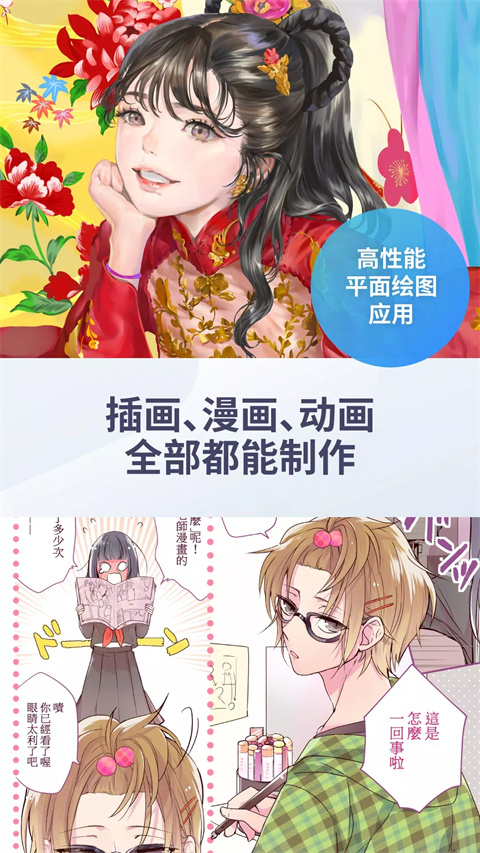
Clip Studio Paint 是一款由日本 CELSYS 公司打造的专业级绘画与漫画创作软件,集插画绘制、漫画分镜、动画制作和游戏美术设计于一体。它不仅提供海量笔刷、强大的图层系统和精准的3D参考模型支持,还内置对话框、网点、分格等专业漫画工具,全面满足从草图到成稿的全流程创作需求。该软件兼容 Windows、macOS 和 iPad 平台,深受全球超千万创作者信赖,是数字艺术领域的行业标杆。
软件教程
Clip Studio Paint使用教程
1、先用手机相机应用拍摄你的手绘线稿照片。
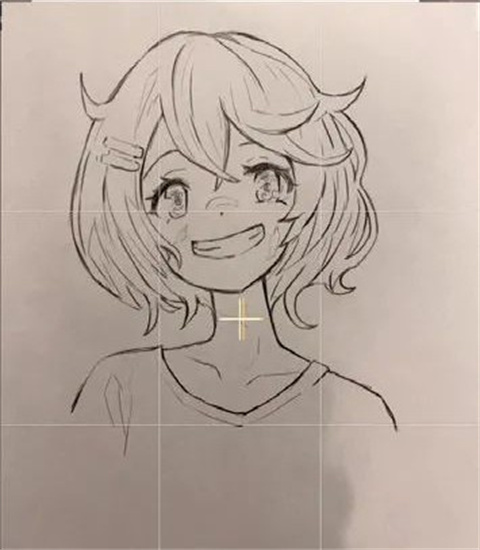
2、打开 Clip Studio Paint 应用,点击“启动”。首次使用会显示引导界面,点击右上角的 [×] 关闭后,选择“从图像创建”。
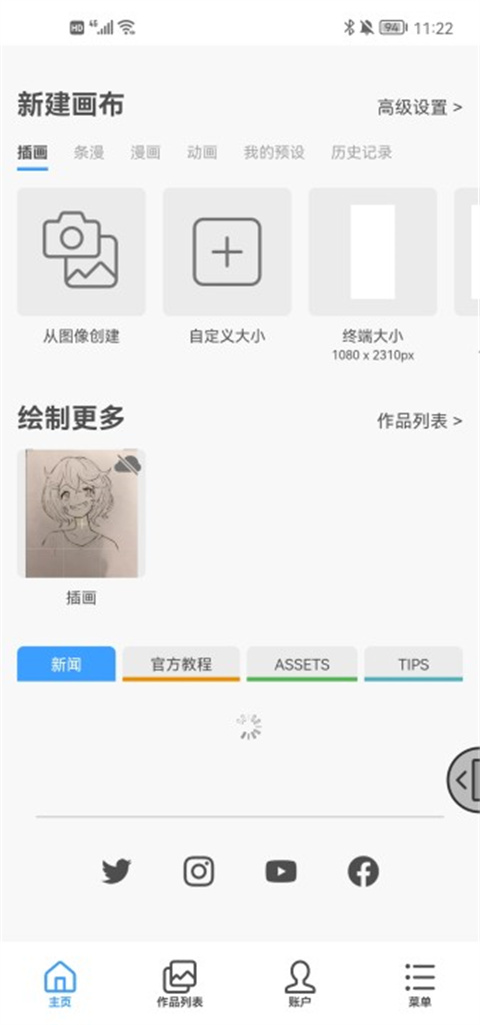
3、点击“从相机拍摄的图像中创建作品”。如果是 Android 用户,请选择“从存储创建作品”。
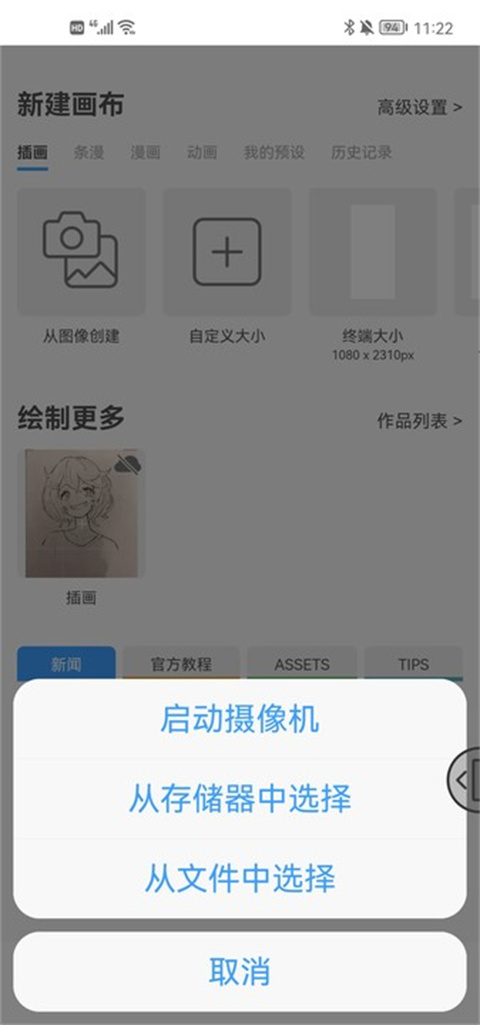
4、在相册中找到刚拍的照片并点击,线稿就会自动加载到画布上。
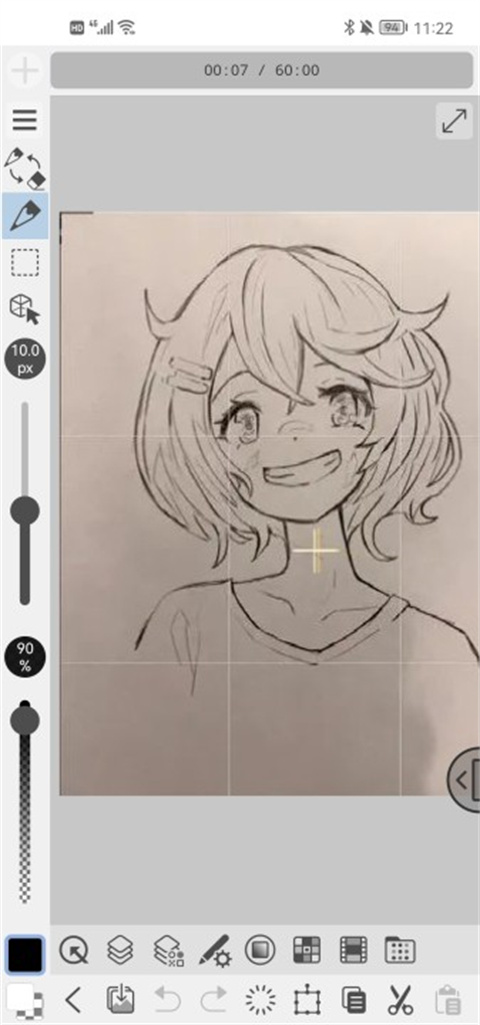
把线条画清楚地弄清楚
1、首先清理线稿,让画面更干净。
点击左上角的“三”菜单图标,进入“编辑”选项。
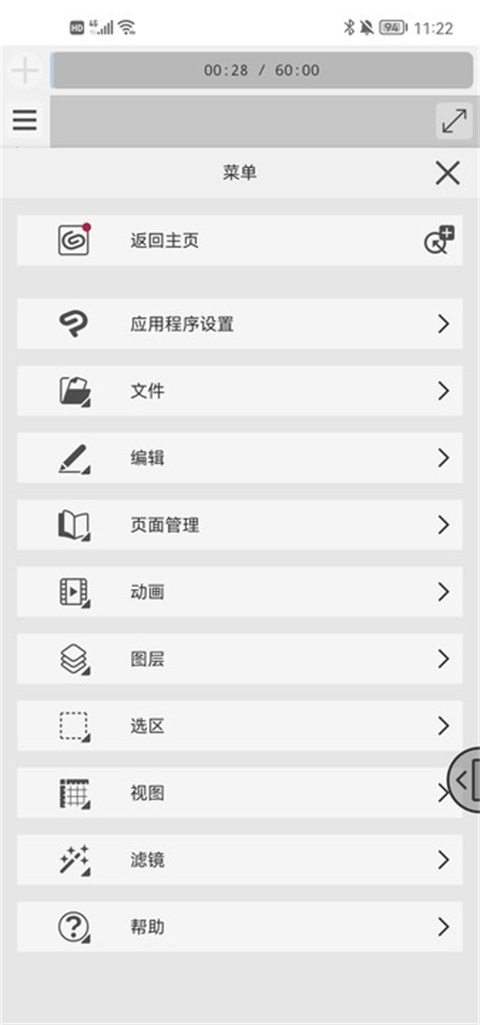
2、向下滑动菜单,选择“色调调整”。
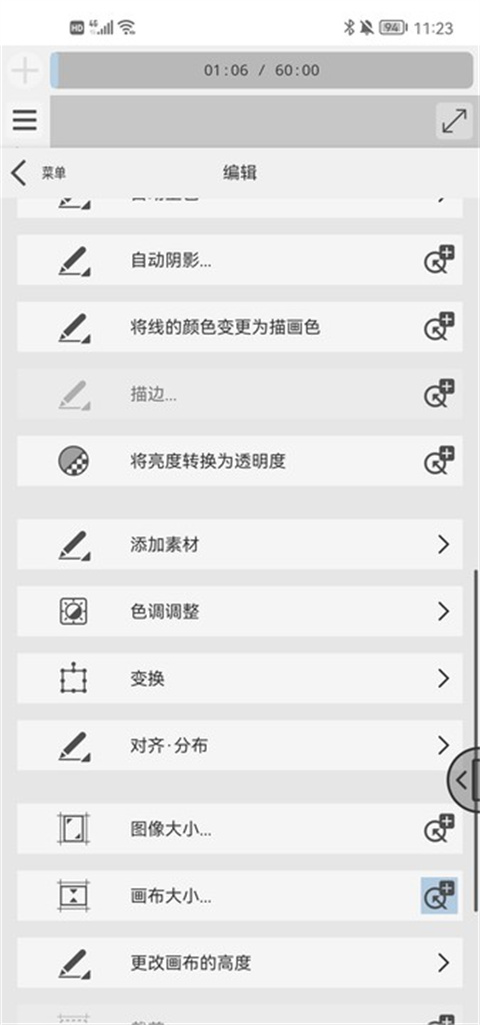
3、点击“色阶”选项。
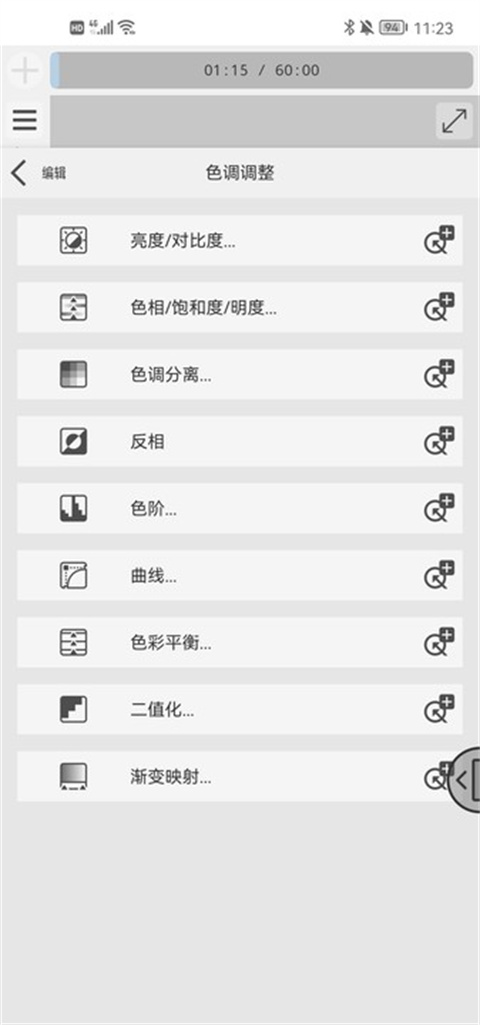
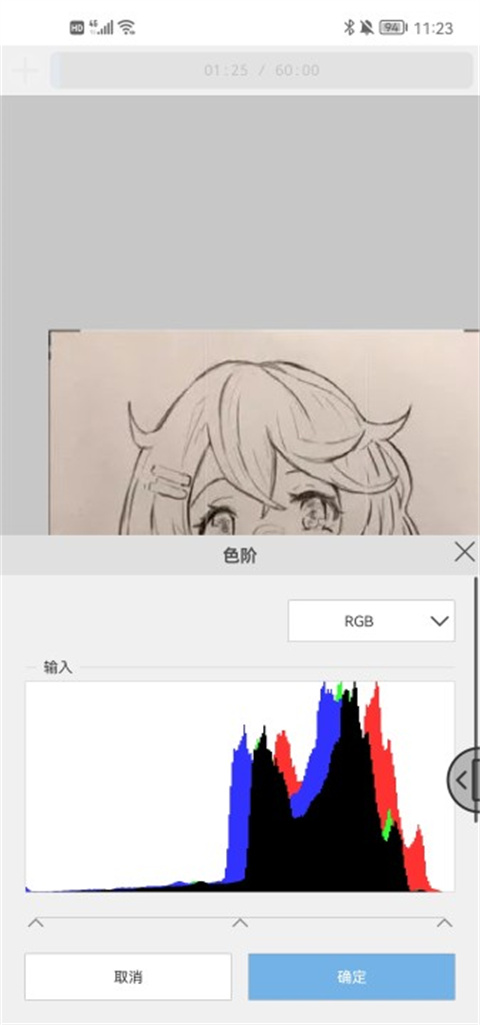
4、此时会弹出色阶调整窗口。
色阶功能可以灵活调节图像的亮度与对比度。
拖动滑块,使纸张部分变为纯白,线条部分转为纯黑,从而让线稿更加清晰锐利。
如下图所示,调整后的效果非常明显。
调整完成后点击 [OK] 确认关闭。
只提取线条画
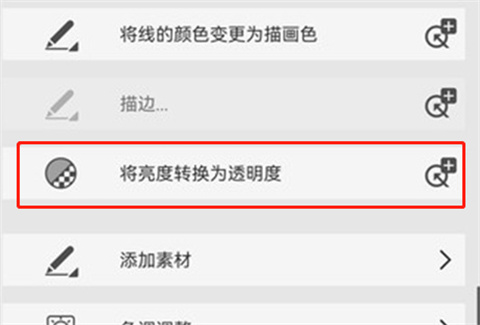
1、点击菜单图标 → 编辑,选择“将亮度转换为透明度”。
3、虽然看起来有点杂乱,但此时已完成线稿提取。
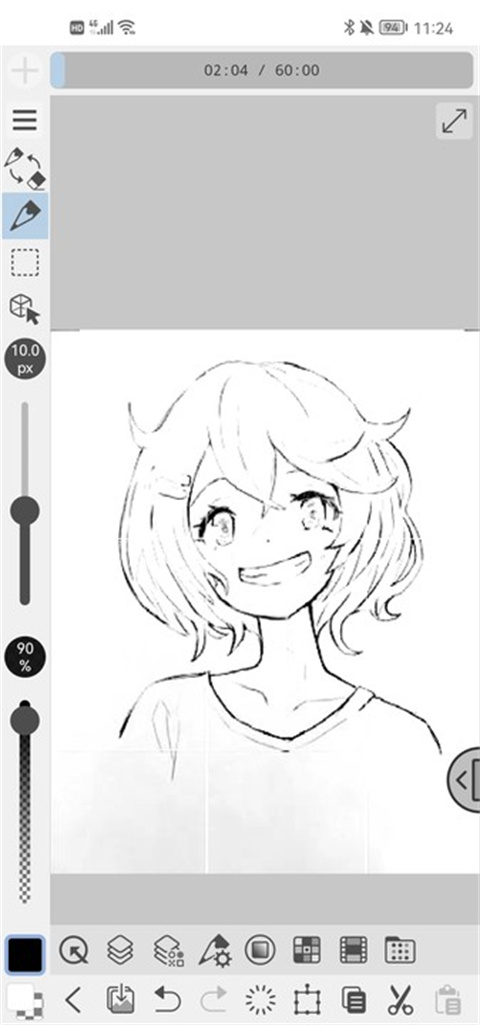
“将亮度转换为透明度”会将画面中的白色(高亮)区域变为透明。
正因前一步通过色阶让背景变白,这一步才能干净地保留黑色线条,去除纸张底色。
4、点击图层图标,查看当前图层列表。
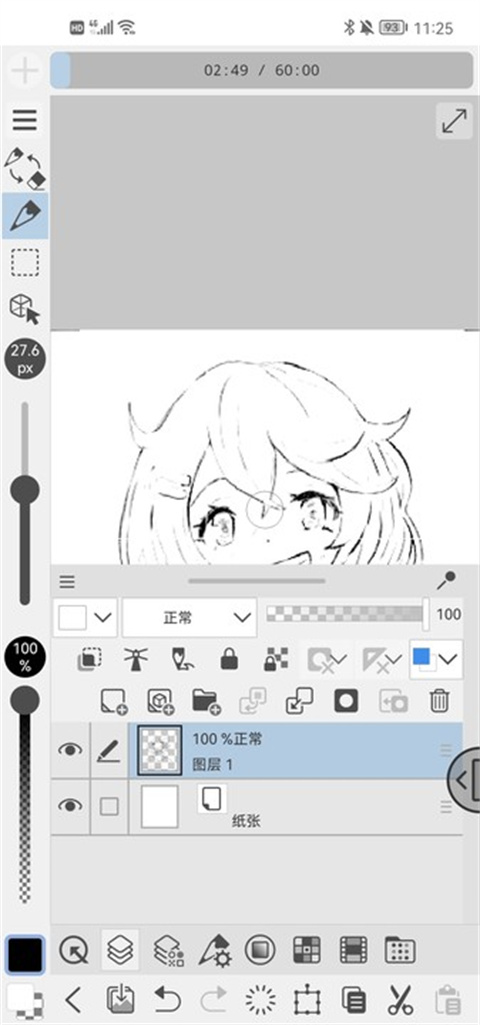
当前正在编辑的是“图层1”。
5、双击图层名称,将其重命名为“线条画”,方便后续识别与管理。
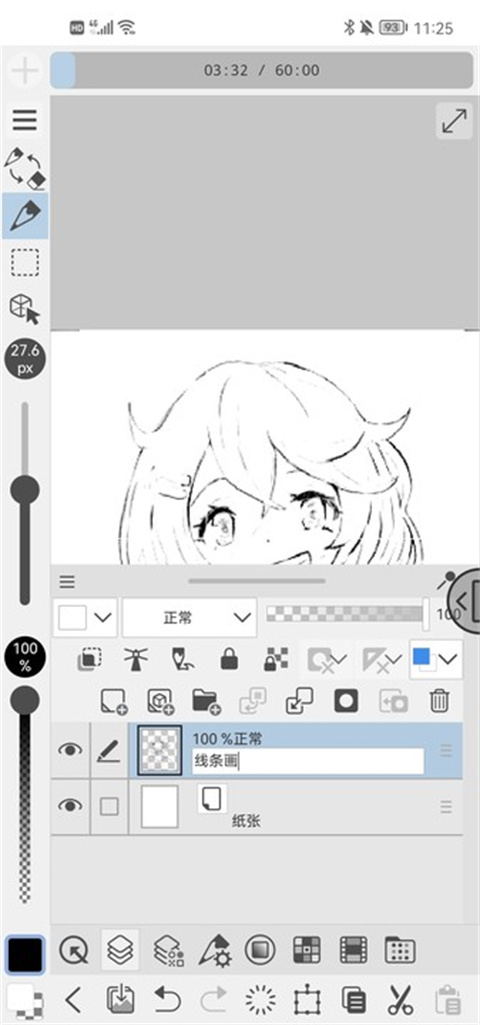
市松图案是透明图层
在图层缩略图中看到的灰色方格图案,代表该区域为透明状态。
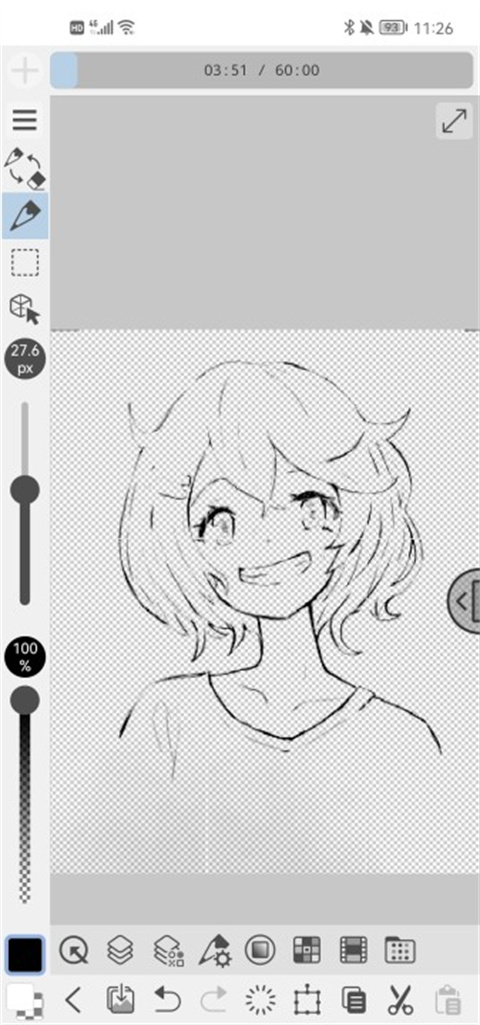
这种市松格纹是数字绘图软件通用的透明标识,建议牢记这一视觉符号。
选择颜色和刷子
1、在“线条画”图层下方新建一个用于上色的图层。
先选中“纸张”上方的图层,再点击图层面板底部的“新建图层”图标。
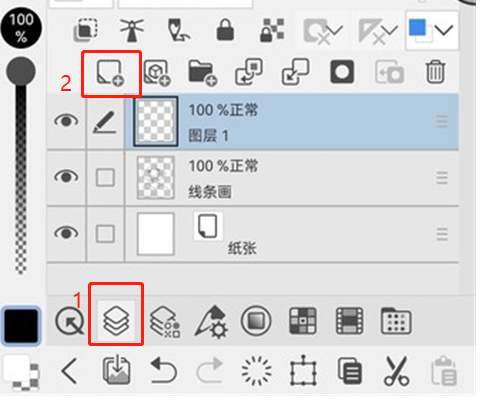
图层的上下关系
图层遵循“上层覆盖下层”的显示规则。
将肤色图层置于线稿之下,可避免上色时遮盖轮廓线,确保线条始终清晰可见。
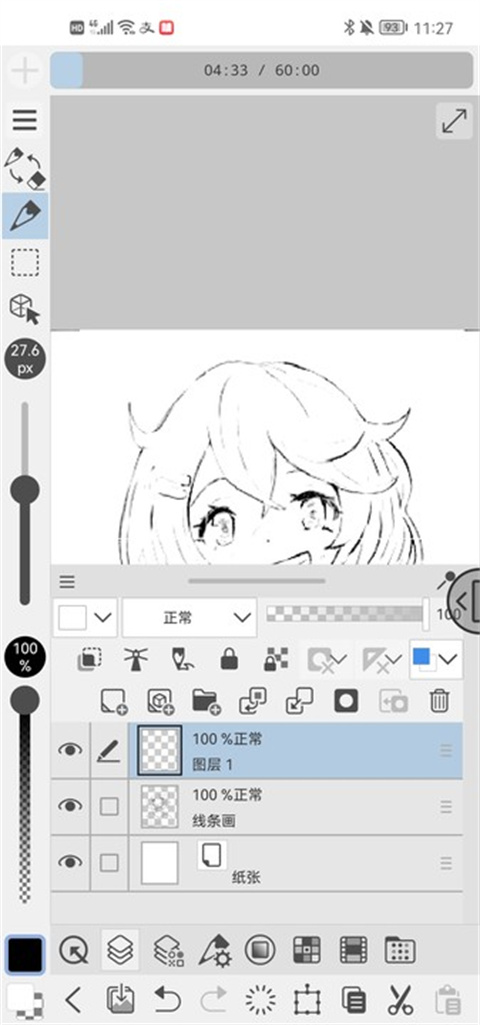
如需调整图层顺序,只需长按图层边缘的图标并上下拖动即可。
2、点击底部的颜色圆环图标,会弹出色环与色彩方块面板。
通过滑块调整色调与明度,选择合适的肤色——本次选用浅粉色作为基础肤色。
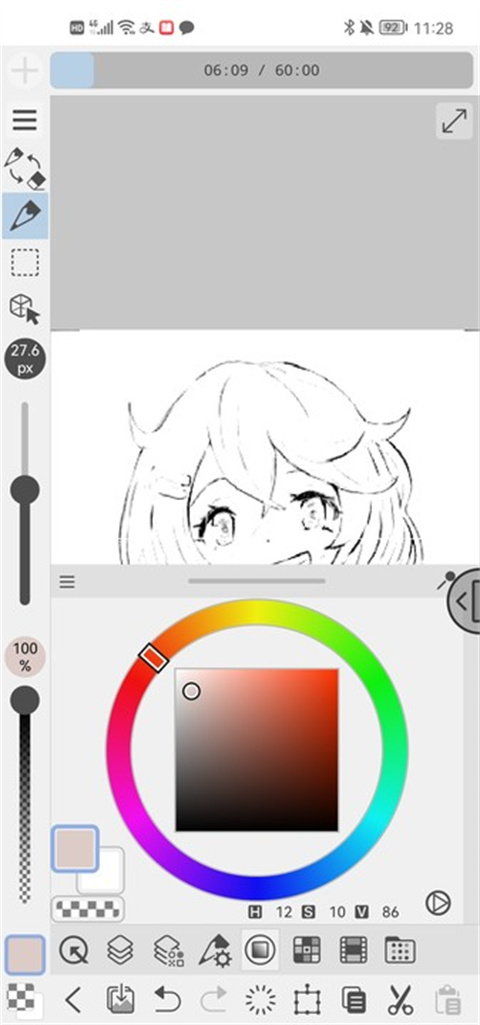
彩色圈子的看法
外圈色环用于选择红、蓝、绿等基本色相;
内侧方形区域则控制饱和度与明度——越靠右颜色越鲜艳,越往下颜色越暗。
3、接下来选择画笔工具。
点击画笔图标即可打开笔刷库。
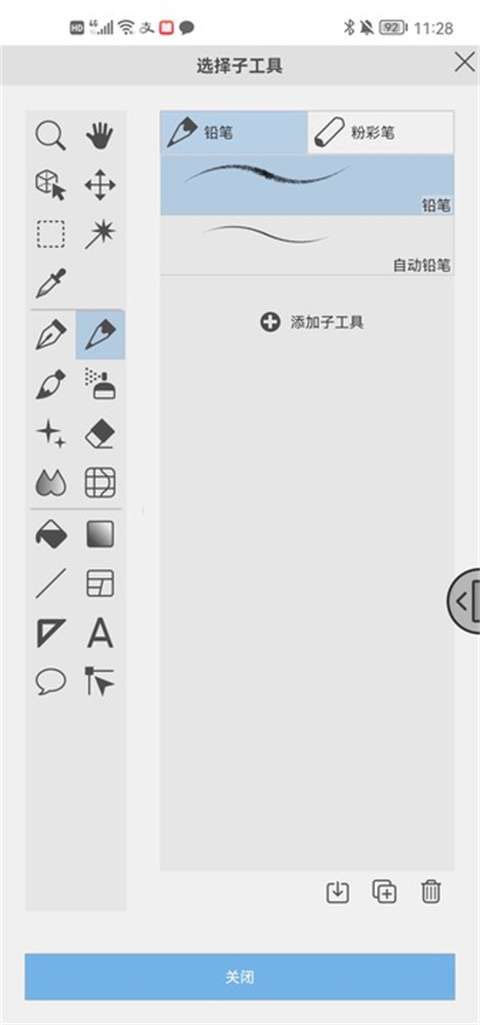
图标会随当前所选工具动态变化,无需在意显示的是铅笔还是毛笔样式。
4、在弹出的[选择子工具]窗口中,点击[笔]分类,进入[水彩]组,选择[不透明水彩]笔刷。
若未找到该笔刷,可在[厚涂]组中尝试使用[混色圆刷]替代。
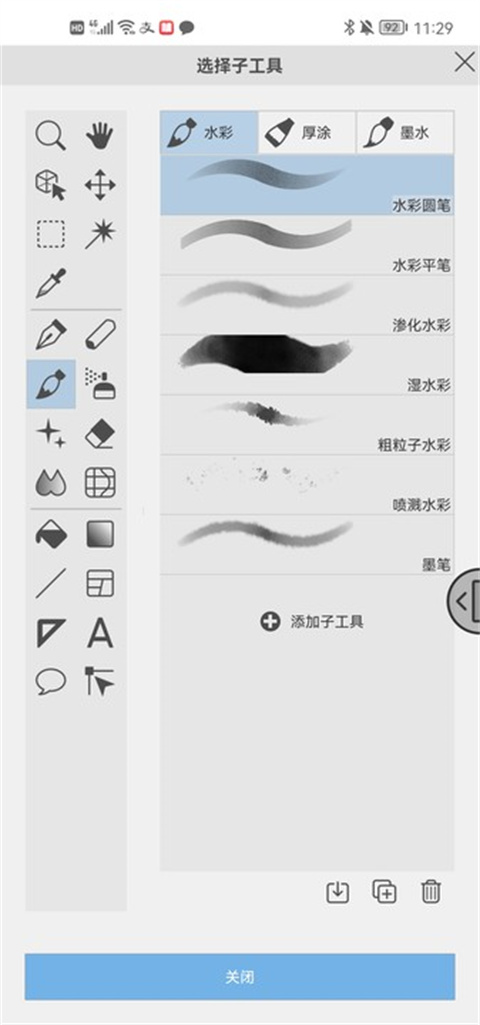
选择完毕后,点击[关闭]或右上角的[×]退出面板。
最后为角色的衣服、头发等部位逐一上色,颜色可自由搭配。以上即为 Clip Studio Paint 安卓版的基础使用教程,希望能助你快速开启创作之旅。
clip studio paint绘制底稿和描线教程
更新时间:2024/6/20
一、绘制底稿
使用[铅笔]工具在画布上绘制底稿。
1.准备铅笔工具
①在[工具]面板中选择[铅笔],并在[辅助工具]面板里选用[软碳铅笔]。
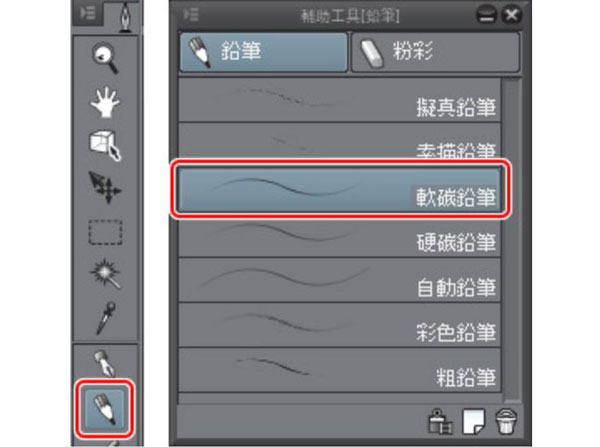
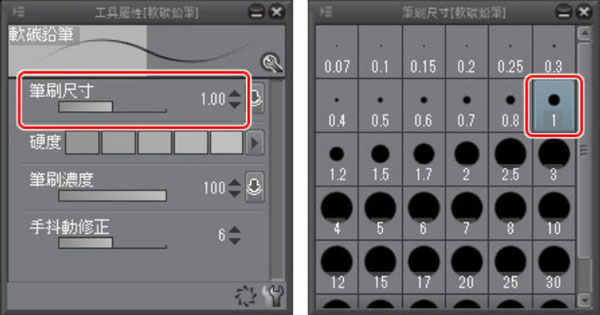
②调整笔刷尺寸。
可通过[工具属性]面板滑块,或直接在[笔刷尺寸]面板中选择合适大小。
③在[色环]面板中
点击色域最底部以选取黑色作为底稿颜色。
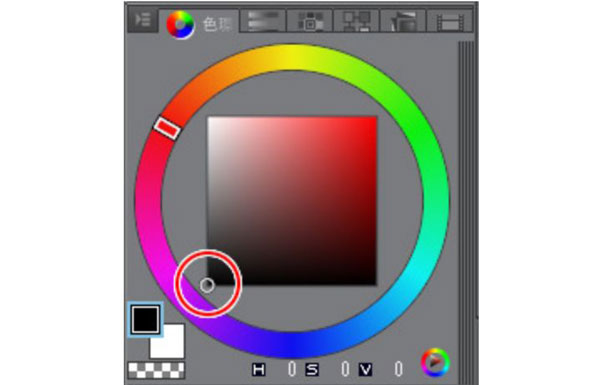
【POINT】在iPad上显示[色环]面板
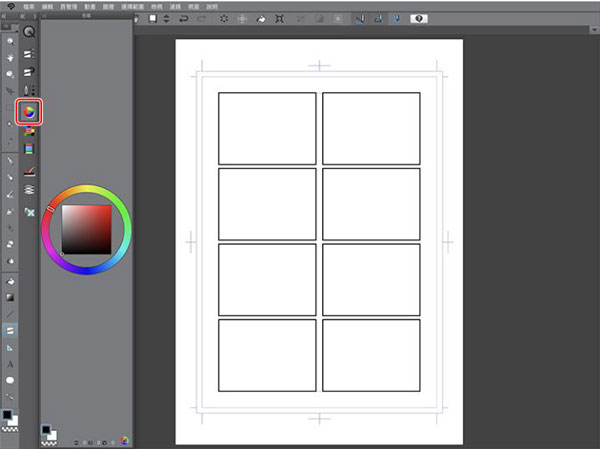
iPad 用户点击界面中的色环图标即可调出完整面板。
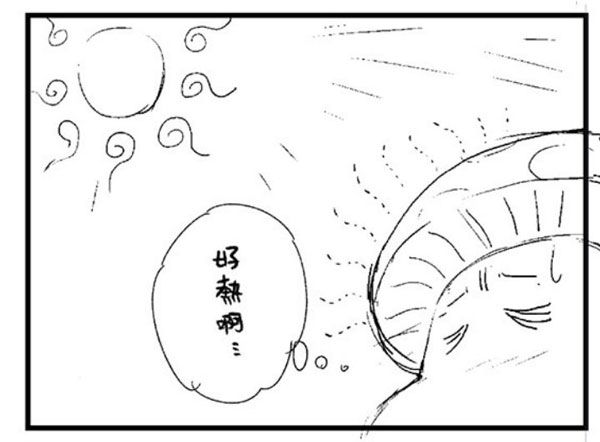
2.漫画的底稿
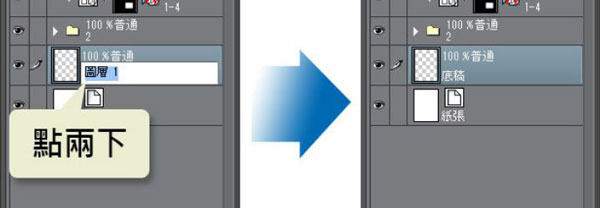
①为图层命名以便识别。双击[图层1]名称,将其改为“底稿”。
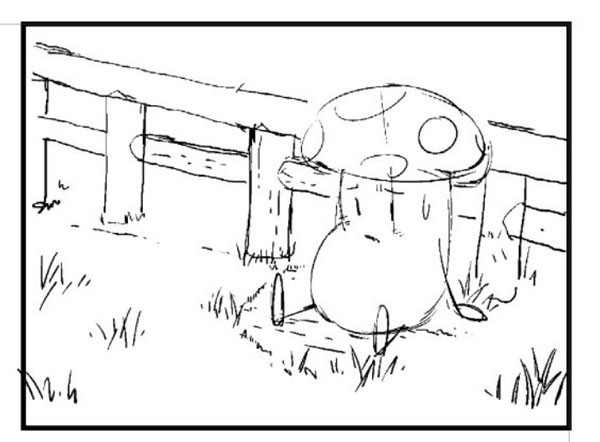
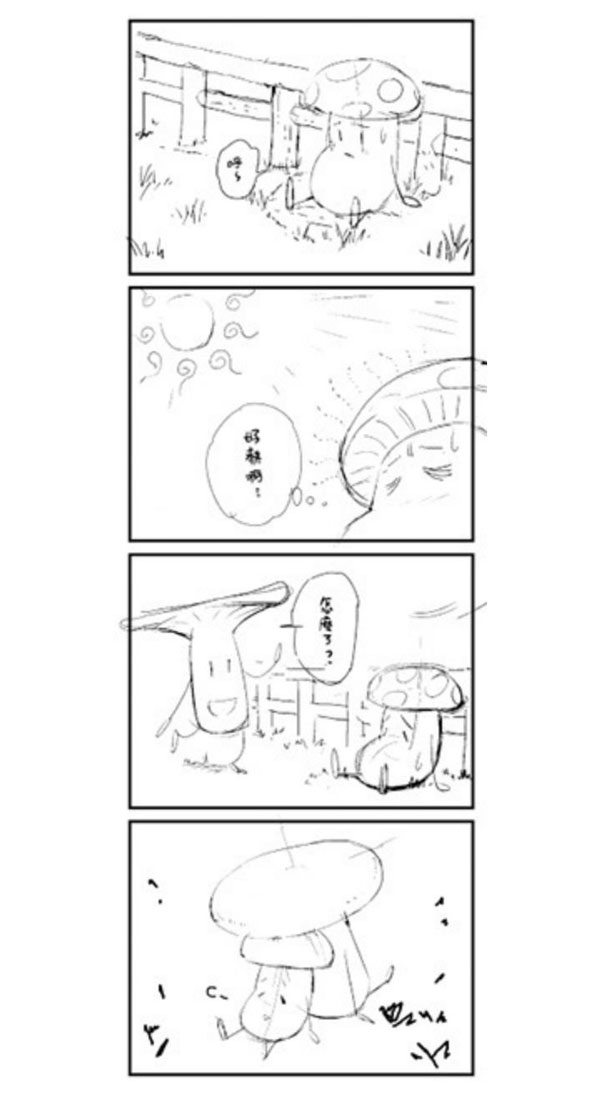
②使用[软碳铅笔]绘制四格漫画的初步构图。
③简单添加对白框与效果线,完善草图结构。
3.修正线条
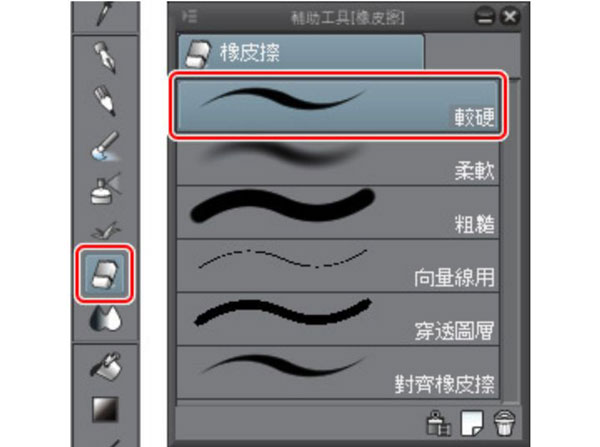
若需修改已绘制的线条,使用[橡皮擦]工具。
①在[工具]面板选择[橡皮擦],并在[辅助工具]中选用[较硬]类型。
②调整橡皮擦尺寸。
通过[工具属性]中的滑块或[笔刷尺寸]面板进行设置。
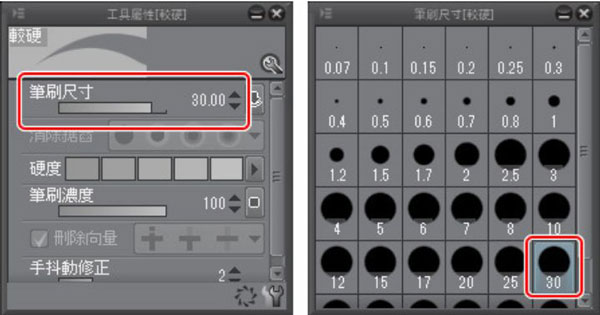
大面积擦除时用大尺寸,细节修正则缩小笔刷。
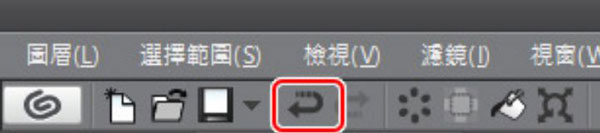
【POINT】用[撤销]修正线条
也可通过菜单栏的[撤销]命令回退至上一步操作。
整条线重画建议用[撤销],局部或跨线修改则更适合用[橡皮擦]。
iPad 用户双指轻点画布即可撤销。
4.完成底稿
底稿完成后,需调整其显示效果以便后续描线。
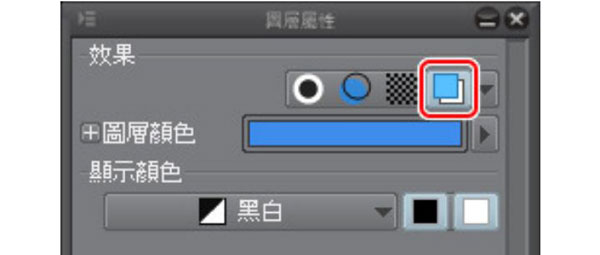
①将“底稿”图层颜色改为浅蓝色。
点击[图层属性]面板中的[图层颜色]按钮,黑色底稿即转为水色。
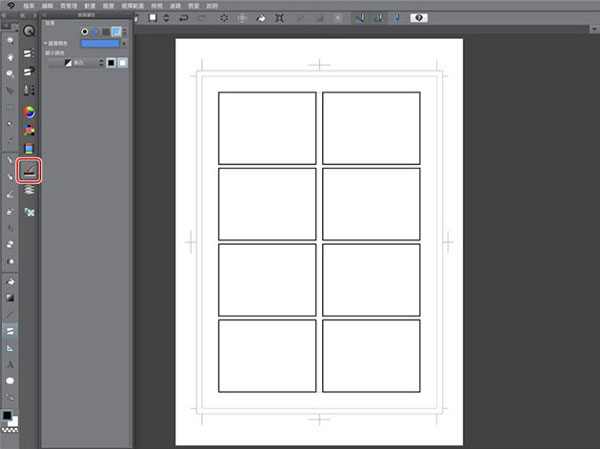
【POINT】在iPad上显示[图层属性]面板
iPad 用户点击对应图标即可呼出该面板。
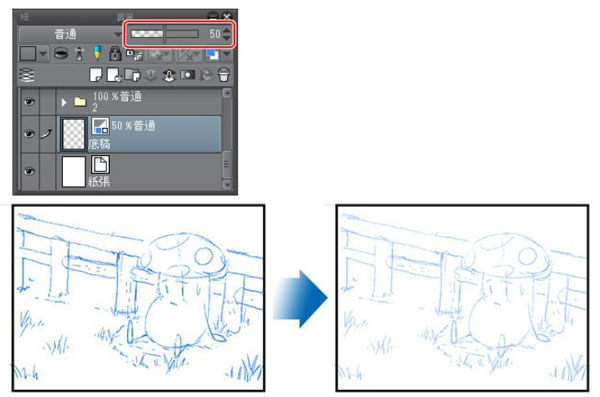
②将[图层]面板中的[不透明度]降至 30%,使底稿变淡。
降低透明度后,新绘制的线稿将更易辨识。
接下来即可基于此底稿进行正式描线。
二、描线
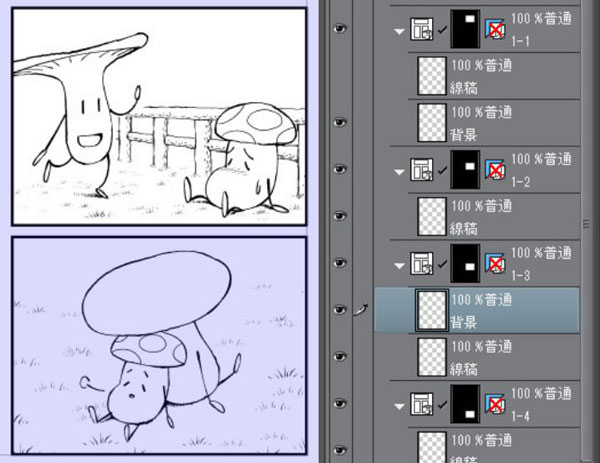
在已创建分格的[分格边框资料夹]中,逐格建立图层并完成描线。
1.图层是什么?
Clip Studio Paint 中的“图层”如同透明胶片,所有线条与色彩均绘制于其上。
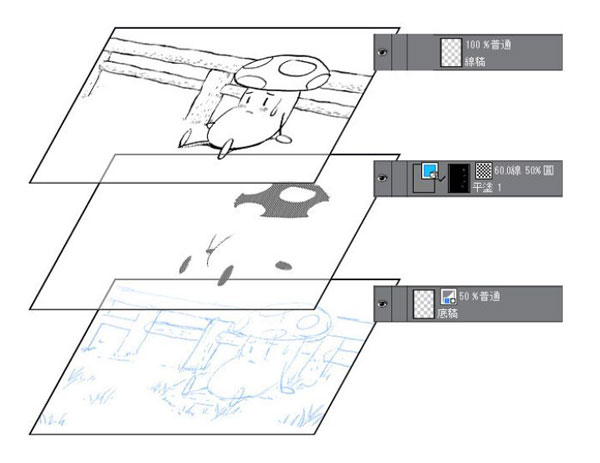
将线稿、上色、人物、背景分别置于不同图层,便于后期修改与管理。
隐藏某图层即可暂时移除其内容,不影响其他部分。
图层按从上至下顺序叠加,上层内容会遮挡下层。
新建画布时,默认包含[纸张]与“图层1”。创作过程中会陆续添加如“分格边框”、“线稿”、“网点”等专用图层。
2.一格一格描线
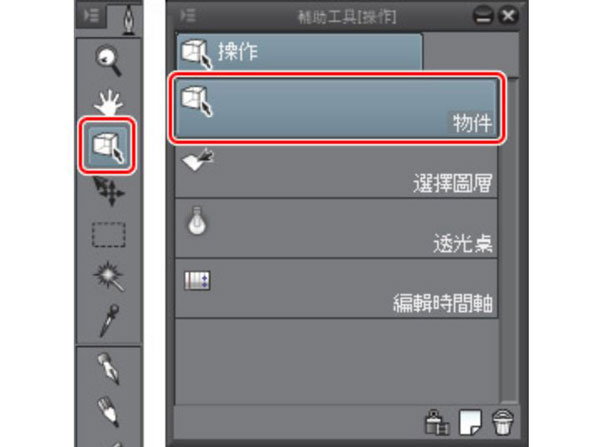
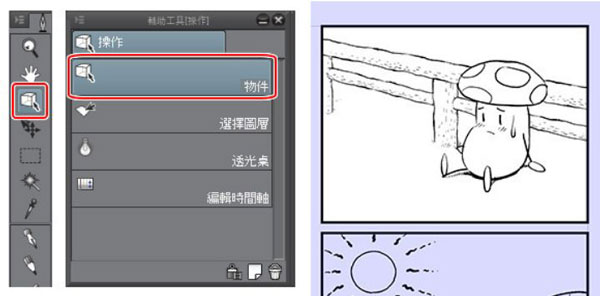
①在[工具]面板选择[操作]工具,并在[辅助工具]中选用[物件]。
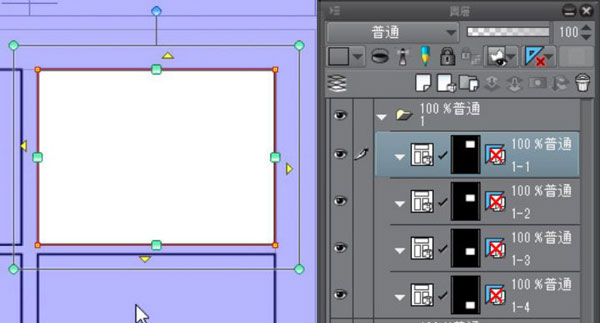
②点击目标分格内部,即可将编辑范围限定于该分格的[分格边框资料夹](如“1-1”)。
【POINT】
[分格边框资料夹]本身不可直接绘制内容。
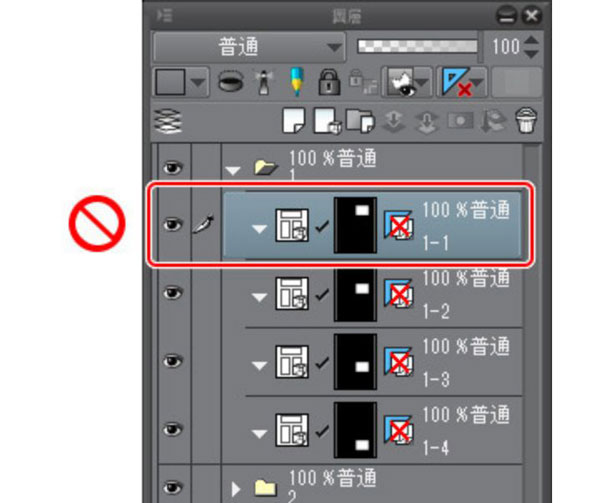
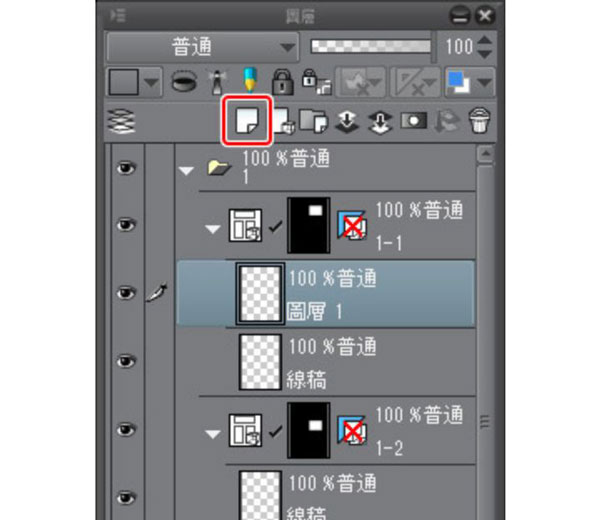
③点击[图层]面板的[新点阵图层],在当前分格资料夹内新建图层。
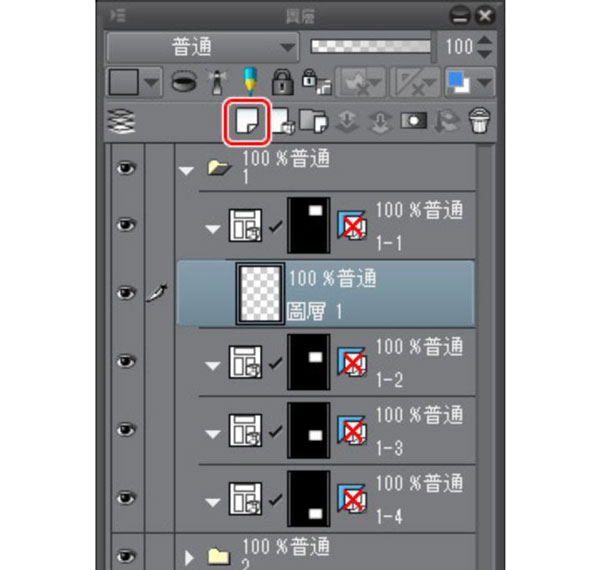
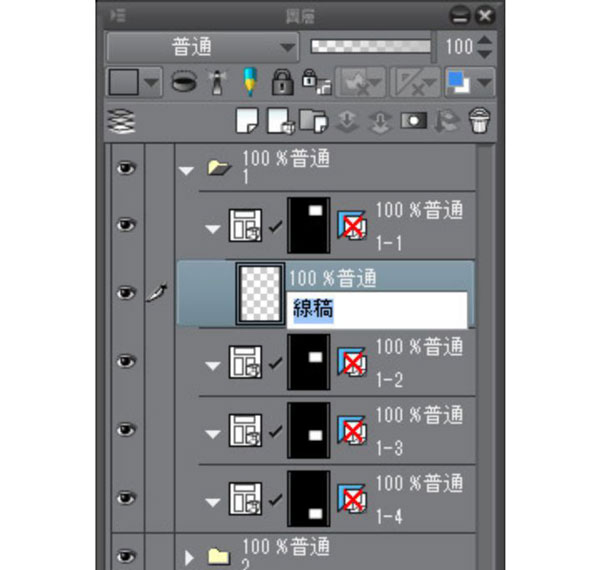
④在此图层上描线,并双击图层名将其重命名为“线稿”。
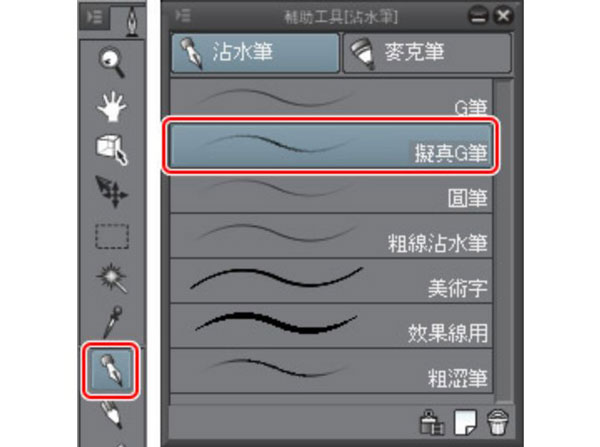
⑤在[工具]面板选择[沾水笔],并在[辅助工具]中选用[G笔]。
⑥对照底稿,逐格完成线稿绘制。

【POINT】
[分格边框资料夹]自带图层蒙版,自动隐藏分格外的内容。
即使线条超出边框,也不会在最终画面中显示。
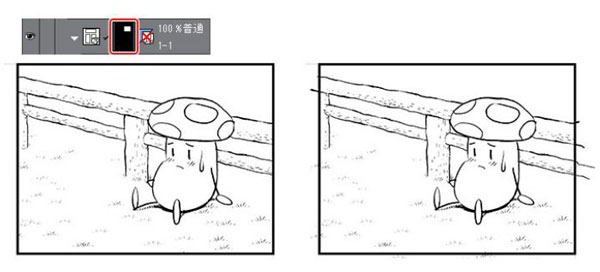
⑦完成第一格后,用[物件]工具切换至下一格,重复新建图层并描线的操作。
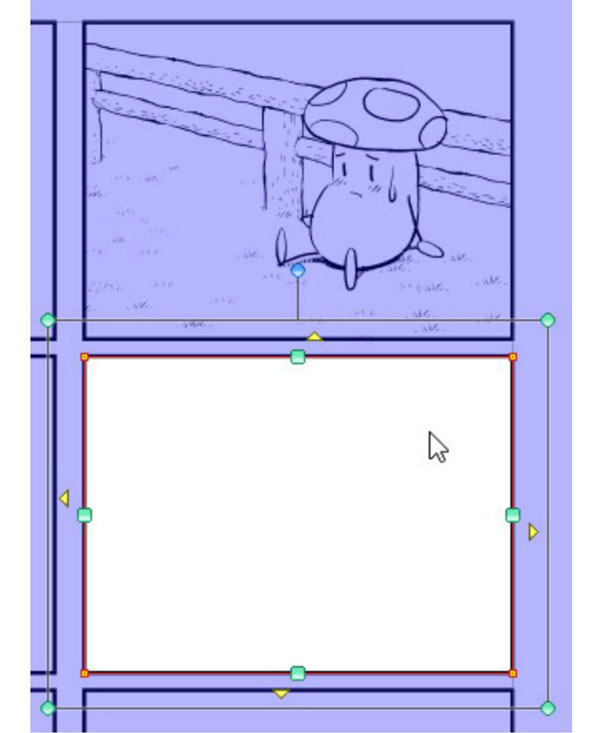
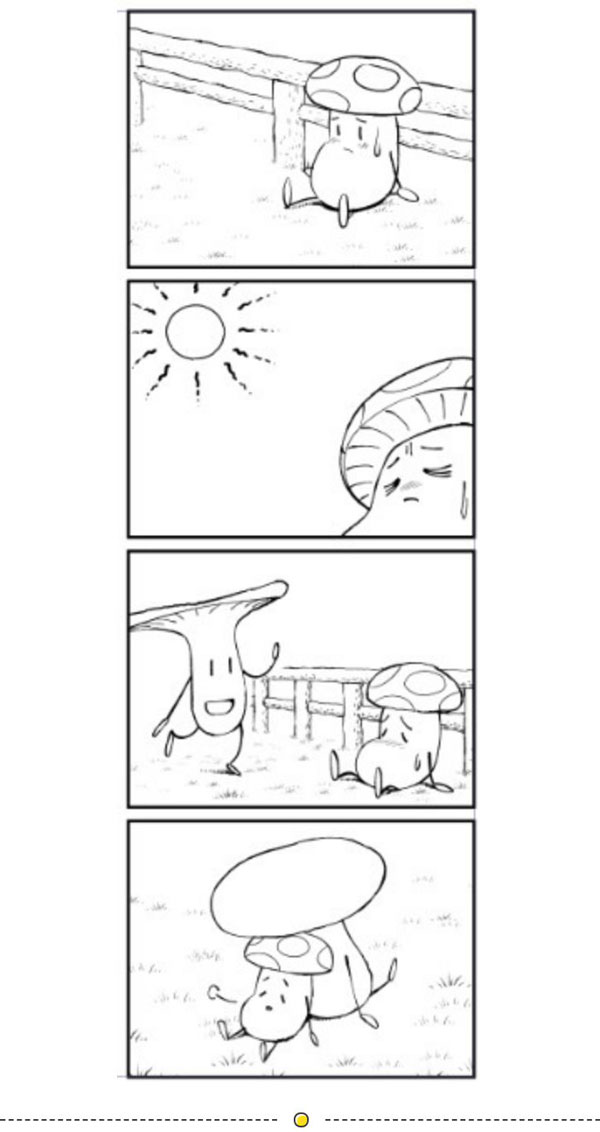
至此,所有分格的线稿均已绘制完成!
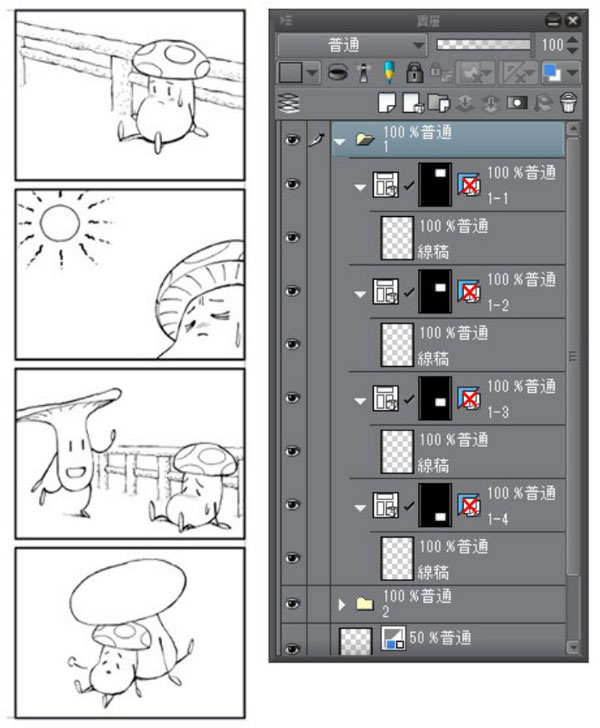
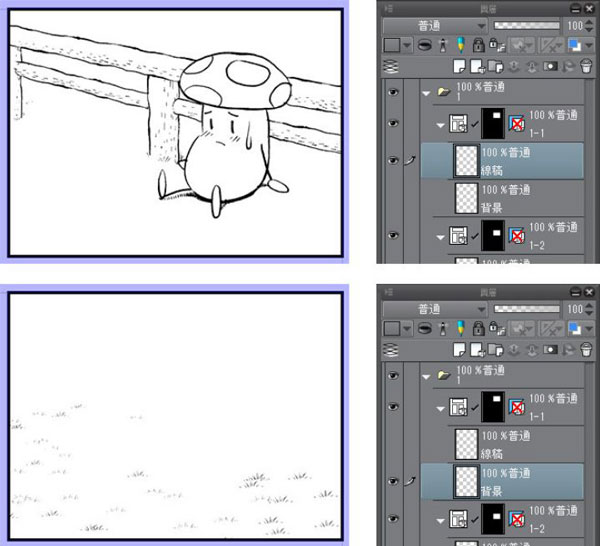
3.补画背景
在角色所坐地面补充草木细节,提升画面丰富度。
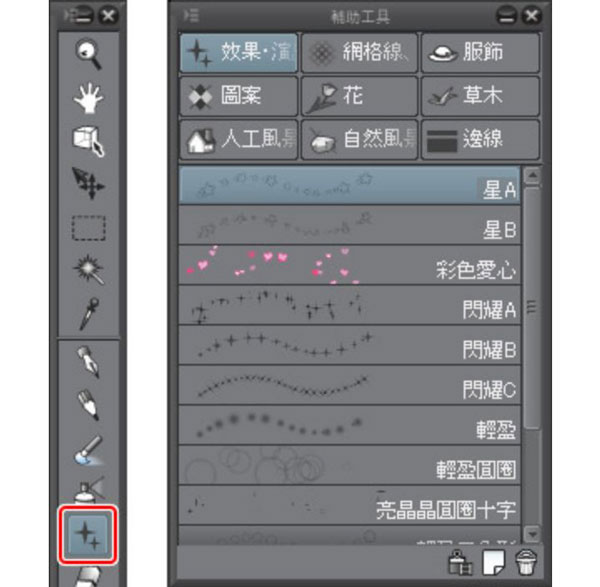
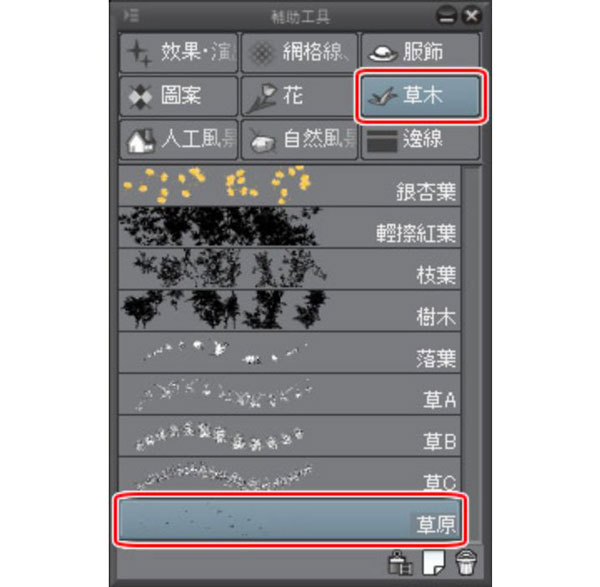
本次使用[装饰]笔刷中的[草原]预设。
①用[物件]工具选中需添加背景的分格。
②点击[新点阵图层],创建专属背景图层。
③将图层重命名为“背景”。
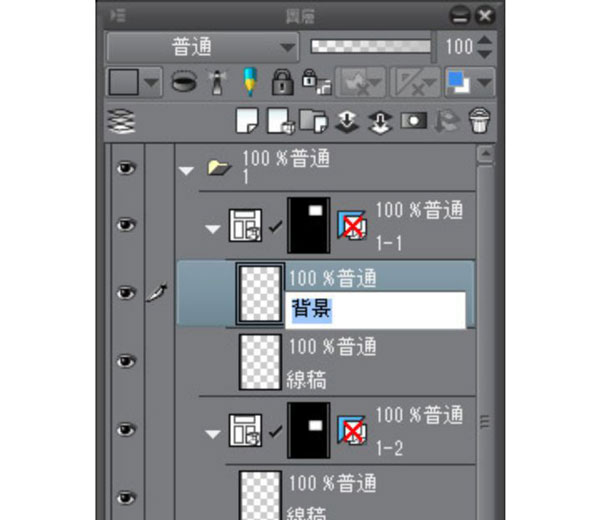
④在[工具]面板选择[装饰]工具,各类特效笔刷按用途分类存放。
⑤在[草木]组中选择[草原]笔刷。
⑥在画布上拖拽,即可生成自然随机的草丛效果。
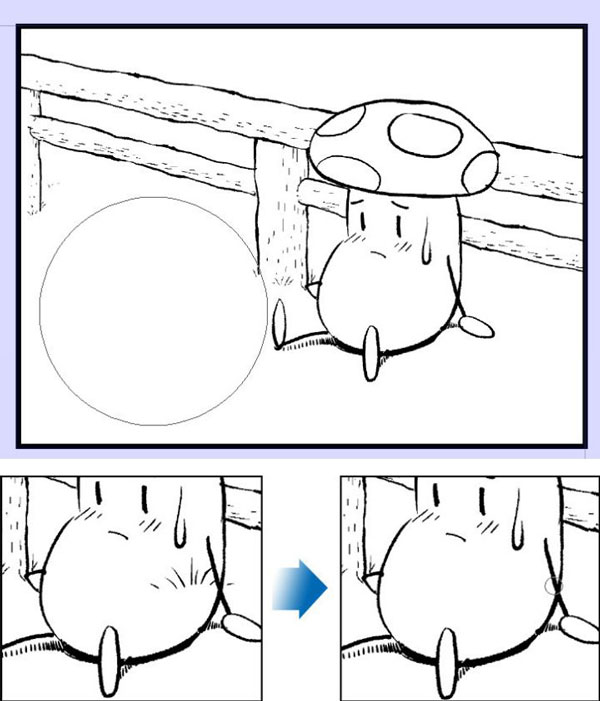
【POINT】
背景与角色分属不同图层,便于单独修改或删除草丛部分。
⑧按相同方法为所有分格添加背景元素。
至此,全部描线工作圆满完成!
Clip Studio Paint安装步骤
更新时间:2024/6/20
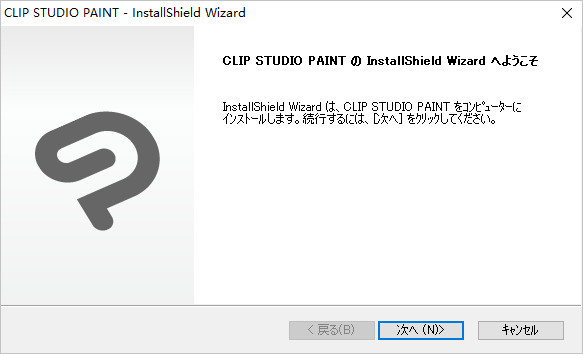
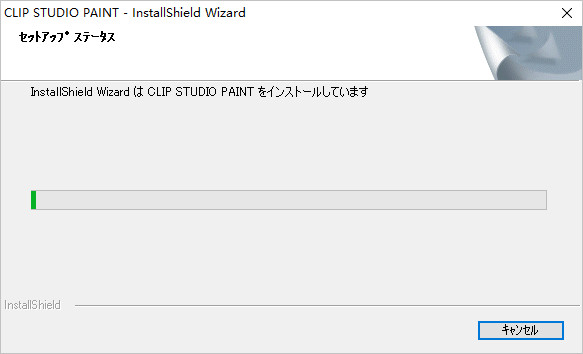
下载 Clip Studio Paint 官方安装包后,解压文件,双击 .exe 程序启动安装向导。
点击“安装”按钮开始安装流程。
阅读并同意软件许可协议。
安装过程需要一定时间,请耐心等待。
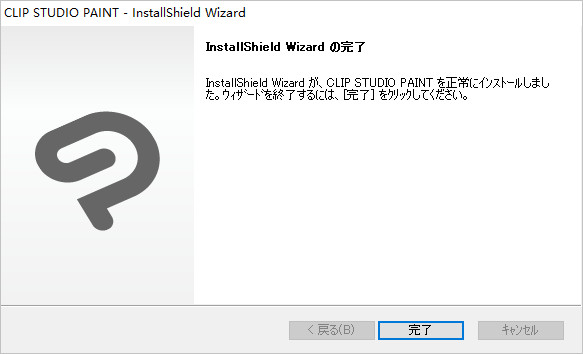
Clip Studio Paint 安装成功,可立即启动使用。
常见问题
怎么导入照片
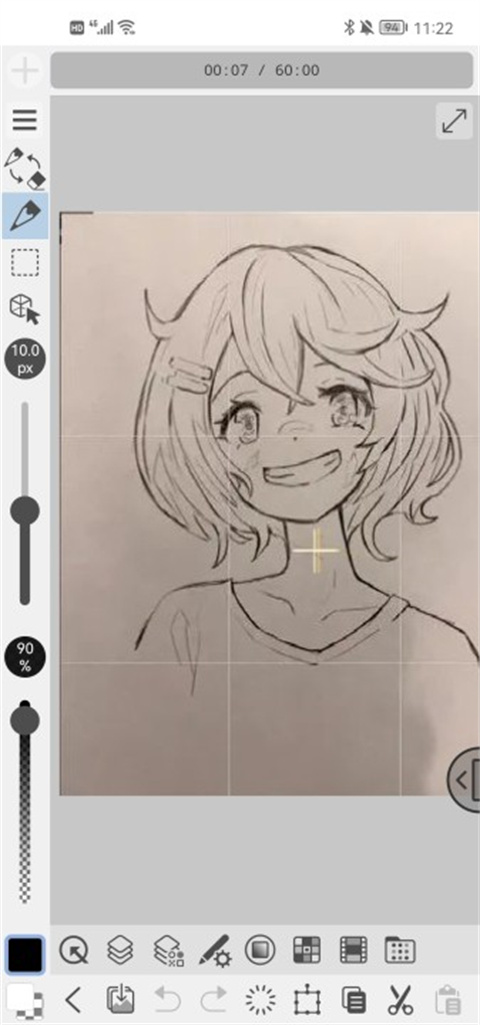
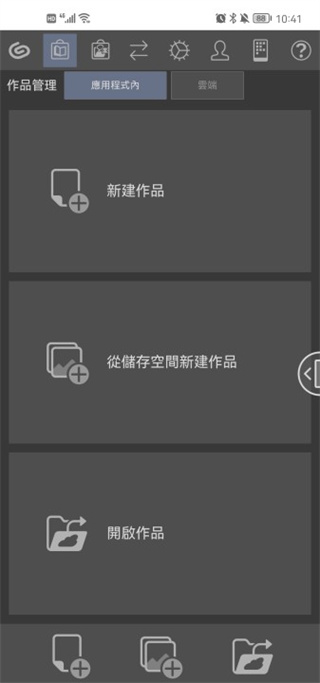
1、安装并打开应用后点击“启动”。首次使用会显示引导页,点击右上角 [×] 关闭,然后选择“从图像创建”。
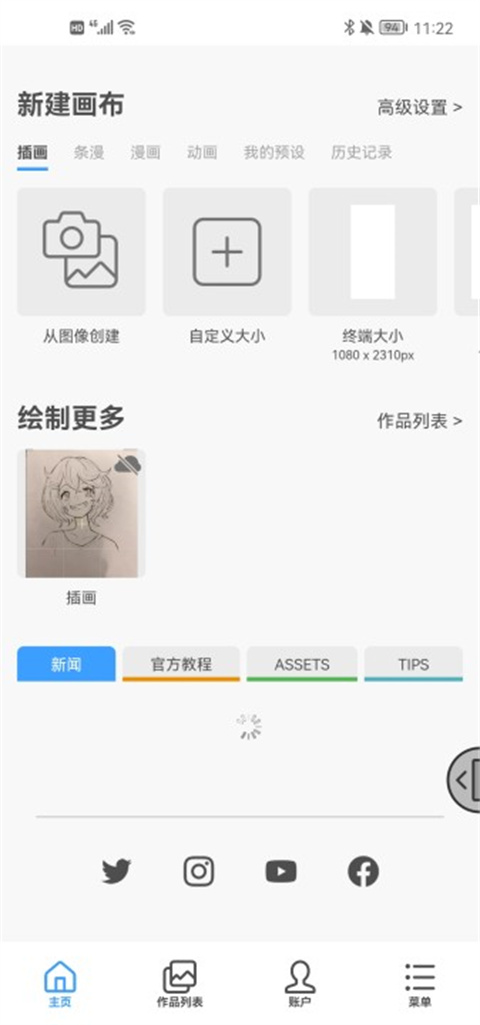
2、点击“从相机拍摄的图像中创建作品”。Android 用户请选择“从存储创建作品”。
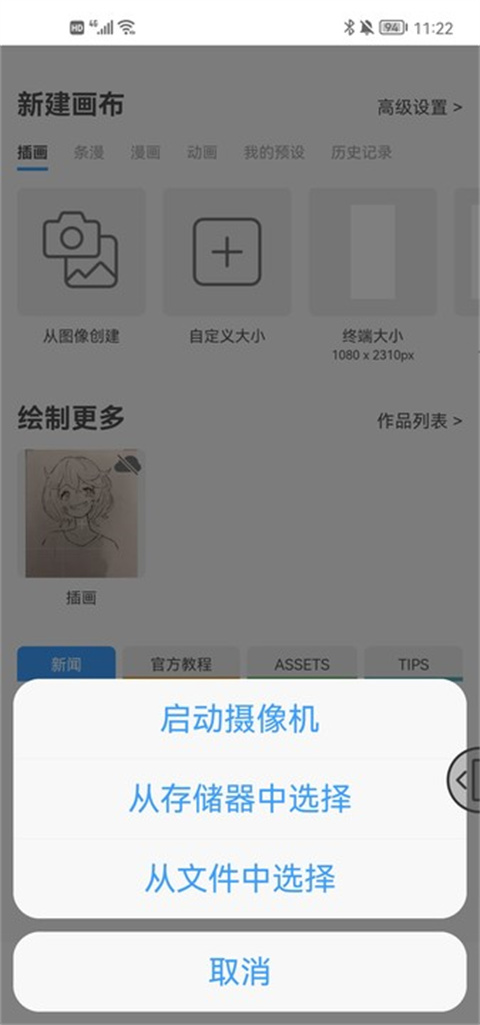
3、从相册中选择已拍摄的照片,点击后即可将其导入画布。
怎么设置中文
1、部分设备默认显示英文界面,且 App 内无法直接切换语言,需通过系统设置调整;
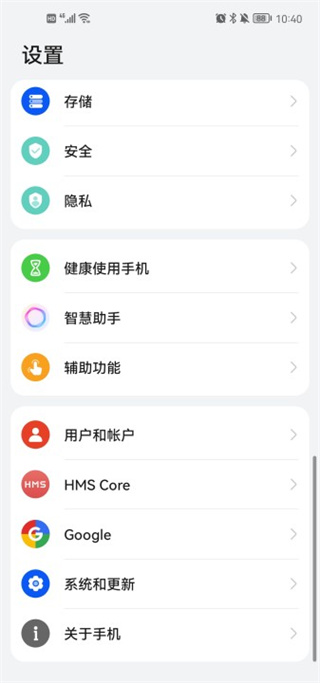
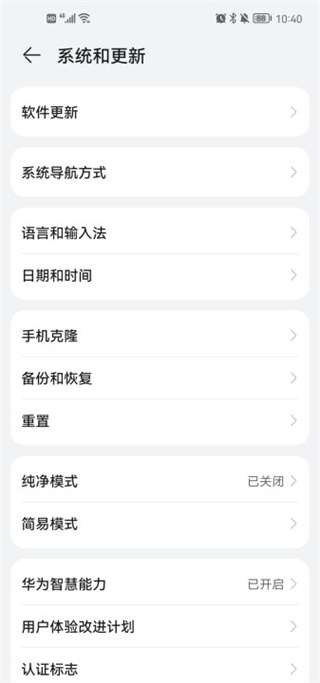
2、进入手机“系统和更新”中的“语言和输入法”选项;
3、在此处选择中文(目前仅支持繁体中文,无简体选项);
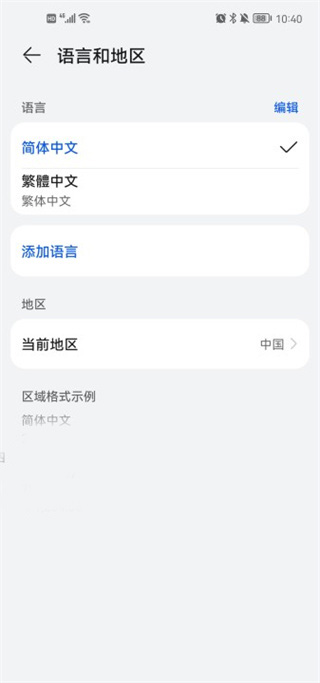
4、若列表中无繁体中文,可点击“添加语言”手动加入;
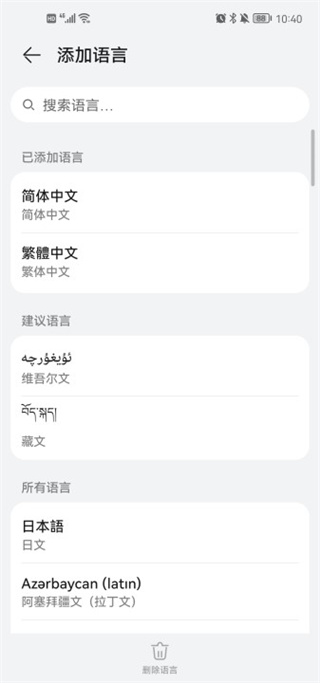
5、返回软件后,界面语言即会更新为中文。
怎么导入涂色
若要更改画笔颜色,请点击界面底部的圆形色标。
可通过色环、色板或滑杆三种方式选取所需色彩。
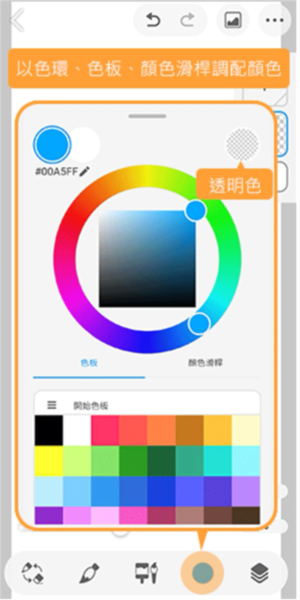
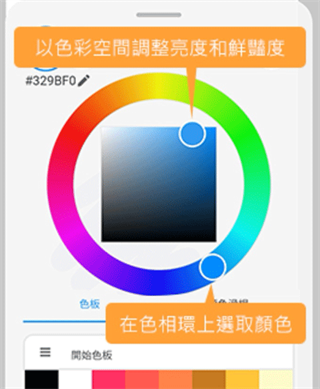
1、用色环调整颜色的方法
先在外圈选择色相,再在中央方形区域调整饱和度与明度。
靠近上方区域的颜色更鲜艳纯净。
2、使用画布上的颜色
若想拾取画布上已有颜色,可用单指长按画面任意位置。
吸色环显示的颜色即为当前选定的描绘色。
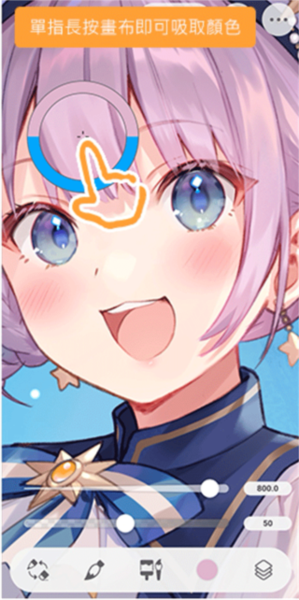
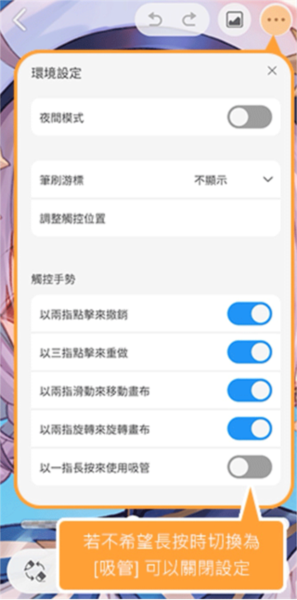
3、POINT
若不希望长按时自动切换为吸管工具,可进入[环境设定],关闭“以一指长按来使用吸管”选项。
Clip Studio Paint怎么画直线和正圆?
更新时间:2025/7/18
有两种方法:一是使用工具栏倒数第三个“直线/曲线”工具;二是按住 Shift 键的同时拖动画笔,即可绘制水平、垂直或45度直线。
clipstudiopaint到底该怎样导入COMIC STUDIO的素材?
更新时间:2025/7/18
通常,扩展名为 obj、stc、shd 和 lwo 的文件均可被识别并导入。预览时若能正常显示,说明素材兼容。但若文件过大,可能导致加载缓慢甚至无法显示预览图,此时建议更换配置更高的设备,或改用轻量级模型素材。
clip studio paint正版怎么买?
更新时间:2025/7/18
推荐通过日本官网购买。主要难点在于支付方式。实际上,用户按月订阅 CLIP STUDIO 高级会员即可获得 CSP 使用权限:连续订阅满 32 个月可永久使用 EX 版(PRO 版为 11 个月)。但该分期转永久政策仅适用于日文版,繁体中文版与英文版仅支持一次性付费购买。
更新日志
v3.0.4版本
1、启动 CLIP STUDIO 时,会显示最近使用过的作品列表,可直接从中打开项目。
2、在数位板环境下首次启动时,“简单模式”的用途说明更加清晰易懂。
3、“首选项”→“界面”中的配色主题名称优化:“浅色”更名为“浅色模式”,“深色”更名为“黑暗模式”。
4、当账户收到未读私信时,头像图标上会显示提醒徽章。
5、执行“文件”→“导入”→“图像”或导入 Photoshop(psd)文档作为 3D 模型纹理时,现已能正确读取半透明区域的颜色信息。
6、打开包含旧版创建的页码或作品信息文本的画布时,文件名旁不再错误显示保存标记(*)。
7、修复了若干其他已知问题。
软件功能
更新时间:2024/06/11
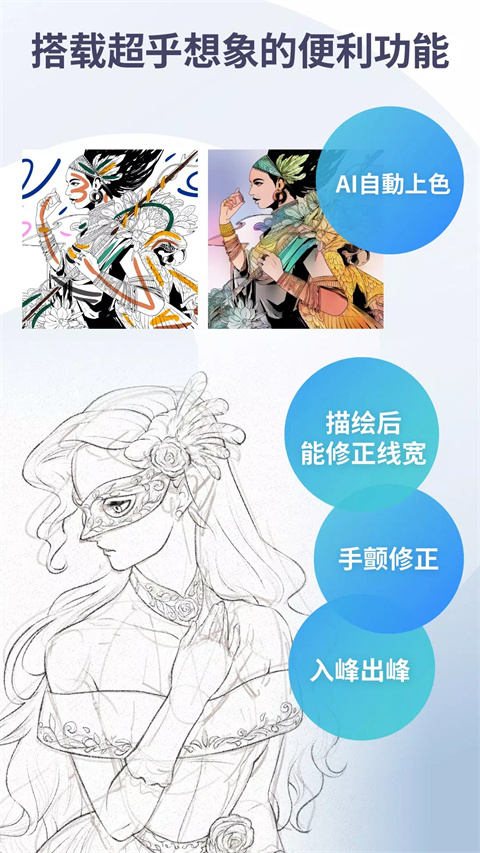
1、全球超过一千万创作者的共同选择
2、漫画创作类应用的行业标杆
3、销量与 pixiv 人气双料第一的绘图软件登陆移动端
4、深受职业漫画家、插画师及动画工作室青睐
5、全能型数字绘画工具,满足多样创作需求
6、专业级功能全面支持漫画绘制与插画创作
7、搭载业界主流漫画制作工具,移动端也能高效产出专业作品
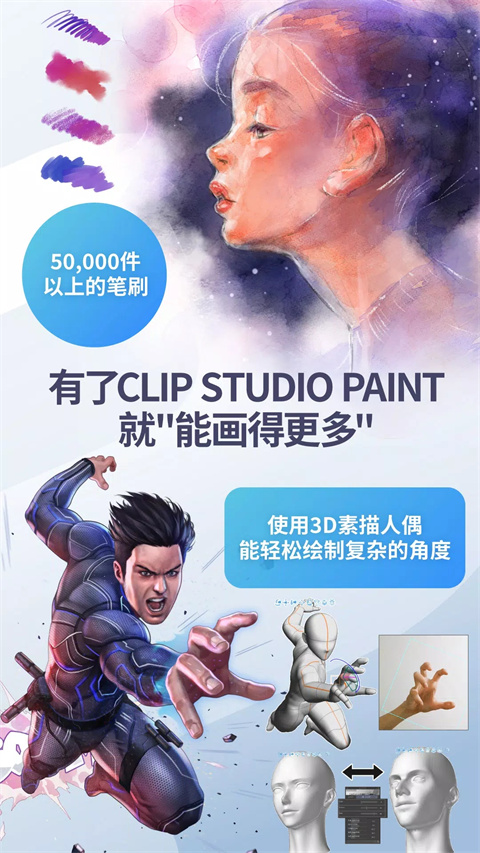
8、丰富笔刷库显著提升漫画与插画绘制效率
9、内置网点、分格线及背景素材,大幅简化漫画制作流程
10、移动端版本包含电脑版热门漫画专用字体
11、专为安卓设备优化的漫画与插画创作界面
12、模拟真实纸笔触感,带来流畅自然的绘画体验
13、支持一键分享作品至社交平台或创作社区
14、集成动画制作功能,可创作逐帧动态插画

- 厂商:暂无
- 备案号:暂无
- 包名:jp.co.celsys.clipstudiopaint.googleplay
- 版本:2.1.2
- MD5值:9e674112a9dca658e9f98fd4e54e2319









-
 查看
查看poik宝玩秒玩游戏盒
常用工具 / / 2026-03-31 实用工具软件推荐 比较实用的软件推荐 趣味软件 游戏助手 游戏盒子 -
 查看
查看shadowrockect安卓版本
常用工具 / / 2026-04-16 shadowrockect 网络测试app -
 查看
查看隐蔽特工相机
常用工具 / 2.70MB / 2025-11-27 隐蔽特工相机 相机 拍照 摄影 -
 查看
查看爱笔思画x专业版
常用工具 / 74.27MB / 2026-04-09 爱笔思画x 绘画工具 电子绘画 -
 查看
查看哇嘎Vagaa安卓版
常用工具 / / 2026-03-06 哇嘎Vagaa 资源下载 多源聚合 -
 查看
查看grok4.1中文版
常用工具 / 19.99MB / 2026-03-31 grok ai人工智能免费软件 ai人工智能软件 grok4.1 人工智能ai软件 -
 查看
查看游咔4.1.5官网入口
常用工具 / / 2026-04-16 游咔 辅助工具 -
 查看
查看爱笔思画x免费笔刷
常用工具 / 51.73MB / 2026-03-06 绘画软件 爱笔思画x 艺术签名设计 爱笔思画旧版 爱笔思画x安卓版 爱笔思画X官方版 爱笔思画x中文版 -
 查看
查看oppo应用商店
常用工具 / 70.30MB / 2026-05-09 oppo应用商店 应用商城 热门手游 应用商店 -
 查看
查看猪猪软件库2.0苹果版
常用工具 / / 2026-04-16 猪猪软件库 软件库