
趣打印
- 类型:常用工具
- 厂商:无锡寒水石信息科技有限公司
- 大小:6MB
- 更新时间:2026/5/27 16:16:18
- 版本:
- 备案号:苏ICP备2024113835号-78A
- 游戏简介
- 相关版本
- 猜你喜欢
- 同类热门
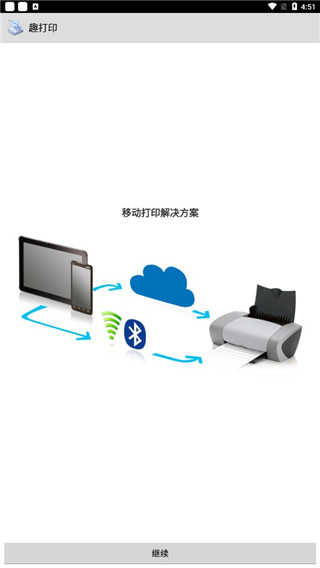
趣打印是一款功能强大的手机打印工具,轻松打通Android设备与各类打印机之间的连接壁垒。无论您使用的是Wi-Fi、蓝牙还是USB方式,都能快速配对打印机,随时随地打印文档、邮件、照片、网页等内容。软件全面兼容PDF、Word、Excel、PowerPoint、图片、文本等多种文件格式,并支持直接从Google Drive、Dropbox、Box、OneDrive、Evernote等主流云存储平台调取文件进行打印,真正实现移动办公与生活打印的无缝衔接。
软件教程
趣打印使用方法
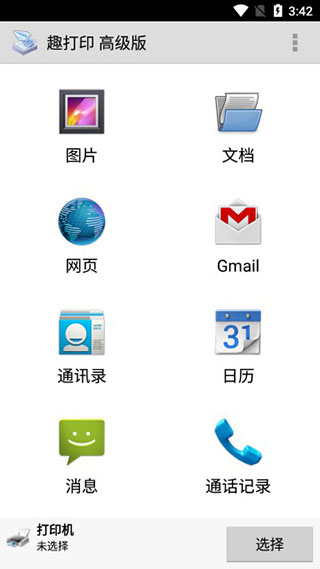
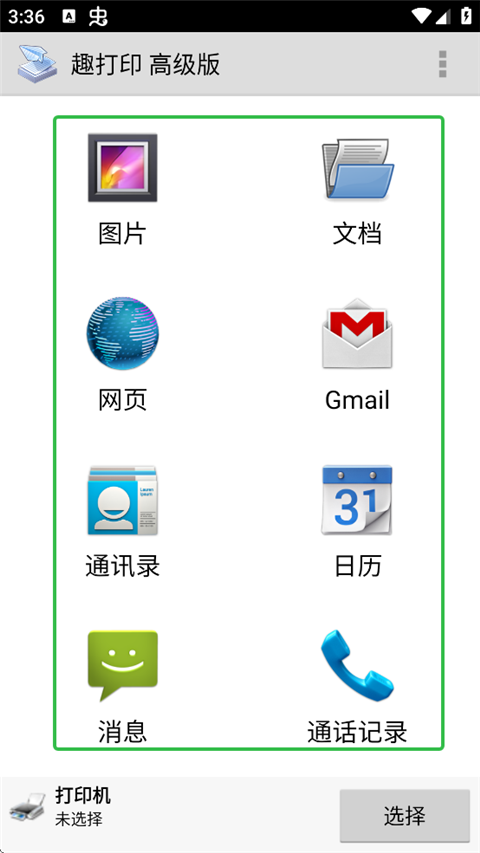
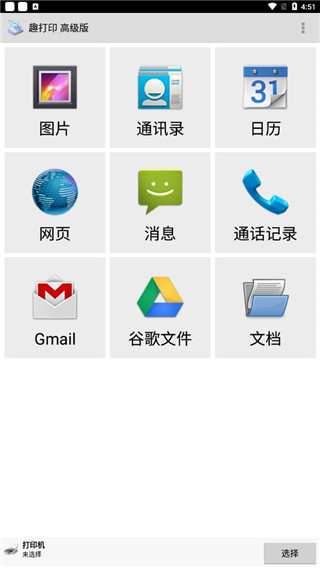
1、下载并打开趣打印高级版,进入主界面,如下图所示:
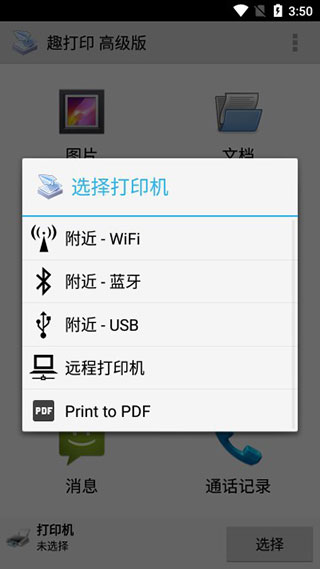
2、根据实际环境,选择通过Wi-Fi、蓝牙、USB或互联网方式添加并连接打印机;
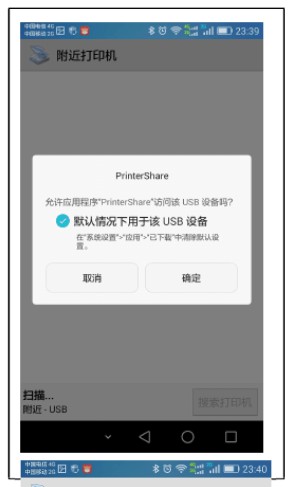
3、在打印机设置中选择“使用普通”,可跳过“打印测试页”步骤;
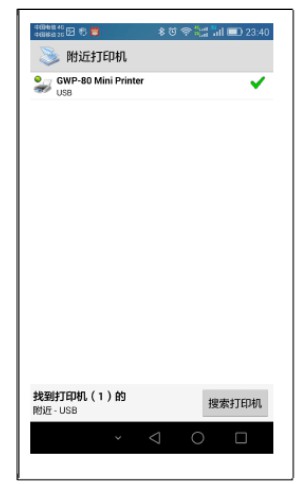
4、进入手机系统设置中的“打印”选项,开启趣打印的打印服务;
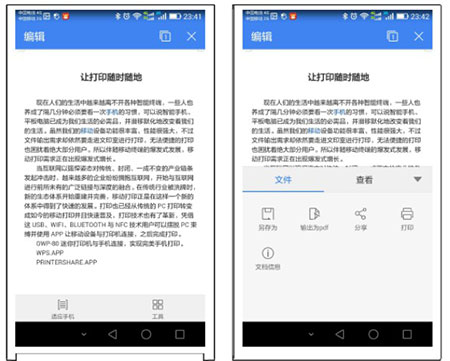
5、打开WPS Office,选择需要打印的文件,依次点击“工具”→“打印”即可完成操作。
趣打印支持打印设备
1、惠普(HP):包括Officejet、LaserJet、Photosmart、Deskjet等全系列机型
2、爱普生(Epson):涵盖Artisan、WorkForce、Stylus等多个产品线
3、佳能(Canon):支持PIXMA MP/MX/MG等主流家用及办公系列
4、兄弟(Brother)
5、柯达(Kodak)
6、三星(Samsung)
7、戴尔(Dell)
8、利盟(Lexmark)
9、京瓷(Kyocera)
10、此外,还兼容其他品牌打印机,包括可通过网络连接的老款机型。
常见问题
趣打印什么是PrinterShare?
PrinterShare是一款跨平台打印应用,允许用户直接从智能手机、平板或电脑打印文档、照片、网页等多种内容,无需复杂配置,操作便捷高效。
趣打印如何使用PrinterShare进行打印?
首先安装PrinterShare应用,确保打印机与设备处于同一网络环境。打开应用后,选择要打印的文件,指定目标打印机,调整相关设置,点击打印即可完成任务。
趣打印PrinterShare支持哪些打印机品牌和型号?
PrinterShare广泛兼容主流品牌,如惠普、爱普生、佳能、戴尔等,同时支持网络打印机、共享打印机以及Google Cloud Print服务,覆盖绝大多数用户需求。
趣打印如何添加我的打印机到PrinterShare?
在PrinterShare中点击“添加打印机”,系统将自动扫描附近可用设备。若未检测到您的打印机,可手动输入其IP地址或网络名称完成添加。
趣打印是否需要付费使用PrinterShare?
PrinterShare提供免费与付费两个版本。免费版包含基础打印功能但带有广告,付费版则解锁更多高级特性并提供无广告体验,用户可根据实际需要灵活选择。
趣打印是否安全?
PrinterShare采用加密协议保障数据传输安全,在正常网络环境下可有效保护隐私。但请注意,向公共网络或不可信打印机发送任务时仍需谨慎,以避免潜在风险。
趣打印支持哪些文件格式?
支持打印PDF、Word文档、Excel表格、PowerPoint演示文稿、JPEG/PNG等图片格式,以及网页内容,满足日常多样化打印需求。
趣打印是否可以在中预览打印内容?
是的,PrinterShare内置打印预览功能,用户可在正式输出前查看页面布局与内容效果,确保打印结果符合预期。
趣打印怎么打印日历
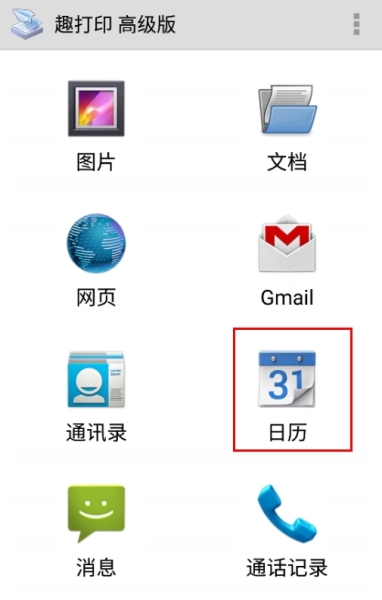
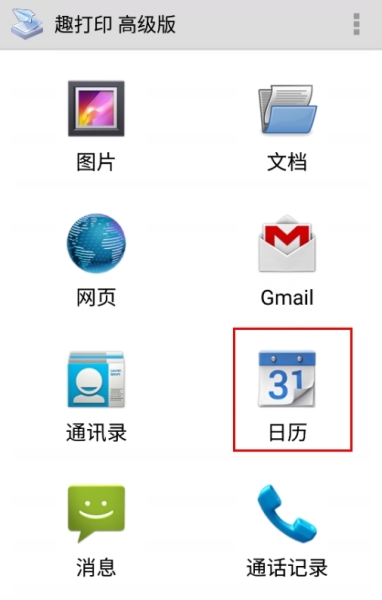
1、打开软件,点击首页的“日历”功能入口
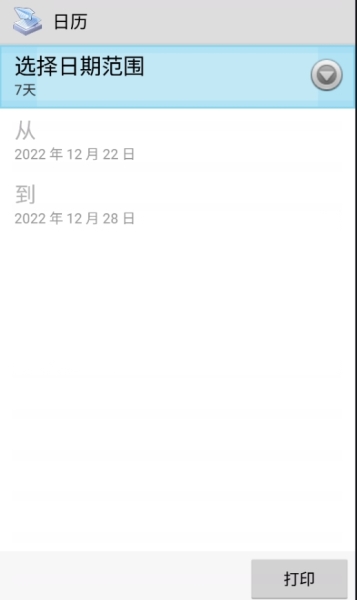
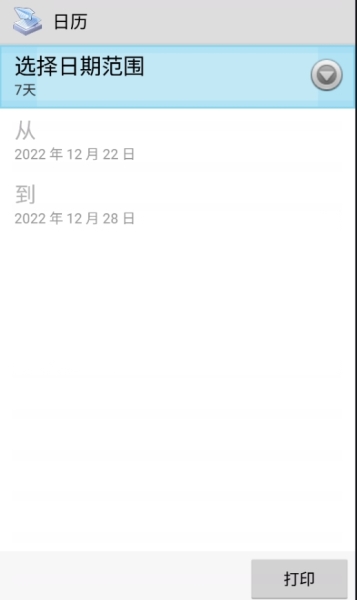
2、选择需要打印的时间范围(如周、月或自定义区间)
3、确认无误后,点击“打印”按钮
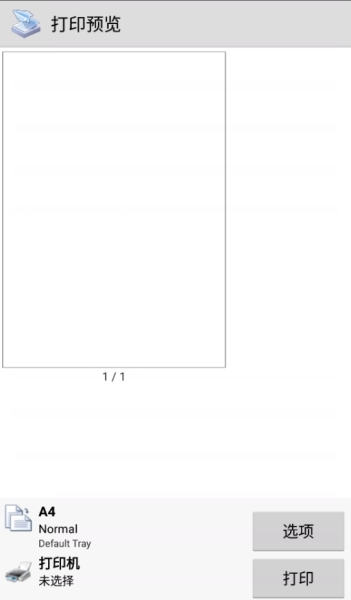
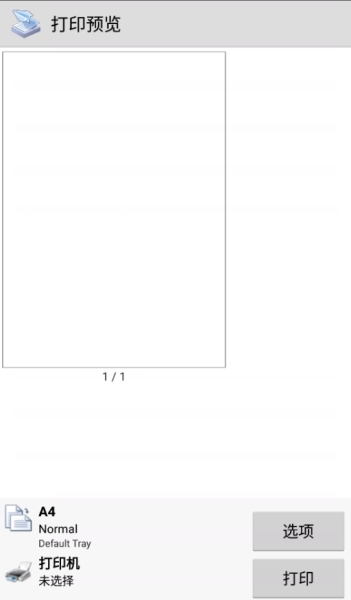
4、系统将生成打印预览,检查排版和内容后,即可执行打印操作。
趣打印怎么打印文件
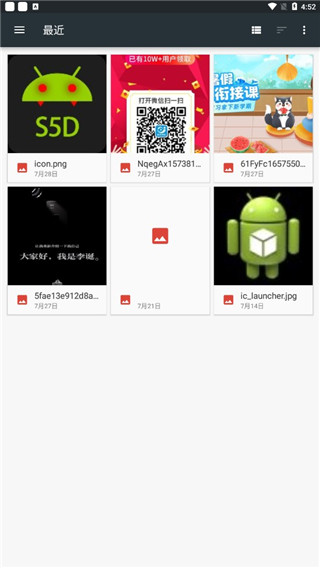
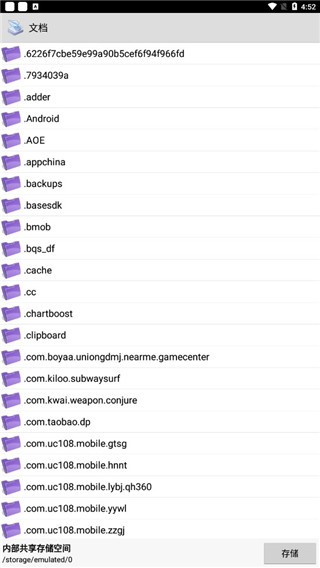
1、在设备正常连接的前提下,进入主界面选择要打印的文件类型——无论是图片、文档还是其他格式均被支持。在手机文件管理器中找到目标文件,点击“打开”;
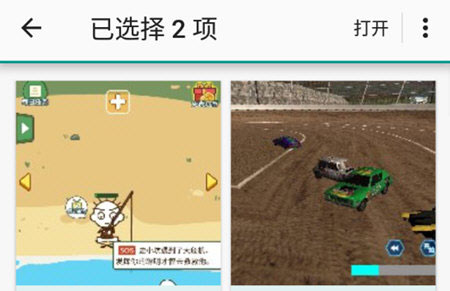
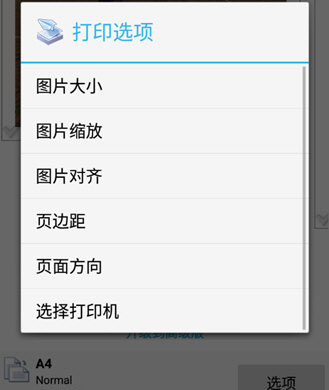
2、进入打印预览页面后,可自由调整图片缩放比例、对齐方式、页边距及页面方向等参数,设置完成后点击“打印”即可开始输出。
趣打印怎么连接打印机
更新时间:2025/8/29
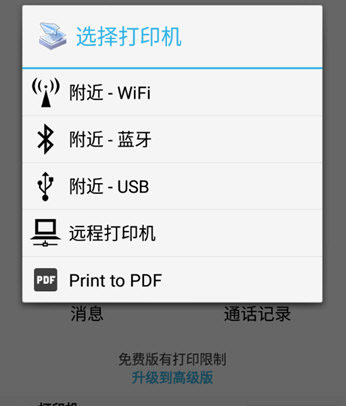
1、启动应用后,点击底部“选择打印机”,根据打印机实际连接方式(Wi-Fi、蓝牙或USB)选择对应模式;
2、在附近设备列表中找到您的打印机,点击后系统会提示安装对应驱动包,请务必完成下载与安装,否则无法正常打印;
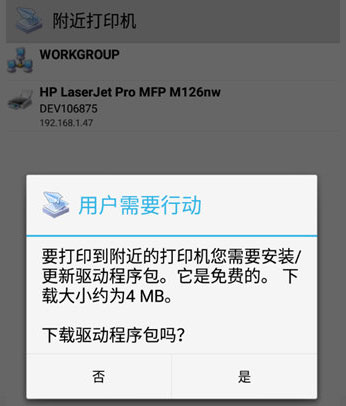
3、驱动安装完成后,即可直接开始打印各类文件。
趣打印怎么打印日历
更新时间:2025/8/29
1、打开软件,点击“日历”功能
2、设定要打印的日历时间段
3、点击“打印”按钮启动打印流程
如何进行打印
更新时间:2025/8/29
1、进入趣打印App,选择要打印的内容类型,如图片、网页或文档等;
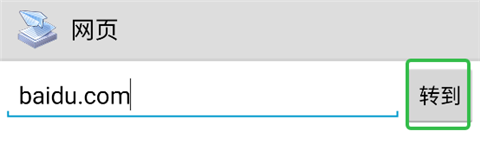
2、以打印网页为例,输入目标网址后点击“转到”;
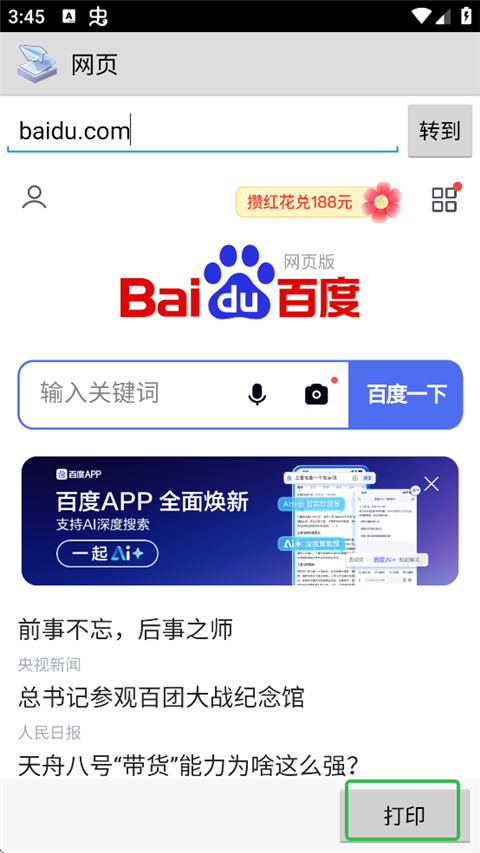
3、网页加载完成后(如百度首页),点击“打印”按钮;
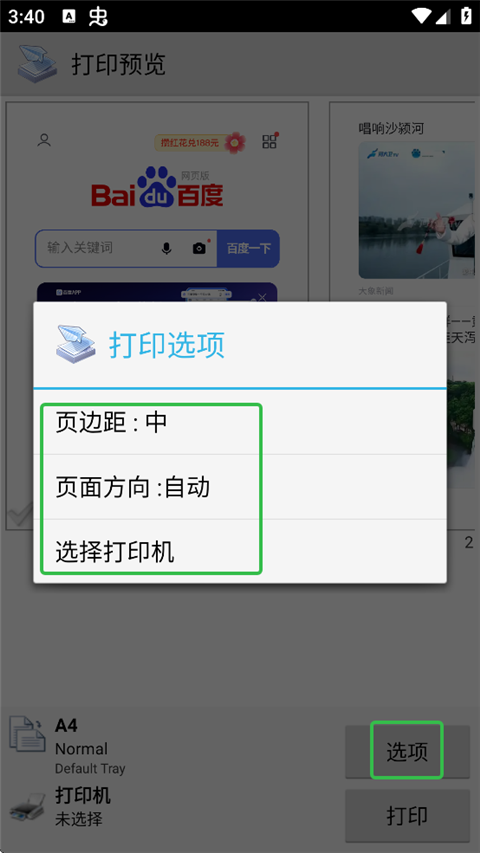
4、在打印设置中调整页边距、页面方向等参数;
5、确认设置后,选择打印机并指定连接方式;
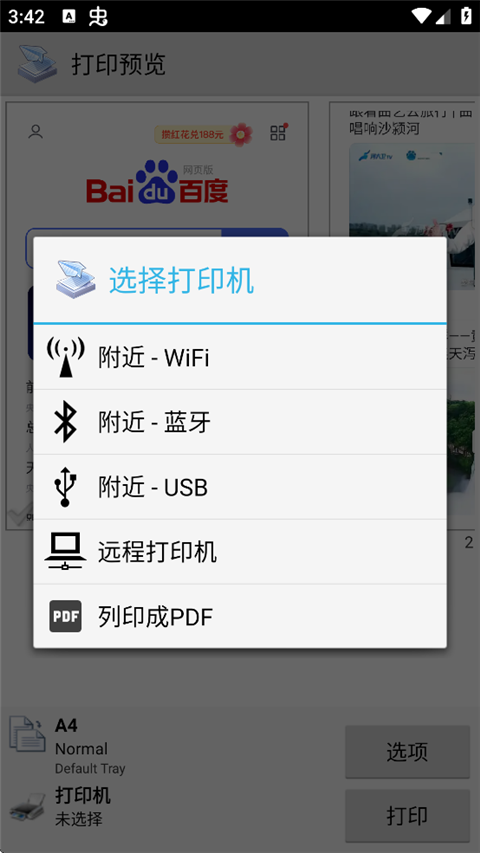
6、成功连接后,即可开始打印任务。

更新日志
v12.14.10版本
修复已知问题,优化整体性能与稳定性
v12.14.1版本
修复若干影响使用的bug,提升兼容性
软件功能
1、趣打印帐户
使用服务前,用户需为每台可能连接的设备创建一个趣打印账户。注册时需设置登录名并提供有效邮箱地址,其余信息为可选填写项。
2、通讯加密
趣打印承诺在文件传输过程中对数据进行全程加密。文档经服务器中转后,在接收端自动解密,确保内容安全可靠。
3、打印机
用户可共享任意类型的打印机,包括网络打印机、本地打印机,甚至虚拟打印机(如用于生成PDF的虚拟设备)。
4、免费服务和收费服务的区别
免费服务会在打印任务前附加一页含广告的封面页,用户打印完成后可自行丢弃。正文内容本身不会添加水印或任何修改。
5、连接
趣打印支持通过代理服务器或穿越防火墙建立连接。若本地防火墙拦截了应用通信,请手动将趣打印加入白名单以确保正常运行。
- 厂商:无锡寒水石信息科技有限公司
- 备案号:苏ICP备2024113835号-78A
- 包名:com.dynamixsoftware.printershare
- 版本:
- MD5值:ca5ec70a05d474eee53f568fbf3a9cc0


-
 发票制作器解锁会员 1.02.34.0625安卓版
常用工具
2025/3/17 17:02:54 -
 AiPPT会员解锁版 V2.4.0安卓版
常用工具
2025/3/17 17:02:54 -
 专业pdf编辑软件(Wondershare PDFelement) v7.6.7.5012免费版
常用工具
2025/3/17 17:02:54












-
 查看
查看shadowrockect安卓版本
常用工具 / / 2026-04-16 shadowrockect 网络测试app -
 查看
查看爱笔思画x专业版
常用工具 / 74.27MB / 2026-04-09 爱笔思画x 绘画工具 电子绘画 -
 查看
查看poik宝玩秒玩游戏盒
常用工具 / / 2026-03-31 实用工具软件推荐 比较实用的软件推荐 趣味软件 游戏助手 游戏盒子 -
 查看
查看talkmaker中文版
常用工具 / 51.73MB / 2026-03-28 聊天交友 聊天软件 情话聊天 社交聊天app talkmaker对话生成器 -
 查看
查看grok4.1中文版
常用工具 / 19.99MB / 2026-03-31 grok ai人工智能免费软件 ai人工智能软件 grok4.1 人工智能ai软件 -
 查看
查看隐蔽特工相机
常用工具 / 2.70MB / 2025-11-27 隐蔽特工相机 相机 拍照 摄影 -
 查看
查看bobo浏览器黑色版本无国界
常用工具 / / 2026-04-17 bobo浏览器 浏览器 -
 查看
查看猪猪软件库2.0苹果版
常用工具 / / 2026-04-16 猪猪软件库 软件库 -
 查看
查看wand
常用工具 / / 2026-05-02 捏脸神器 趣味程序 二次元图片 -
 查看
查看哇嘎Vagaa安卓版
常用工具 / / 2026-03-06 哇嘎Vagaa 资源下载 多源聚合