
- 游戏简介
- 相关版本
- 猜你喜欢
- 同类热门
快影去广告解锁会员版是一款专为短视频创作者打造的全能视频编辑工具。无需复杂操作,10秒即可快速生成高质量短片,轻松分享至朋友圈、快手等平台。软件内置文字智能配音、语音自动转字幕、音频提取、专业降噪等多项高级功能,全面满足从新手到进阶用户的创作需求。现在就下载体验,开启你的创意视频之旅!
软件教程
使用说明
更新时间:2024/11/8
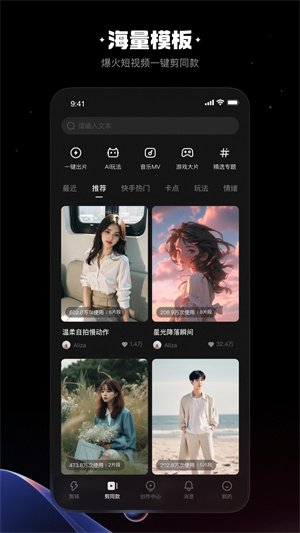
1. 进入快影首页后,点击【剪同款】栏目,浏览丰富多样的短视频剪辑模板;
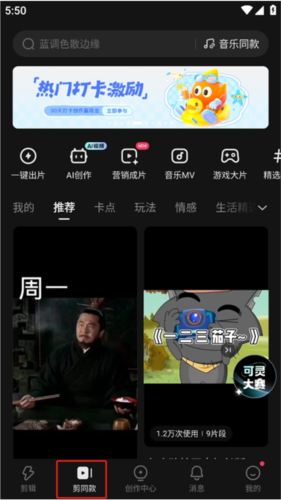
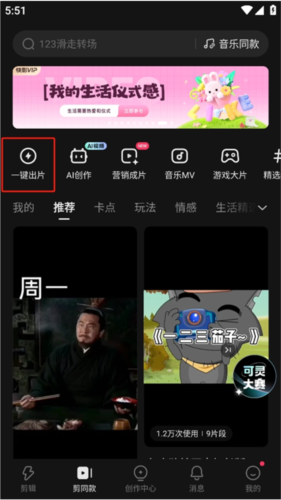
2. 新手也能轻松上手,选择【一键出片】,系统将根据内容智能推荐合适模板;
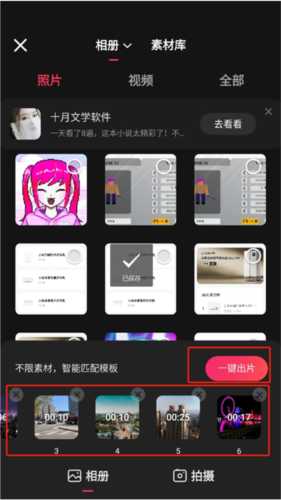
3. 选好要制作的视频内容(支持图片或短视频格式),点击【一键出片】,系统将自动完成智能生成处理;
4. 快影会在下方推荐适配的视频模板,选择不同风格即可自动合成并预览效果;
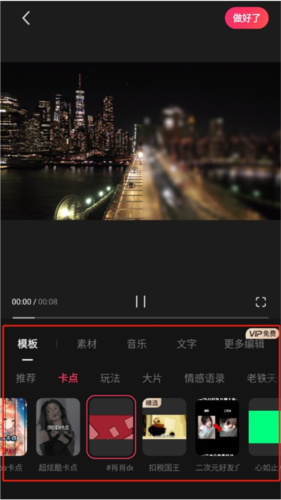
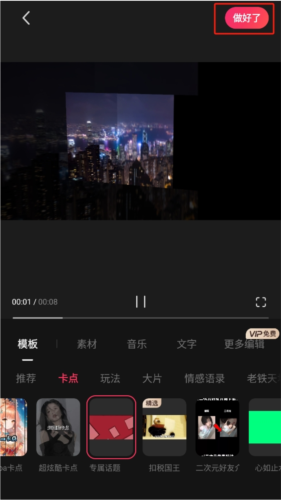
5. 确定心仪模板后,点击右上角【做好了】,即可保存成品;
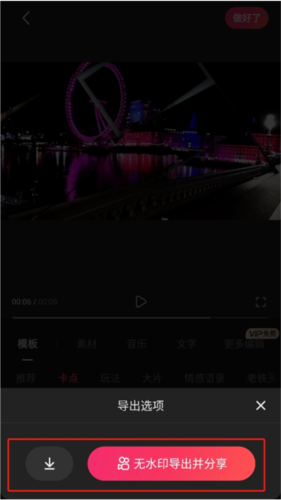
6. 支持两种保存方式:可直接无水印保存,或无水印导出后立即分享,灵活满足不同需求。
使用教程
更新时间:2024/11/8
1. 下载安装软件包后,打开应用;
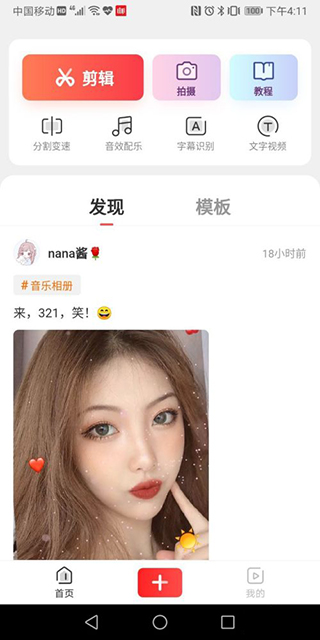
2. 在首页点击“剪辑”进入编辑界面;
3. 导入所需素材,通过底部功能栏进行剪辑操作,包括剪辑、素材、调整、音效、字幕等模块;
4. 可自由修改视频封面,提升整体视觉效果;
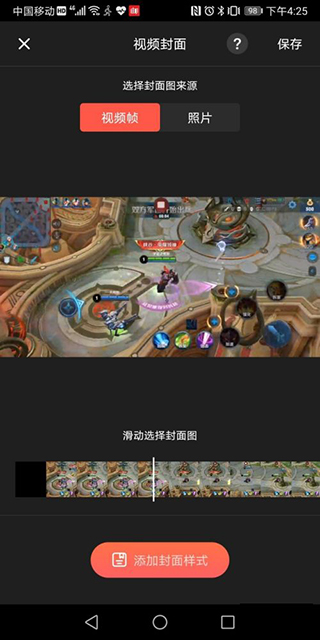
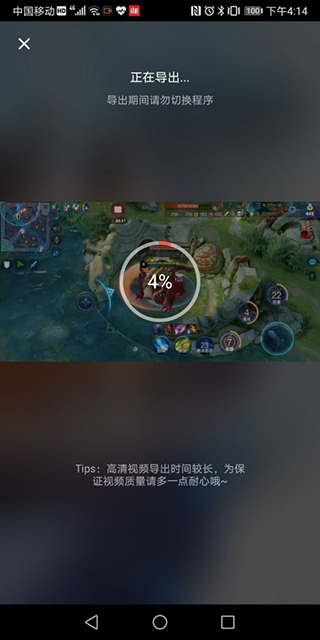
5. 剪辑完成后,点击右上角“导出”按钮,即可保存最终视频。
怎么用
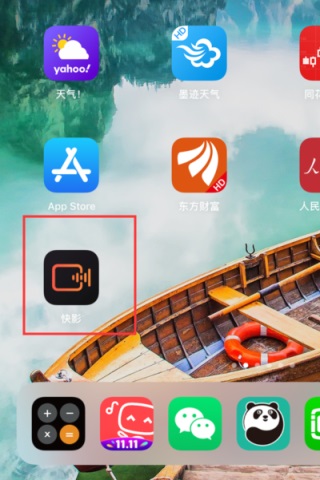
1、在手机桌面找到快影图标并打开应用;
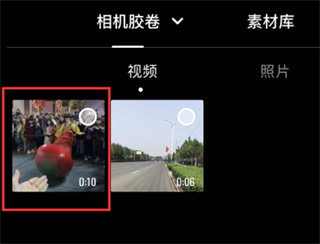
2、进入主界面后,选择需要剪辑的视频;
3、点击剪辑界面右下角的小圆点进入详细编辑;
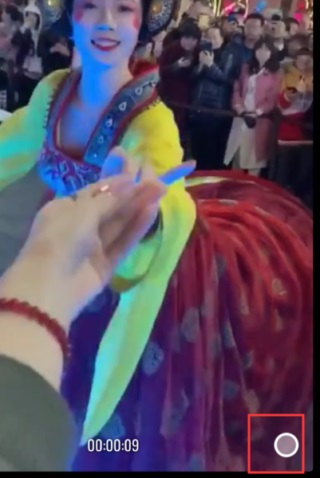
4、在编辑界面滑动视频轨道,进行分割操作,重复步骤以删除不需要的片段;
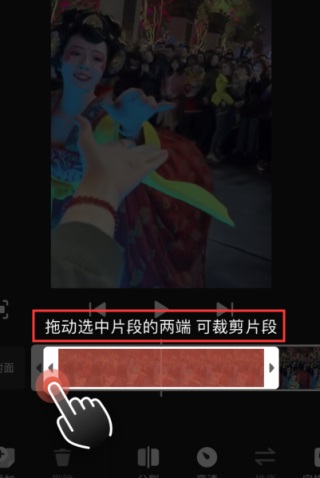
5、编辑完成后点击“导出”;
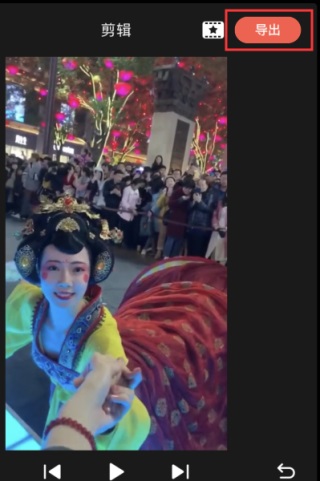
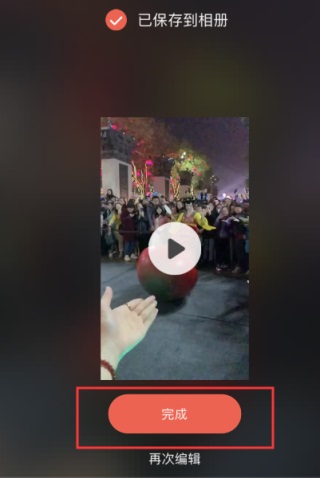
6、最后点击“完成”,即成功导出剪辑好的视频。
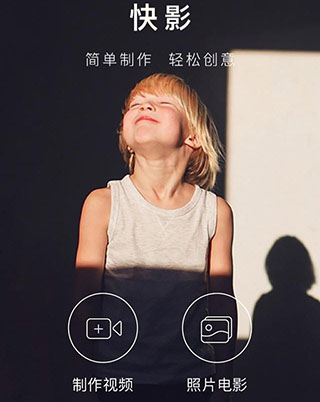
使用时首先进入快影APP,可选择“制作视频”或“照片电影”,下方会显示手机中的视频或照片,直接选择所需素材即可开始编辑。
底部四个图标代表核心功能,点击即可使用。
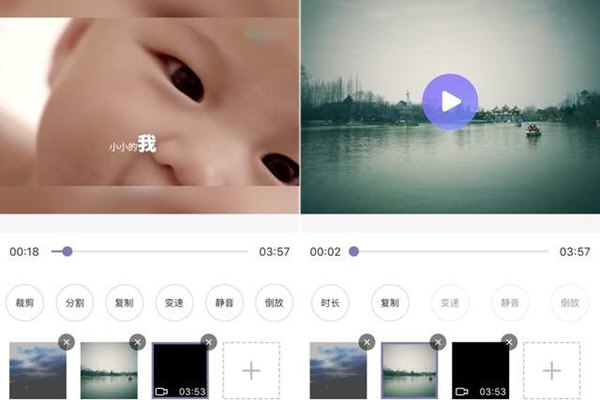
第一个“剪刀”图标返回剪辑主页,提供常用编辑工具,如视频变速、倒放等,助你打造更具创意的内容。
第二个图标用于添加配乐或配音,安卓版本额外支持本地音乐导入及音效添加,功能更全面。
第三个魔法棒图标用于应用滤镜。
软件内置十余款精美滤镜,涵盖LOMO、胶片、蔷薇等多种风格,轻松提升视频质感。
第四个图标用于添加字幕,可通过拖动调整字幕出现的时间段,但字幕位置固定于画面底部。
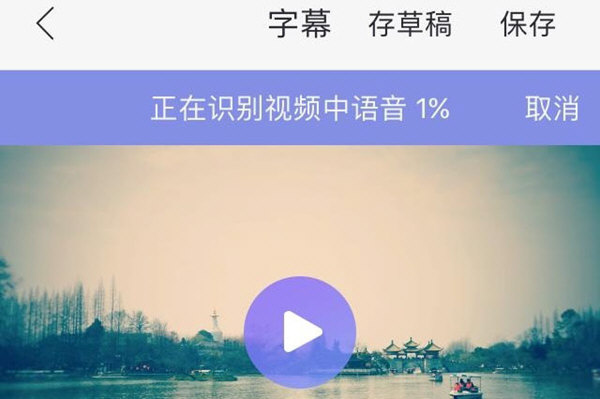
快影主打智能语音识别功能,导入视频后可自动将语音转为字幕。若识别结果不理想,也支持手动添加或修改字幕。
编辑完成后,点击上方“保存”可直接导出视频,点击“草稿箱”则可暂存项目以便后续继续编辑。
以上就是快影的完整使用指南,所有功能均针对移动端优化,操作简单直观,即使是视频剪辑新手也能快速上手,快来试试吧!
常见问题
怎么遮挡原字幕?
1、打开快影软件,在剪辑页面点击“剪辑”,从相册上传视频;
2、上传完成后,点击右下角的“字幕”功能;
3、在工具栏中选择“语音转字幕”;
4、在弹出选项中勾选【同时清空已有电影字幕】;
5、开启“同时清空已有字幕”开关,点击下方“开始识别”;
6、系统将自动清除原有字幕,并重新识别视频中的语音生成新字幕。
怎么降噪?
1、打开快影;
2、点击“剪辑”;
3、选择目标视频并点击“完成”;
4、点击“音效”;
5、选择“视频原声”;
6、勾选“原声降噪”即可启用降噪功能。
如何提取视频音乐?
1、 打开快影,点击左上角“新建”,选择“导入视频”,将目标视频导入;
2、 在素材库中选中该视频,拖至时间轴;
3、 右键点击视频,选择“分离音频”,将声音从视频中提取出来;
4、 分离后的音频会自动加入素材库,可随时调用;
5、 如需剪辑音频,将其拖到时间轴,使用剪辑工具裁剪;
6、 调整音量时,选中音频素材,使用音量调节工具即可;
7、 编辑完成后,将音频导出为MP3或其他格式即可使用。
快影怎么倒放视频?
1、将已拍摄的视频或照片从相册导入快影APP;
2、导入后界面会直接显示裁剪、分割、复制、变速、静音、倒放等选项,先裁剪出需倒放的片段,再点击“倒放”即可完成制作,轻松发布至各大短视频平台。
快影怎么添加音乐?
1、进入快影APP主界面,点击底部“+”号进入编辑页面,导入本地视频素材;
2、点击底部“音乐”按钮,打开配乐功能列表,选择“音乐”即可添加背景音乐;
3、除官方曲库外,还支持上传手机本地音频文件,找到喜欢的音乐后点击“使用”,即可完成添加,编辑完成后即可导出精彩短视频。
如何去水印文字
更新时间:2024/11/8
方法一:使用付费版本
快影专业版默认不带水印文字,订阅会员即可享受无水印导出功能。
方法二:使用第三方应用
网络上有多种第三方工具可免费去除水印,例如:
视频去水印
无水印
SnapSeed
使用这些工具导入视频,框选水印区域,即可输出无水印版本。
方法三:手动裁剪
若仅需处理少量视频,可在快影中手动裁剪:
定位水印所在位置;
使用“裁剪”工具,保留无水印的画面区域;
导出裁剪后的视频作为新文件。
更新日志
去广告
去水印
软件功能
1、拍照构图模式
专为摄影爱好者设计的构图辅助功能,帮助在各类场景中拍出构图精准、视觉突出的照片。提供经典九宫格、三分线、对角线、水平线、三角形、汇聚线及中心构图等多种参考线,适用于风景、城市、动植物、自拍、特写等多样化拍摄需求,更多构图方案持续更新中。
2、多画幅画布
支持传统相机比例与电影宽屏效果,包含3:4、9:16、1:1等高清画布,以及影视剧常用的16:9竖屏画幅,配合构图功能,让创作更具专业感。
3、拍摄特效
针对构图与宽画幅优化的专属滤镜,紧跟潮流审美。内置清新美颜特效,开启后自动实现美白与面部塑形,提供两档强度调节。为突出构图表现,默认关闭该功能,用户可按需开启。
4、拍摄辅助功能
集成虚化效果与范围调节、焦点设定与自动对焦、亮度控制、暗角滤镜、闪光灯设置及延时拍摄等实用功能,全面适配不同拍摄环境与创作需求。




-
 万能下载Pro
常用工具
2025/3/17 16:00:09 -
 YoWindow纯净版
常用工具
2025/3/17 16:00:09 -
 中华万年历日历绿化版(中华万年历老黄历)
常用工具
2025/3/17 16:00:09


-
万能下载Pro
常用工具
2025/4/2 14:37:01 -
 一言牌棋850辅助最新版
休闲益智
2025/4/2 14:37:01 -
 声音增强器app
辅助工具
2025/4/2 14:37:01










-
 查看
查看poik宝玩秒玩游戏盒
常用工具 / / 2026-03-31 实用工具软件推荐 比较实用的软件推荐 趣味软件 游戏助手 游戏盒子 -
 查看
查看shadowrockect安卓版本
常用工具 / / 2026-04-16 shadowrockect 网络测试app -
 查看
查看爱笔思画x专业版
常用工具 / 74.27MB / 2026-04-09 爱笔思画x 绘画工具 电子绘画 -
 查看
查看隐蔽特工相机
常用工具 / 2.70MB / 2025-11-27 隐蔽特工相机 相机 拍照 摄影 -
 查看
查看哇嘎Vagaa安卓版
常用工具 / / 2026-03-06 哇嘎Vagaa 资源下载 多源聚合 -
 查看
查看grok4.1中文版
常用工具 / 19.99MB / 2026-03-31 grok ai人工智能免费软件 ai人工智能软件 grok4.1 人工智能ai软件 -
 查看
查看wand
常用工具 / / 2026-05-02 捏脸神器 趣味程序 二次元图片 -
 查看
查看talkmaker中文版
常用工具 / 51.73MB / 2026-03-28 聊天交友 聊天软件 情话聊天 社交聊天app talkmaker对话生成器 -
 查看
查看爱笔思画x免费笔刷
常用工具 / 51.73MB / 2026-03-06 绘画软件 爱笔思画x 艺术签名设计 爱笔思画旧版 爱笔思画x安卓版 爱笔思画X官方版 爱笔思画x中文版 -
 查看
查看bobo浏览器黑色版本无国界
常用工具 / / 2026-04-17 bobo浏览器 浏览器