
无限画家免会员版v7.1.18
- 类型:常用工具
- 厂商:暂无
- 大小:77MB
- 更新时间:2026/5/30 13:20:12
- 版本:v7.1.18
- 备案号:暂无
- 游戏简介
- 相关版本
- 猜你喜欢
- 同类热门
无限画家免会员版是一款广受用户欢迎的移动端绘画创作工具,集轻量化设计与专业级功能于一身。应用操作流畅、响应迅速,提供高度自由的创作空间,无论是随手涂鸦还是精细插画,都能轻松驾驭。无需付费解锁,所有高级功能免费开放,让你随时随地将灵感转化为惊艳作品,是每位绘画爱好者不可或缺的掌上画室。
怎么设置画笔平滑度
在本站下载无限画家APP并安装后,在手机桌面找到应用图标并打开
进入任意画布界面,在底部工具栏中点击“画笔”按钮
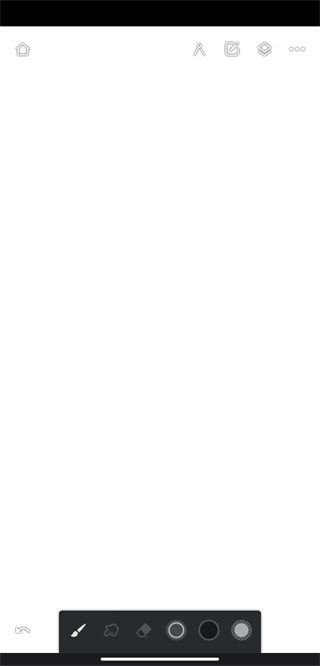
在弹出的画笔选择页面,可以看到铅笔、钢笔、书法笔等多种预设工具
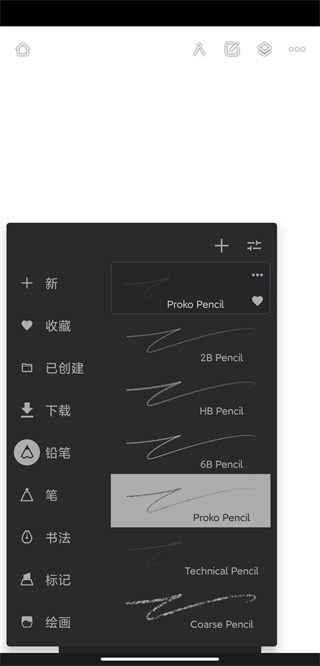
任选一种画笔,点击黑色区域右上角“+”号旁边的设置入口,进入该画笔的详细参数面板
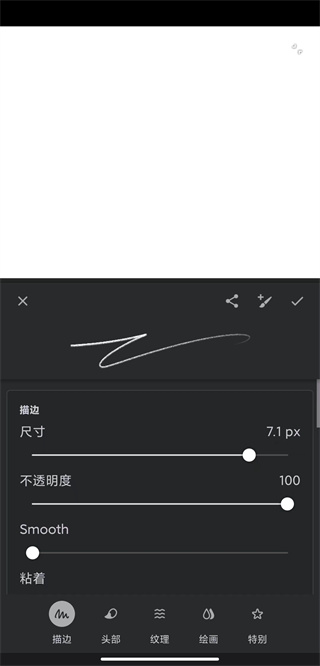
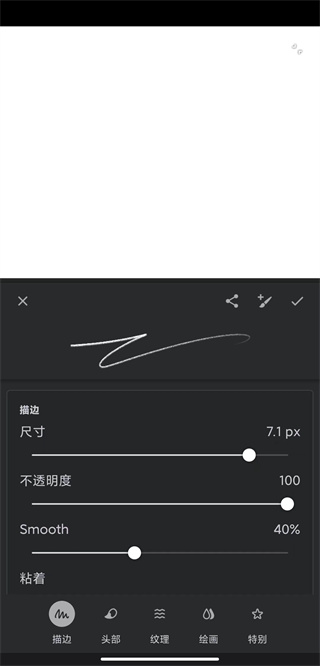
在参数列表中找到“SMOOTH”选项,将其数值调整至30%到50%之间即可获得自然流畅的线条效果,设置完成后点击右上角的对勾确认保存
怎么设置将图像添加发光
打开无限画家APP,进入画布后点击右上角从右往左数第三个按钮,进入更多操作菜单
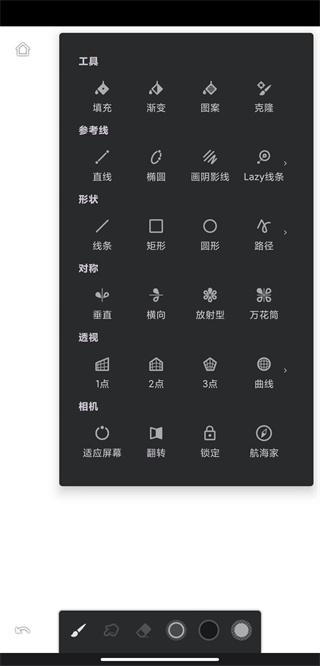
向左滑动一页,进入扩展功能区域
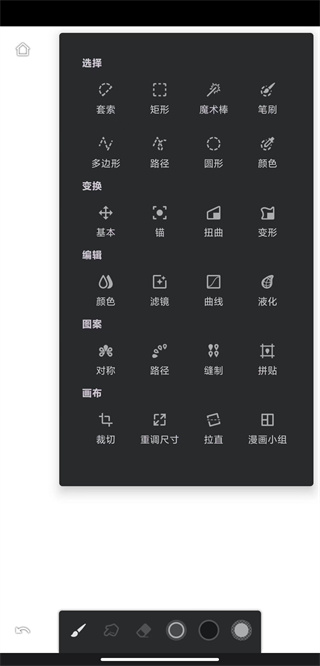
找到并点击“滤镜”按钮,进入滤镜效果库
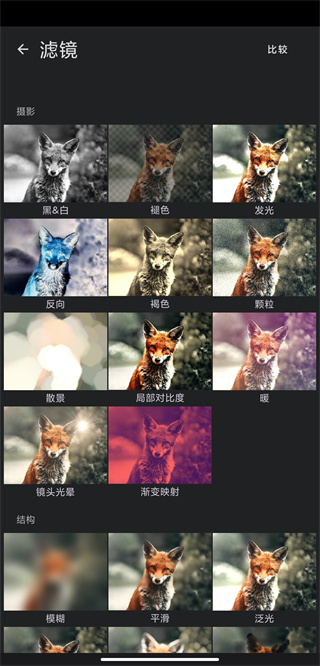
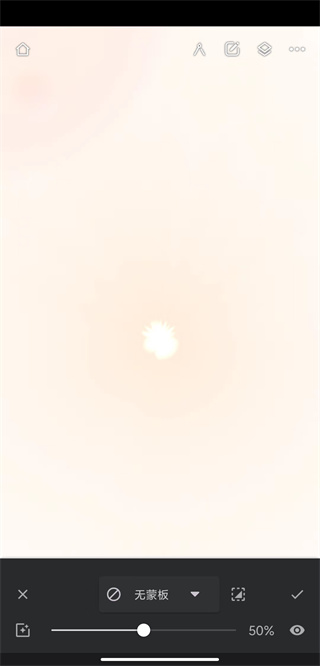
在滤镜列表中选择带有发光效果的选项,例如“镜头光晕”,点击即可一键应用到当前图像上
怎么用?
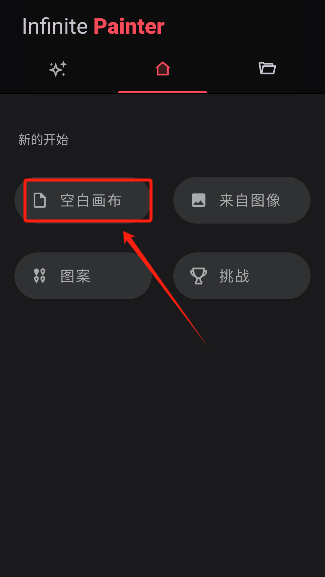
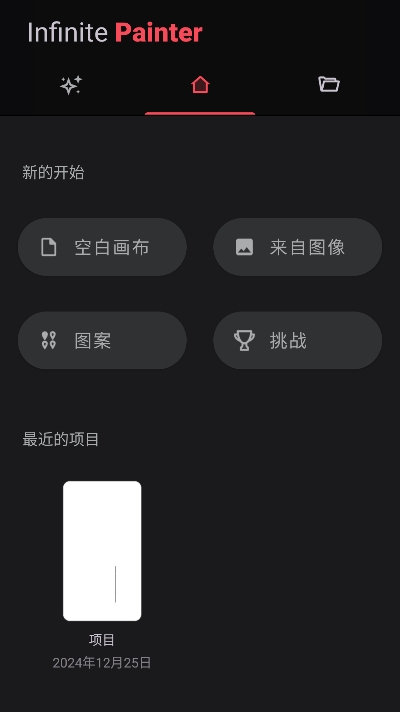
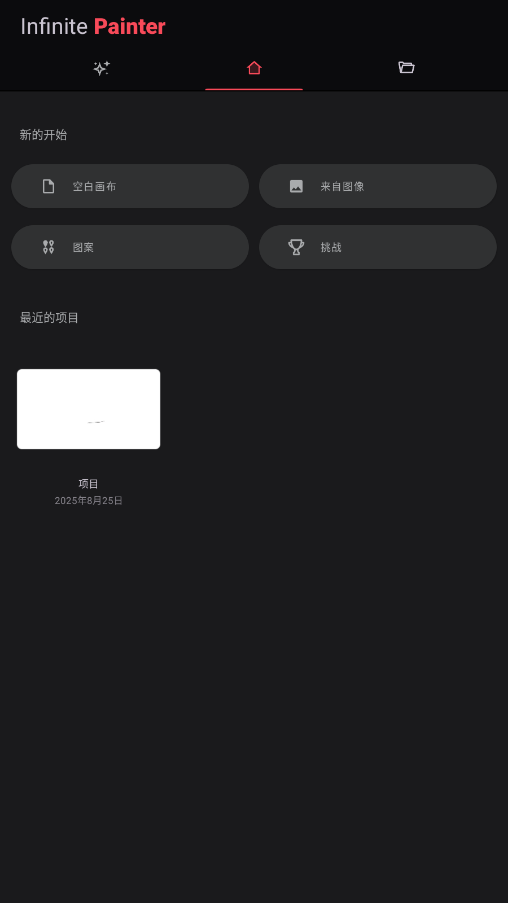
1、启动软件后进入主界面,首先点击“新建画布”开始创作
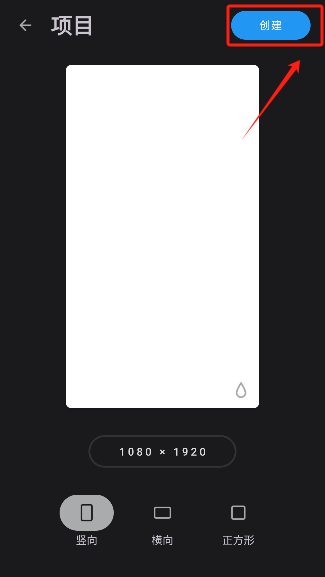
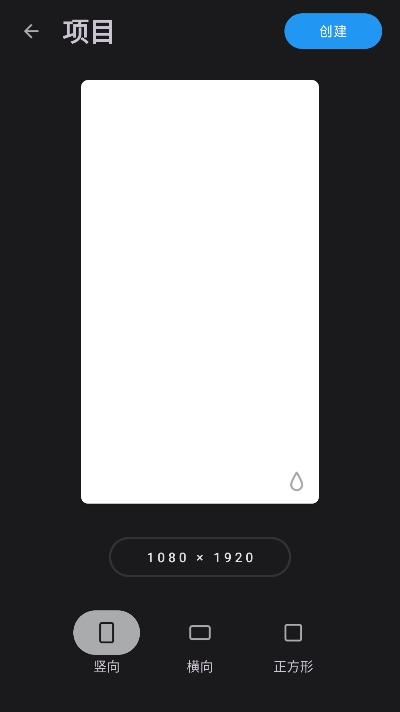
2、在尺寸选择页面,根据需求设定画布大小,确认后点击“创建”
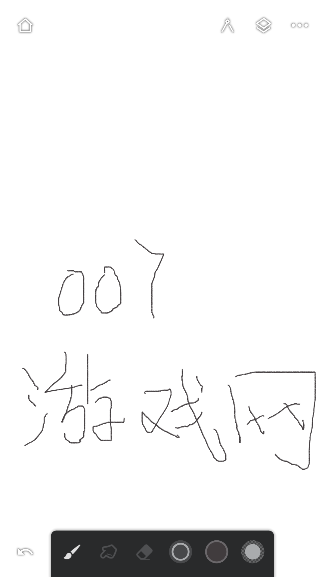
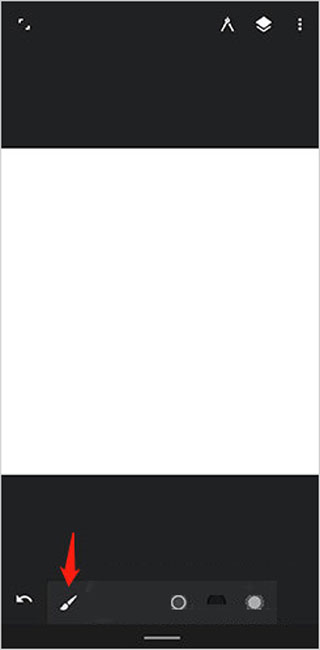
3、创建成功后,点击底部工具栏中的画笔图标,即可在画布上自由绘制
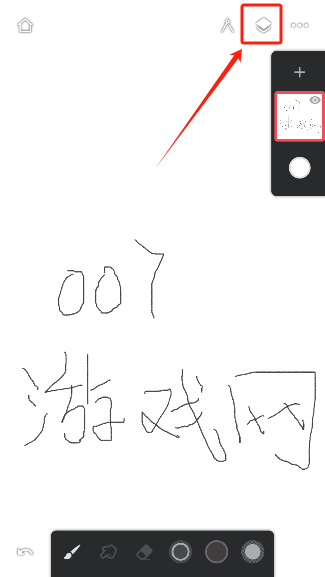
4、点击右侧图层按钮,可分层进行细节刻画,便于后期修改与调整
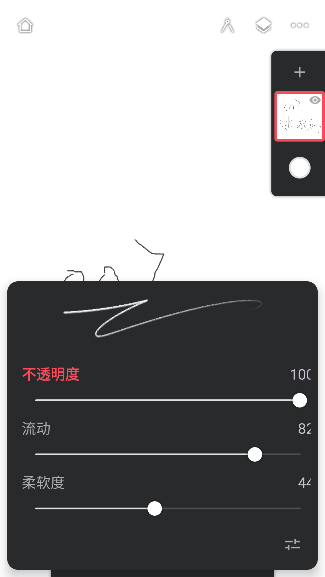
5、画笔支持多种参数调节,包括大小、硬度、透明度等,满足不同创作需求
如何制作笔刷
1、打开软件后,点击左下角的“笔刷”按钮进入笔刷管理界面
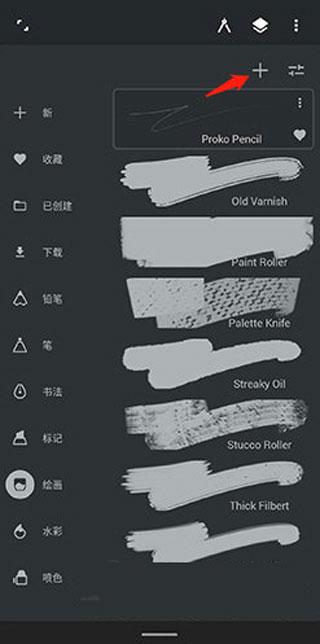
2、在笔刷列表右上角点击“+”号,准备新建笔刷
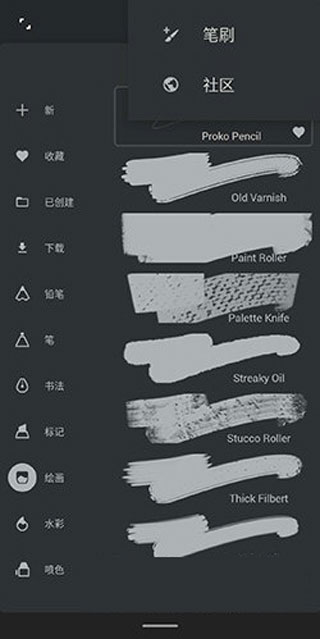
3、在弹出选项中选择“+笔刷”以开始自定义创建
4、根据个人喜好调整笔刷形状、纹理、动态等参数,设置完成后点击“创建”即可保存使用
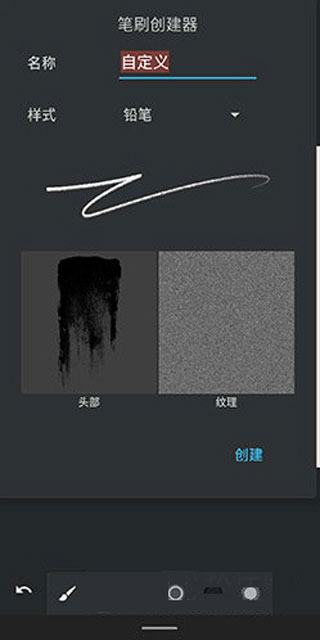
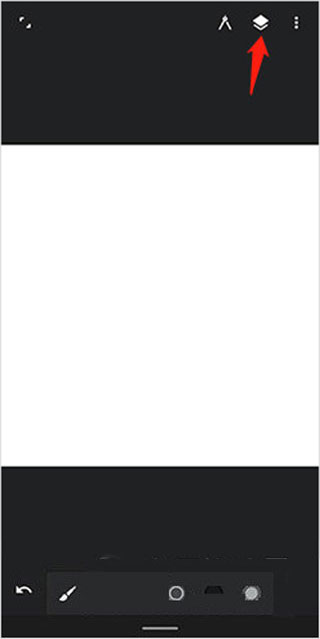
如何添加图层
1、在绘画界面点击右侧的图层按钮,打开图层面板
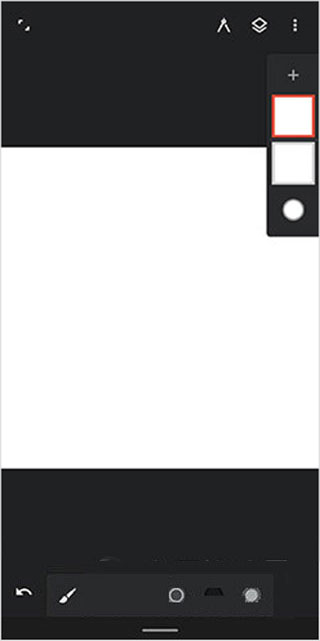
2、在图层面板中点击“+”号,即可新增一个空白图层用于分层绘制
使用方法
1、首先在本站下载painter软件并运行,进入主界面
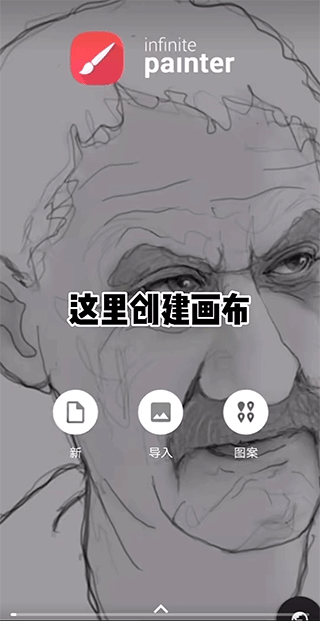
2、点击“新建画布”开始你的创作项目
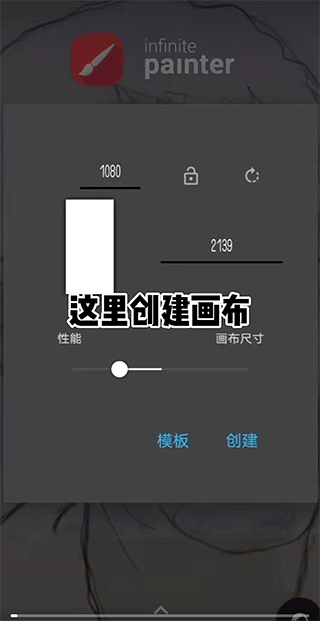
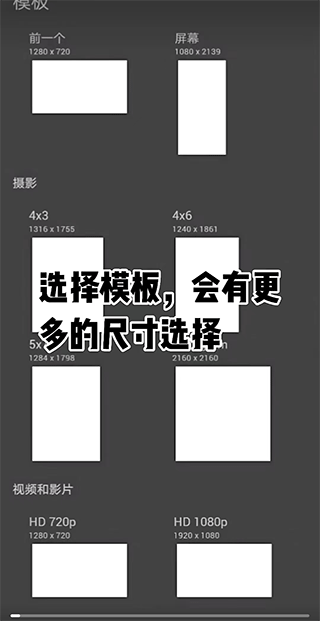
3、软件提供多种标准模板尺寸,也可自定义宽高,灵活适配不同用途
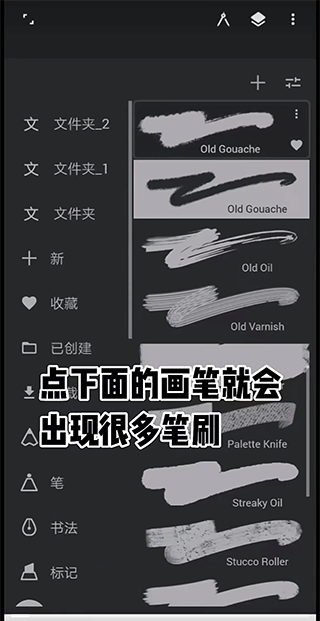
4、点击底部工具栏中的画笔图标,即可浏览并选用系统内置的丰富笔刷
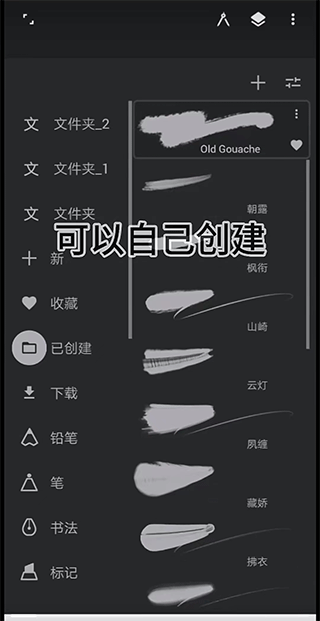
5、支持完全自定义笔刷,用户可根据个人风格创建专属绘画工具
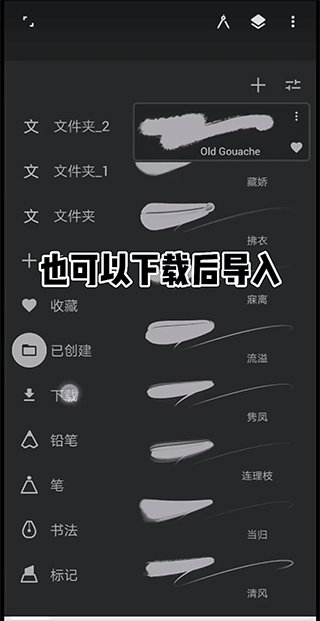
6、还可导入外部笔刷文件,进一步扩展创作可能性
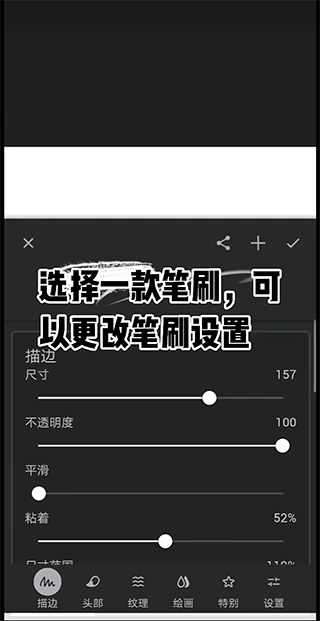
7、在描边过程中,可随时调整当前笔刷的参数,实现更精准的控制
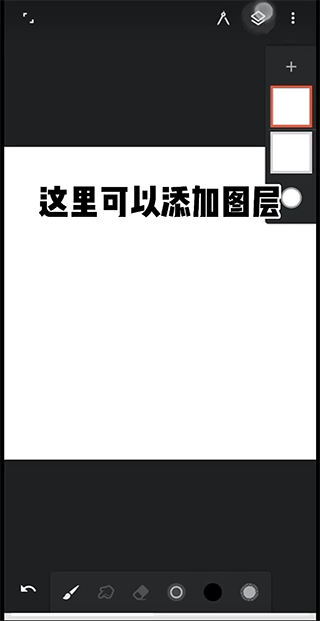
8、通过右上角菜单可快速添加新图层,双指缩放手势则能自由调整画布显示比例
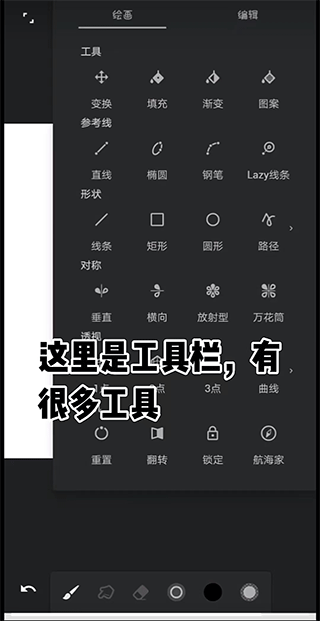
9、软件内还集成透视辅助、导航器、对称绘图等多种专业工具,新手也能快速上手并探索更多创意技法
10、掌握以上基础操作后,你也能像专业画师一样创作出结构严谨、笔触优美的作品
如何改成中文?
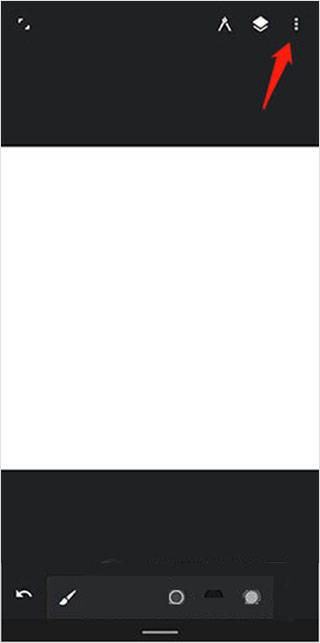
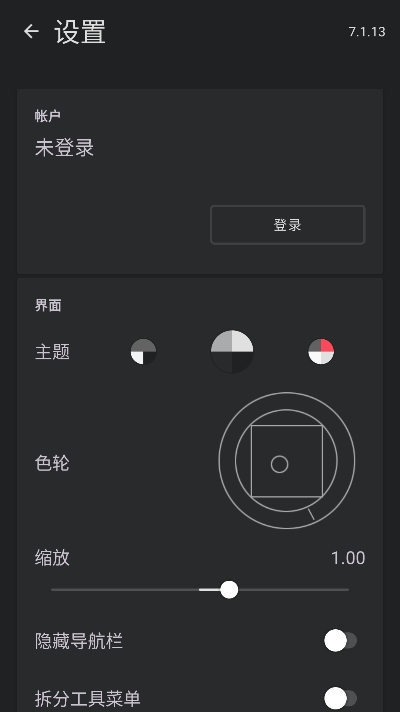
1、打开软件主界面,点击右上角的“三点”菜单按钮
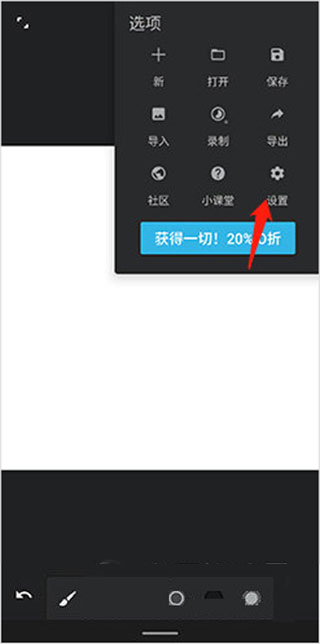
2、在弹出的菜单中选择“设置”选项进入配置页面
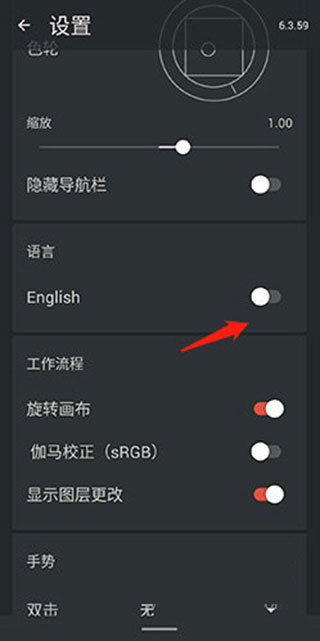
3、将页面滑动到底部,找到“English”开关并将其关闭,界面语言即自动切换为中文
如何填色?
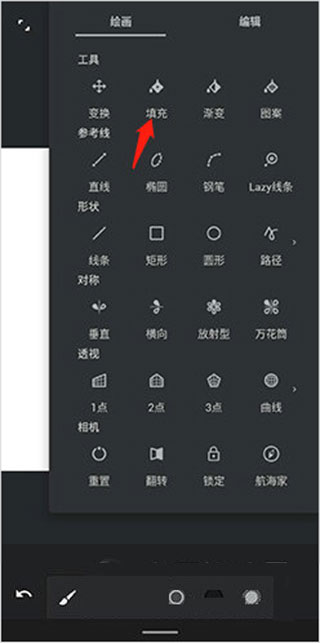
1、在绘画界面点击右上角的“工具”按钮,打开工具菜单
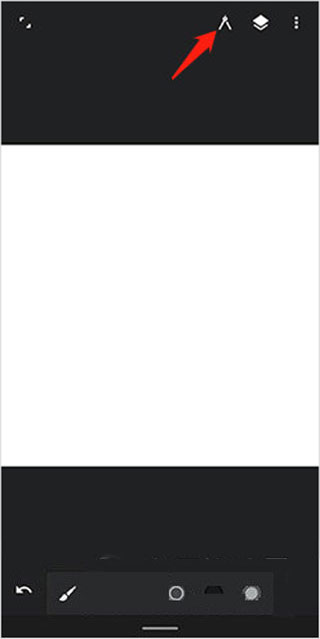
2、在工具列表中选择“填充”功能,然后点击需要上色的封闭区域即可完成自动填色
使用教程
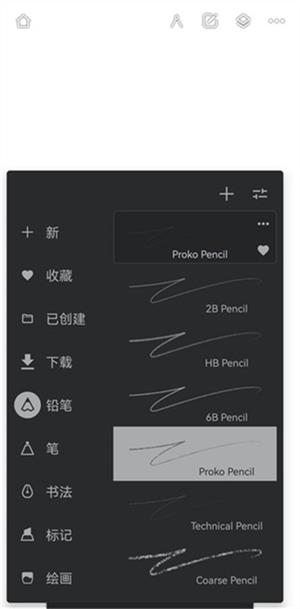
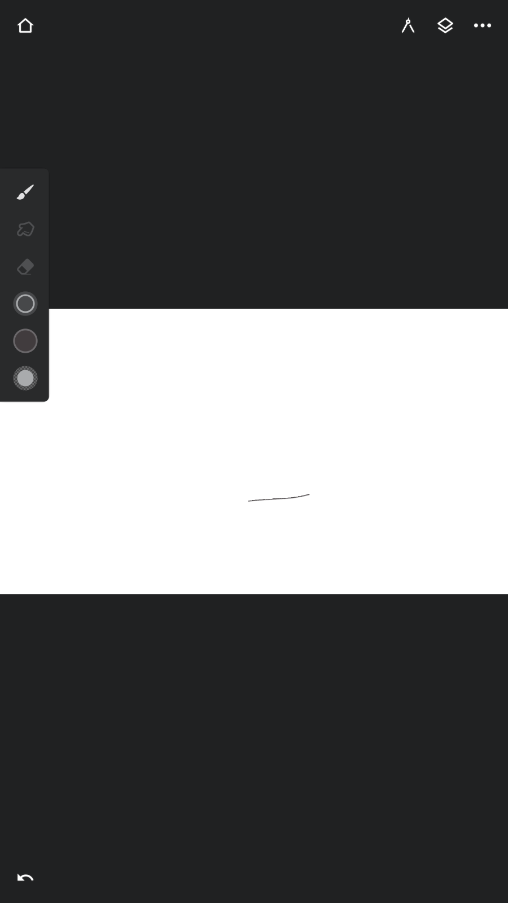
1、使用笔刷:点击画笔图标即可选择并使用;添加笔刷:点击图中“+”号,可从“社区”下载他人分享的笔刷,或选择“+笔刷”自行创建。
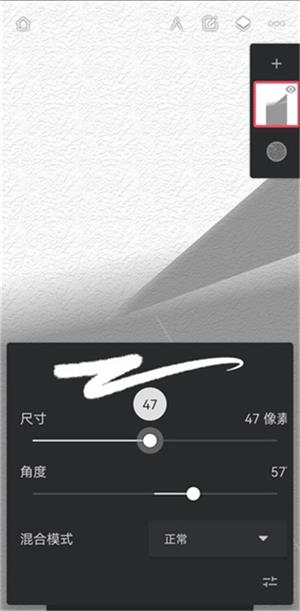
2、笔刷的调节:点击图中灰色圆圈区域,即可实时调整笔刷大小、透明度等参数;
3、调色:点击颜色选择圆圈,即可在色盘中选取所需颜色;
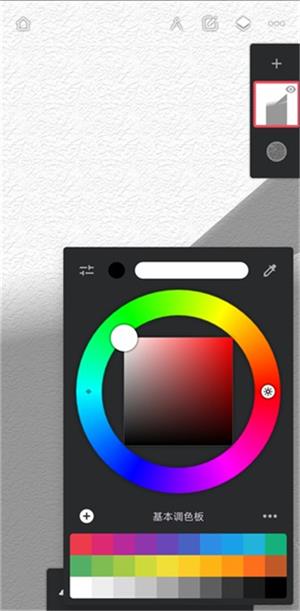
4、图层:点击图层面板图标,即可新建、删除或管理多个图层;
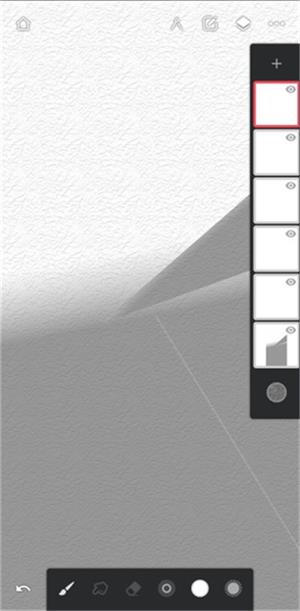
5、其他功能:点击图中对应图标,可启用录制绘画过程、开启透视网格、调出导航器或添加辅助线等实用工具,全面提升创作效率。
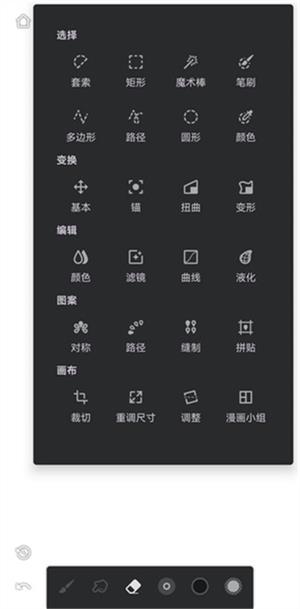
怎么导入笔刷
1、首先在手机文件管理器中找到图一所示路径,进入后定位到“Infinite Painter”文件夹(如图二所示),将整个文件夹复制一份,并粘贴到一个便于查找的位置,例如新建一个以“A”开头命名的文件夹中,以便在文件排序时快速定位。
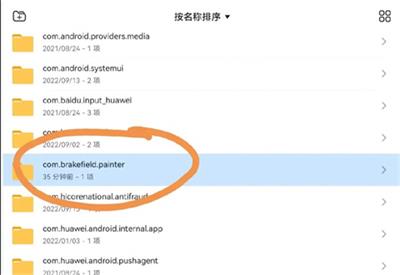
2、卸载旧版本painter,安装本站提供的最新版Infinite Painter。安装完成后,再次进入文件管理器,找到新的Infinite Painter文件夹,将之前备份的笔刷文件夹完整复制进去,即可成功导入原有笔刷。
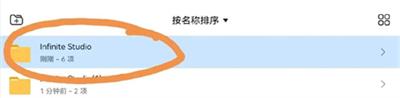
注意:建议提前将重要画作和自定义笔刷单独备份,避免因版本更新或误操作导致数据丢失。
常见问题
如何导入图片到Infinite Painter?
在Infinite Painter中,您可以通过点击菜单栏上的“图层”按钮,在图层列表中点击右上角的“+”号,然后选择“导入图片”来导入图片。您可以从相册、文件管理器或其他支持的应用程序中选择要导入的图片。
如何使用选择工具?
这款软件提供了多种选择工具,包括矩形选择、椭圆选择、自由选择等。您可以在工具栏中选择相应的选择工具,然后在画布上拖动以创建选择区域。在选择区域创建后,您可以移动、调整大小或变换选择区域,进行相应的编辑操作。
如何使用图层功能?
这款软件中的图层功能非常强大,可以帮助您管理和编辑作品的不同部分。您可以使用图层按钮在图层列表中创建新的图层,然后将绘画或图像放置在该图层上。通过调整图层的透明度、混合模式和可见性,您可以实现不同效果的叠加和组合。
如何使用画笔预设?
这款软件提供了各种画笔预设,包括不同笔刷类型和效果。您可以通过点击画笔按钮,在画笔列表中选择预设,然后在画布上绘制。如果您想自定义画笔,您可以进入画笔设置面板,调整笔刷的大小、透明度、流量和其他属性。
如何导出作品?
在这款软件中,您可以将作品保存为图片或视频文件。点击菜单栏上的“导出”按钮,选择要导出的格式(如PNG、JPEG等),然后设置导出的分辨率和其他选项。点击“导出”按钮即可将作品保存到设备本地存储或其他目标位置。
更新日志
v7.1.18版本
改进的面板智能裁剪
挑战功能优化
v7.1.15版本
修复了模糊效果在某些设备上无法超过50%的问题
增加了对即将推出的设备的支持
v7.1.11版本
修复部分设备上画笔无法正常工作的问题
修复初始抖动功能对某些画笔无效的问题
v7.1.10版本
提升对Android 14系统的兼容性
修复部分设备上的压感灵敏度异常问题
- 厂商:暂无
- 备案号:暂无
- 包名:com.brakefield.painter
- 版本:v7.1.18
- MD5值:7d91c44c7a26b0ab43a165e015a15cbc

















-
 查看
查看shadowrockect安卓版本
常用工具 / / 2026-04-16 shadowrockect 网络测试app -
 查看
查看爱笔思画x专业版
常用工具 / 74.27MB / 2026-04-09 爱笔思画x 绘画工具 电子绘画 -
 查看
查看poik宝玩秒玩游戏盒
常用工具 / / 2026-03-31 实用工具软件推荐 比较实用的软件推荐 趣味软件 游戏助手 游戏盒子 -
 查看
查看talkmaker中文版
常用工具 / 51.73MB / 2026-03-28 聊天交友 聊天软件 情话聊天 社交聊天app talkmaker对话生成器 -
 查看
查看grok4.1中文版
常用工具 / 19.99MB / 2026-03-31 grok ai人工智能免费软件 ai人工智能软件 grok4.1 人工智能ai软件 -
 查看
查看隐蔽特工相机
常用工具 / 2.70MB / 2025-11-27 隐蔽特工相机 相机 拍照 摄影 -
 查看
查看bobo浏览器黑色版本无国界
常用工具 / / 2026-04-17 bobo浏览器 浏览器 -
 查看
查看猪猪软件库2.0苹果版
常用工具 / / 2026-04-16 猪猪软件库 软件库 -
 查看
查看哇嘎Vagaa安卓版
常用工具 / / 2026-03-06 哇嘎Vagaa 资源下载 多源聚合 -
 查看
查看wand
常用工具 / / 2026-05-02 捏脸神器 趣味程序 二次元图片