
- 游戏简介
- 相关版本
- 猜你喜欢
- 同类热门
易我数据恢复向导是一款高效实用的数据恢复工具,专为日常办公和紧急数据找回场景打造。无论您是在台式电脑、笔记本还是其他Windows设备上误删了重要文件,它都能快速扫描并安全恢复图片、文档、邮件、音频、视频等多种类型的数据,助您轻松挽回损失。立即下载易我数据恢复向导,让丢失的数据重归手中!
易我数据恢复向导怎么用?
1、在桌面找到易我数据恢复向导的快捷方式,双击启动软件。进入界面后,选择需要恢复的文件类型,包括图片、文档、邮件、音频、视频或其他文件。您也可以直接勾选“所有文件类型”,确认后点击【下一步】继续操作。
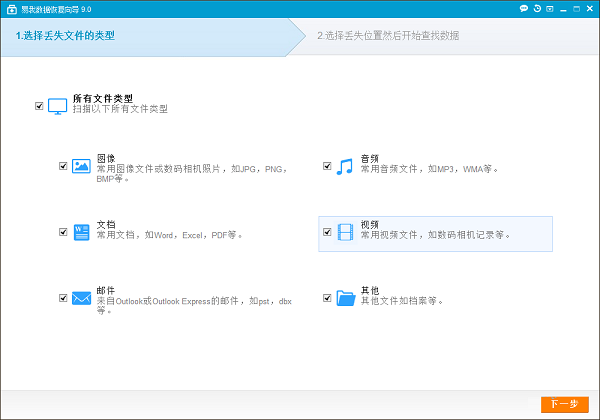
2、在接下来的界面中,选择文件丢失所在的存储位置。软件下方会列出所有可识别的硬盘或分区,请根据实际情况点击对应盘符,然后点击【扫描】按钮开始查找。
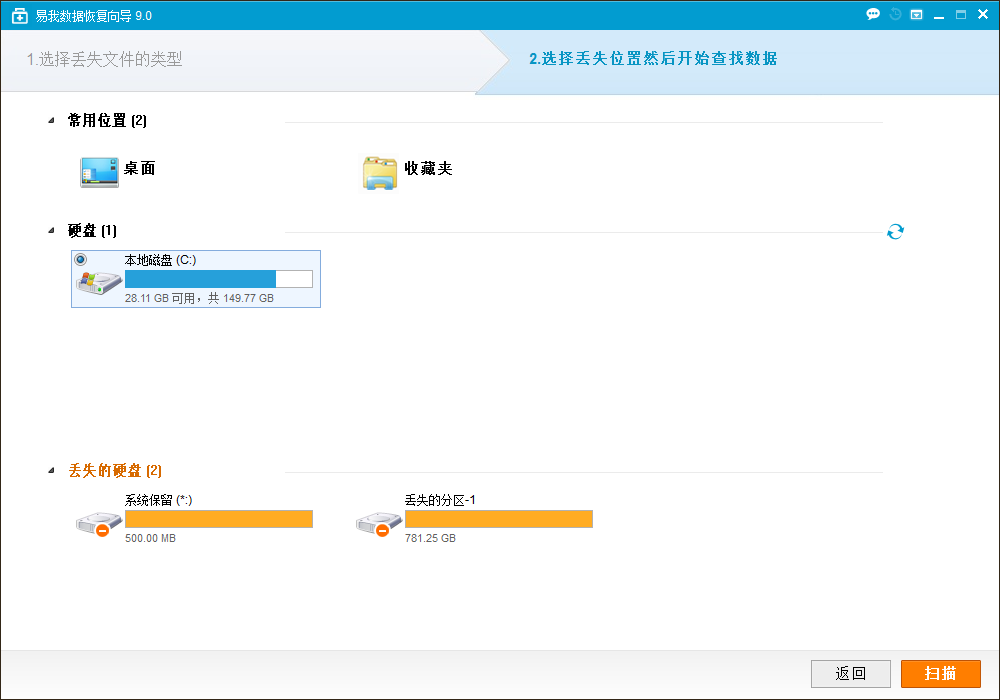
3、软件将根据您的设置自动进行文件搜索。若普通扫描未能找到所需内容,系统会建议启用深度扫描以挖掘更多已删除或隐藏的数据。请注意,深度扫描耗时较长,请耐心等待直至完成。
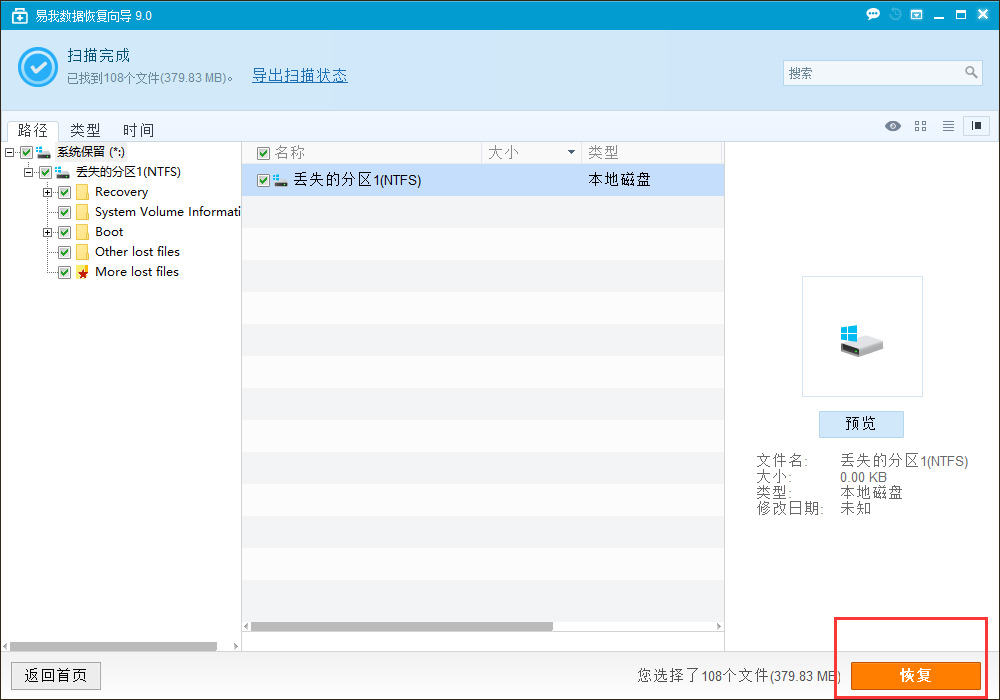
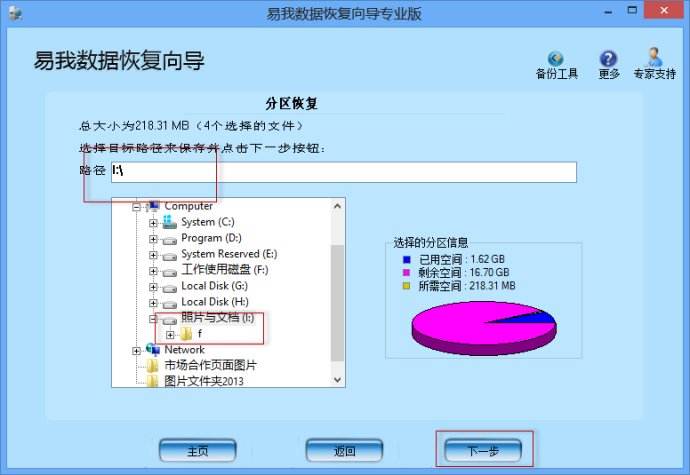
4、扫描结束后,您可通过上方的路径、文件类型或修改时间等条件筛选结果,快速定位目标文件。选中需要恢复的内容后,点击右下角的【恢复】按钮即可。注意:请提前确认目标存储位置有足够空间,以确保恢复过程顺利完成。
易我数据恢复向导功能:
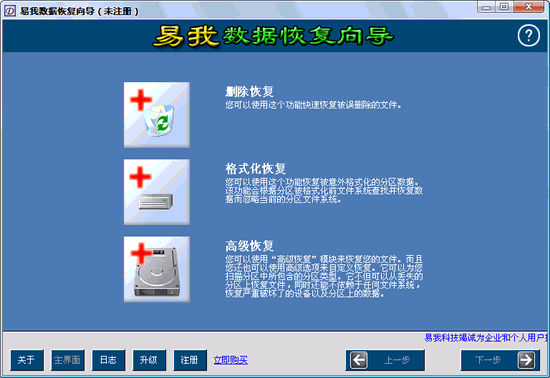
1、删除文件恢复
即使文件已被彻底删除或清空回收站,也能有效找回原始内容。
2、完全恢复
适用于因磁盘格式化、系统重装等原因导致的数据丢失,全面还原原有文件。
3、分区恢复
针对分区表损坏、分区意外删除等情况,精准重建并提取其中存储的数据。
4、其他恢复
可处理因磁盘物理故障或逻辑错误导致无法读取的数据;支持恢复文档、照片、电影、音乐、视频、电子邮件等多种格式;兼容电脑硬盘、相机存储卡、各类SD卡、U盘、移动硬盘及其他常见存储设备。
【恢复模式】
一、删除文件恢复
该模式适用于普通删除、Shift+Del删除或清空回收站后的文件恢复,依赖完整的文件系统结构实现快速找回。
下面是删除文件恢复的步骤
1、选择“删除文件恢复”模式,系统将显示常见文件类型列表。您可以取消“所有文件类型”的默认勾选,仅保留需要搜索的格式。若设备无坏扇区,建议勾选“忽略坏扇区”以提升效率。
2、界面将列出主机上的所有分区。选择目标分区后点击“下一步”(也可通过双击分区或右键菜单中的“恢复”选项达到相同效果)。
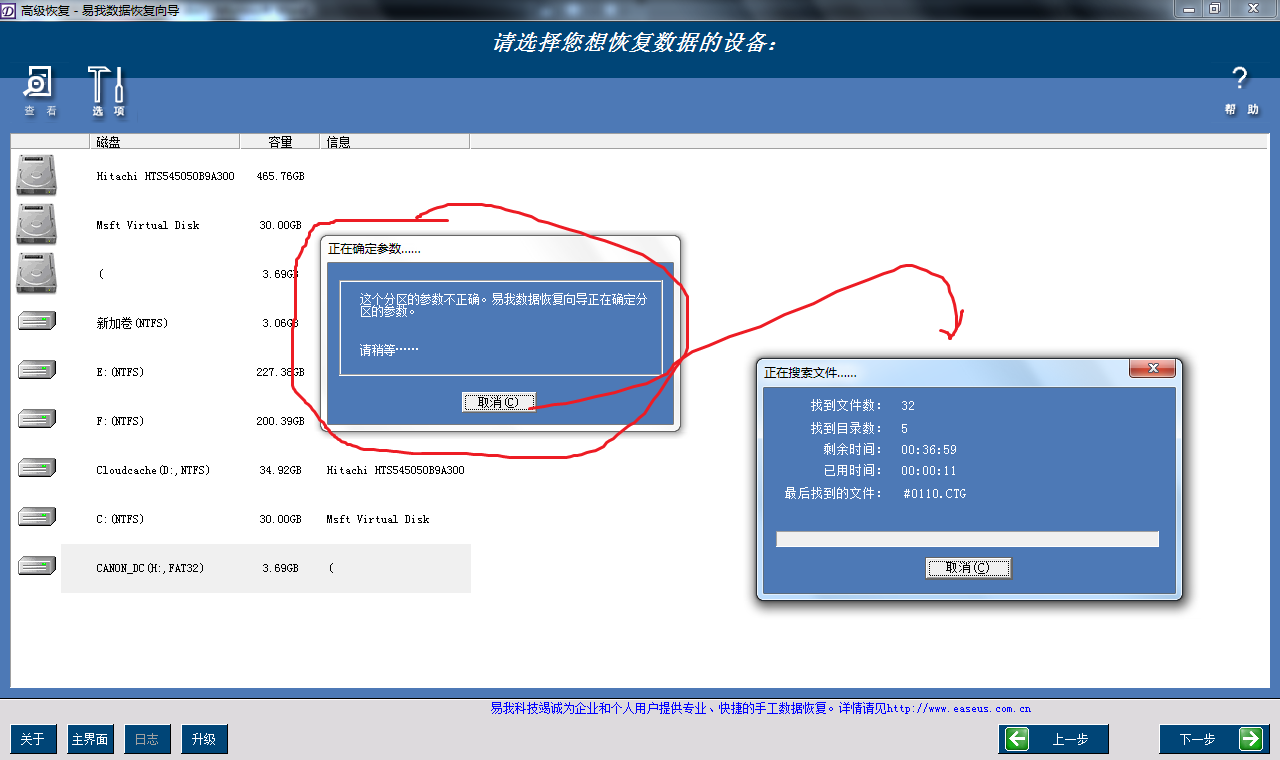
3、随后进入“构建目录”阶段,软件将读取所选分区的文件系统信息。若中途点击“取消”,系统会弹出提示询问是否中止构建。选择“否”将继续恢复流程,“是”则返回分区列表页面。
通常在最终结果呈现前,程序会提示:“如果文件未在此模式下找到或已损坏,请尝试‘完全恢复’!”点击“OK”即可继续。如不希望再次看到此提示,可勾选“不要再次显示此消息”。需注意,删除文件恢复虽速度快,但在某些特殊环境或受Windows存储机制限制时可能失效,此时建议切换至“完全恢复”进行深度扫描。
二、完全恢复
此模式专为处理格式化分区、文件系统崩溃等复杂情况设计,能深入底层结构重建数据。
如何以这种方式恢复数据:
1、选择“完全恢复”后,同样可自定义需搜索的文件类型,并根据设备状况决定是否忽略坏扇区。
2、系统将展示所有硬盘中的分区列表,未分配盘符的分区会排在末尾并标记为“*”。请选择目标分区,点击“下一步”启动“智能搜索”。
3、搜索完成后,程序会列出可能的分区。绿色高亮的分区代表匹配度高,建议优先选择。点击“下一步”即可开始构建目录。
4、若当前分区未包含所需文件,可点击“返回”重新选择其他候选分区再次尝试。
三、分区恢复
适用于分区丢失、隐藏、病毒破坏或磁盘管理中不可见的情况。该模式先检测硬盘上的潜在分区,再从中提取数据。
1、进入“分区恢复”后,同样可筛选文件类型并设置坏扇区选项。
2、系统将列出所有连接的物理设备。请选择目标硬盘,点击“下一步”开始分区搜索。
提示:若设备未出现在列表中,请点击“刷新列表”确认连接状态,或检查是否存在硬件故障。
3、快速搜索完成后,将显示检测到的分区列表。选择合适分区后点击“下一步”继续。
4、搜索过程中,结果数量会动态更新。在最终结果前,系统可能提示:“若未找到所需文件,请选择‘完全扫描’。”随后将展示所有可恢复的文件。
5、若目标分区未被识别,可勾选“完整扫描”(若未找到分区,请勾选后点击Next),触发更彻底的“智能搜索”以穷举所有可能存在的分区。
6、智能搜索后通常会出现一个或多个绿色高亮分区,代表高概率匹配项。您最多可同时选择4个分区进行恢复。
7、若恢复结果不含所需文件,可返回分区列表尝试其他选项。
8、在扫描结果中,可通过文件类型、路径等方式筛选目标内容。选中后点击Next即可保存恢复。
四、文件回收
当文件系统严重损坏,常规FAT或MFT解析失效时,原始恢复模式将成为关键手段。
该模式通过直接读取磁盘扇区中的文件头信息来识别数据,在极端情况下往往是唯一可行的恢复方式。虽然无法保留原始文件名,但能100%还原文件内容。
在使用“完全恢复”或“分区恢复”并进入设备/分区选择界面后,可通过“选项”→“原始”开启原始恢复设置。
恢复原始文件:默认启用,表示结果中包含原始恢复找到的文件;取消勾选则禁用此功能。
仅恢复原始文件:勾选后,程序仅执行原始恢复,结果也仅限此类文件。
最大文件大小:可设定原始恢复支持的最大文件体积,范围从约50MB(50000000字节)至约2GB(2147483647字节)。
此外,还可指定原始恢复中需识别的文件类型。设置完成后点击“确定”应用,如需重置可点击“默认”。
随后选择目标设备或分区开始搜索。
提示:若通过“分区恢复”使用原始恢复,请在设置完成后直接进入“智能搜索”,避免停留在快速分区搜索阶段,否则原始恢复将不会生效。
易我数据恢复向导优势:
1. 支持FAT12/FAT16/FAT32/VFAT/NTFS/NTFS5等多种文件系统的分区数据恢复
2. 兼容IDE/ATA、SATA、SCSI、USB、IEEE1394等接口的硬盘、闪存盘、软盘、数码相机、摄像机及USB存储设备
3. 可恢复回收站已清空或使用Shift+Del直接删除的文件
4. 能找回因分区删除、丢失或格式化前存储的文件
5. 支持恢复丢失的文件与文件夹,并完整保留长文件名
6. 提供预览功能,可在恢复前查看文件内容
7. 允许用户调整恢复文件的大小范围
8. 适配大容量磁盘,满足现代存储需求
9. 兼容Windows 98/ME/NT/XP/2000/2003等旧版操作系统
10. 支持中断后继续上次的恢复进度,节省重复操作时间
11. 能够恢复经NTFS文件系统加密或压缩的文件
- 厂商:全能数据恢复专家工作
- 备案号:暂无
- 包名:
- 版本:
- MD5值:5fadcc935909d697c10c1edc44a17bcc


-
 mt管理器
mt管理器常用工具
2025/4/2 16:38:28 -
 MT管理器beta官方版
刷机工具
2025/4/2 16:38:28 -
 ASTRO
ASTRO生活实用
2025/4/2 16:38:28


-
 铃声多多2022最新版免费下载
辅助工具
2025/4/2 14:37:01 -
 会话微件手机版
游戏辅助
2025/4/2 14:37:01 -
 客满满APP
常用工具
2025/4/2 14:37:01












-
 查看
查看poik宝玩秒玩游戏盒
常用工具 / / 2026-03-31 实用工具软件推荐 比较实用的软件推荐 趣味软件 游戏助手 游戏盒子 -
 查看
查看shadowrockect安卓版本
常用工具 / / 2026-04-16 shadowrockect 网络测试app -
 查看
查看隐蔽特工相机
常用工具 / 2.70MB / 2025-11-27 隐蔽特工相机 相机 拍照 摄影 -
 查看
查看爱笔思画x专业版
常用工具 / 74.27MB / 2026-04-09 爱笔思画x 绘画工具 电子绘画 -
 查看
查看哇嘎Vagaa安卓版
常用工具 / / 2026-03-06 哇嘎Vagaa 资源下载 多源聚合 -
 查看
查看grok4.1中文版
常用工具 / 19.99MB / 2026-03-31 grok ai人工智能免费软件 ai人工智能软件 grok4.1 人工智能ai软件 -
 查看
查看游咔4.1.5官网入口
常用工具 / / 2026-04-16 游咔 辅助工具 -
 查看
查看爱笔思画x免费笔刷
常用工具 / 51.73MB / 2026-03-06 绘画软件 爱笔思画x 艺术签名设计 爱笔思画旧版 爱笔思画x安卓版 爱笔思画X官方版 爱笔思画x中文版 -
 查看
查看oppo应用商店
常用工具 / 70.30MB / 2026-05-09 oppo应用商店 应用商城 热门手游 应用商店 -
 查看
查看猪猪软件库2.0苹果版
常用工具 / / 2026-04-16 猪猪软件库 软件库