
音量调节器(Audio HeadQuarter)
- 类型:常用工具
- 厂商:Headspace,Inc.
- 大小:10MB
- 更新时间:2026/5/31 10:28:25
- 版本:
- 备案号:暂无
- 游戏简介
- 相关版本
- 猜你喜欢
- 同类热门
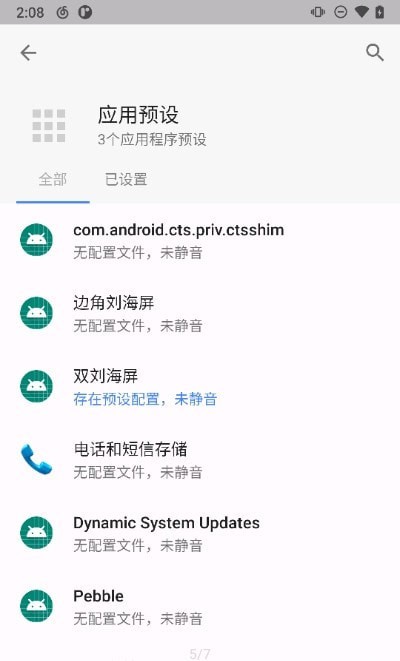
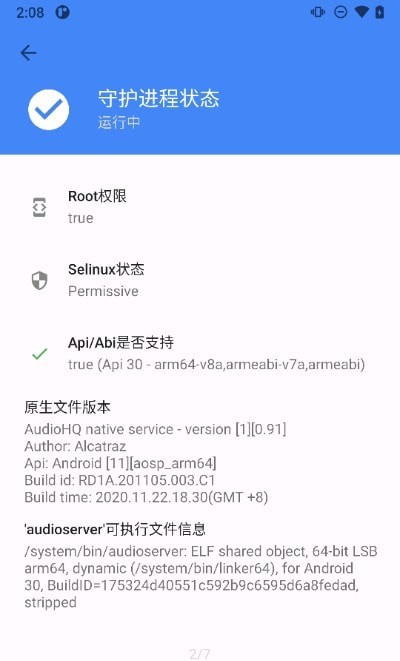
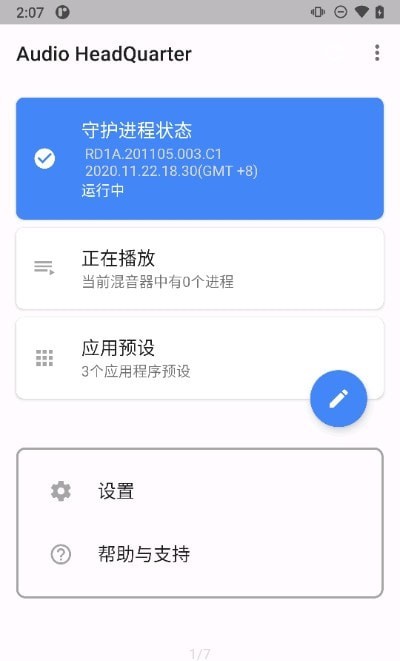
音量调节器(Audio HeadQuarter)是一款功能强大的模块化音量控制工具,专为追求极致音频体验的用户打造。安装本应用前,需先在设备上部署对应的模块组件,随后即可实现对系统及各应用程序音量的精细化管理。无论是媒体播放、通话、通知还是闹钟音量,您都能独立调节,真正做到“一机在手,音量尽控”。操作界面简洁直观,上手零门槛,是安卓高级用户优化音频体验的必备利器。立即下载,开启您的专属声音定制之旅!
常见问题
模块安装失败?
请检查您的内核是否支持关闭SELinux,或确认是否使用的是Magisk稳定版本。测试版Magisk可能导致开机脚本无法正常执行,从而影响模块加载。
如何实现多个应用同时播放音频?
可通过权限管理工具关闭相关应用的音频焦点权限,解除系统默认的音频独占限制,从而允许多个应用同时输出声音。
悬浮窗问题
请确保已授予应用“忽略电池优化”和“悬浮窗显示”权限,并在设置中手动启用悬浮窗功能。注意:部分系统在按下音量键时仅显示音量条但未触发实际音量变化,因此不会唤出悬浮窗。目前软件已加入实验性的直接触发机制以改善此问题。
怎么还原或恢复系统默认状态?
直接卸载模块即可完全恢复原始音量控制逻辑,无需额外操作。
闪退或应用卡住
请确认所安装的APK版本与模块版本相匹配,版本不一致可能导致兼容性问题。
为什么播放结束后,“正在播放”列表或悬浮窗中仍保留该项?
这是由于系统底层未调用destroy回调所致,属于正常现象,不影响实际使用。对该项的操作将作为预设保留,便于下次快速调用。
模块安装成功,SELinux也处于Permissive状态,但依然没有声音?
您的系统可能经过深度定制或魔改,导致底层音频框架不兼容本模块,建议尝试原生或轻度定制ROM。
怎么接线
更新时间:2025/7/29
1、基本接线原理:音量调节器通常指电位器(potentiometer),它是一种可变电阻器,通过旋转轴改变电阻值,从而调节输入至扬声器或下一级放大器的音频信号强度。在电路中,电位器两端分别连接音频信号源与负载(如功放或扬声器),中间滑动端用于提取调节后的信号电压,实现音量控制。
2、独立声道控制:在双声道立体声系统中,左右声道常采用独立电位器分别控制。这种设计允许用户单独调整每个声道的音量,有效应对听感偏差或设备声道不平衡问题,提升整体听觉体验。
3、接线步骤:
首先明确音量调节器的输入端与输出端。输入端应连接音频信号源(如前级放大器或播放设备),输出端则连接至负载设备(如功放或扬声器)。
将输入端的两个接线柱分别接入信号源的正负极(或热地与冷地,具体取决于信号类型)。
输出端同样有两个接线柱,需对应连接至负载设备的正负极。
最后,在电位器旋转轴上安装旋钮或控制手柄,以便用户通过手动旋转实现音量调节。
4、注意事项:
务必确保所有连接点的电气参数(如阻抗)相互匹配,避免因阻抗失配导致信号失真或设备损坏。
接线时注意极性正确,反接可能造成电位器或后级设备损坏。
若在已有音频系统中加装音量调节器,需全面评估其对信号流路径及功率分配的影响,确保系统整体稳定性与音质表现。
通过以上步骤与注意事项,可安全、高效地将音量调节器集成至音频系统,实现精准、灵活的音量控制。
怎么在桌面显示
1、Windows XP:
在桌面空白处单击右键,选择“属性”→“设置”→“高级”,进入显卡设置界面。找到“On Screen Display”选项,勾选“On-screen Display”,点击“应用”后确认即可启用音量调节显示功能。
2、Windows 7、Windows 8、Windows 8.1:
在桌面右键选择“屏幕分辨率”;若使用家庭版系统,可进入控制面板,切换查看方式为“大图标”,找到并双击“显示”,再点击左侧“屏幕分辨率”。接着选择“高级设置”,切换至“屏幕显示”标签页,勾选“启用屏幕显示功能”后确定。
3、Windows 10:
在桌面空白处右键,选择“显示设置”,滚动至底部点击“高级显示设置”,再点击“显示适配器属性”。在弹出的显卡属性窗口中,切换到“屏幕显示”选项卡,勾选“启动屏幕显示”即可。
若上述方法无效,可尝试卸载热键、显卡及主板驱动后重新安装。此外,请检查相关系统服务是否启用:右键“此电脑”→“管理”→“服务和应用程序”→“服务”,查找“On Screen Display”和“ThinkPad PM Service”,若状态为停用,请将其启动类型设为“自动”并启动服务。对于联想设备,还需确认“Lenovo Hotkey Client Loader”服务未被禁用,必要时恢复被优化软件禁用的启动项。
更新日志
1、增加对倒带操作的支持
2、部分应用实现音量调节即时生效
3、支持仅对指定应用启用音量控制
4、新增应用排序功能,便于快速管理
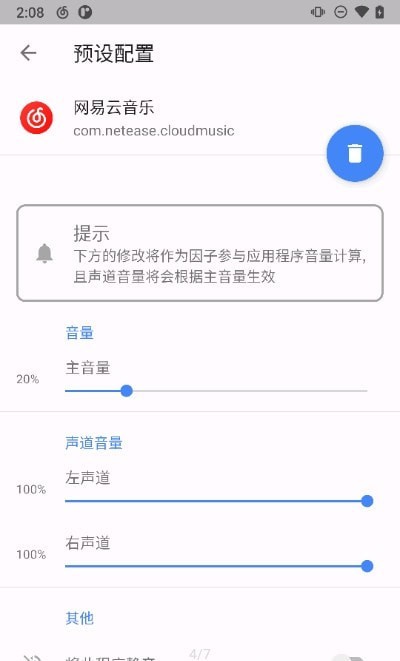
5、支持单独控制特定程序的左右声道音量
6、新增平板模式,适配大屏设备操作体验
7、界面全面重设计,加入流畅动画效果
8、新增英文与繁体中文语言支持
9、修复切换歌曲后虾米音乐音量异常恢复的问题
10、修复酷我音乐暂停后音量自动重置的故障
11、优化权限管理,移除不必要的文件读写权限
当前已支持的应用总数持续扩展中
软件功能
更新时间:2024/06/25
1、多功能模块设置:除核心音量控制外,还集成闹钟管理、定时静音等实用功能模块,满足多样化使用场景。
2、精细化音量调节选项:支持对每个音频通道进行微调,用户可根据环境或偏好精确设定各声道音量,打造个性化听感。
3、EQ均衡器调整功能:内置多段均衡器,允许用户自由调节低频、中频、高频等频段增益,轻松定制专属音效风格。
4、手机音量统一管理:提供一键静音、快速恢复、全局音量同步等便捷操作,简化日常音量控制流程,提升使用效率。
- 厂商:Headspace,Inc.
- 备案号:暂无
- 包名:io.alcatraz.audiohq
- 版本:
- MD5值:46067c7d781d51844f0d8491cfd0eb55
















-
 查看
查看poik宝玩秒玩游戏盒
常用工具 / / 2026-03-31 实用工具软件推荐 比较实用的软件推荐 趣味软件 游戏助手 游戏盒子 -
 查看
查看shadowrockect安卓版本
常用工具 / / 2026-04-16 shadowrockect 网络测试app -
 查看
查看爱笔思画x专业版
常用工具 / 74.27MB / 2026-04-09 爱笔思画x 绘画工具 电子绘画 -
 查看
查看talkmaker中文版
常用工具 / 51.73MB / 2026-03-28 聊天交友 聊天软件 情话聊天 社交聊天app talkmaker对话生成器 -
 查看
查看隐蔽特工相机
常用工具 / 2.70MB / 2025-11-27 隐蔽特工相机 相机 拍照 摄影 -
 查看
查看哇嘎Vagaa安卓版
常用工具 / / 2026-03-06 哇嘎Vagaa 资源下载 多源聚合 -
 查看
查看grok4.1中文版
常用工具 / 19.99MB / 2026-03-31 grok ai人工智能免费软件 ai人工智能软件 grok4.1 人工智能ai软件 -
 查看
查看爱笔思画x免费笔刷
常用工具 / 51.73MB / 2026-03-06 绘画软件 爱笔思画x 艺术签名设计 爱笔思画旧版 爱笔思画x安卓版 爱笔思画X官方版 爱笔思画x中文版 -
 查看
查看bobo浏览器黑色版本无国界
常用工具 / / 2026-04-17 bobo浏览器 浏览器 -
 查看
查看wand
常用工具 / / 2026-05-02 捏脸神器 趣味程序 二次元图片