
手机Win10模拟器(Wins 10 Simulator)v1.0
- 类型:常用工具
- 厂商:南京尚网网络科技有限公司
- 大小:60MB
- 更新时间:2026/5/31 18:03:03
- 版本:v1.0
- 备案号:暂无
- 游戏简介
- 相关版本
- 猜你喜欢
- 同类热门
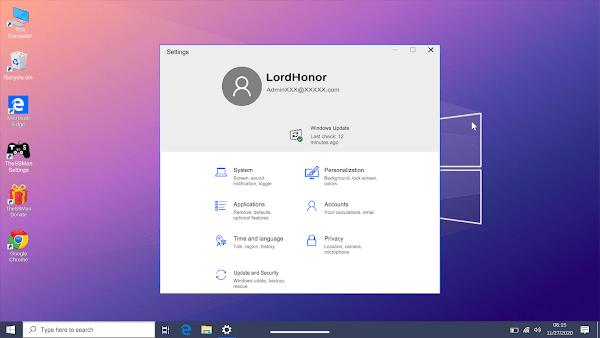
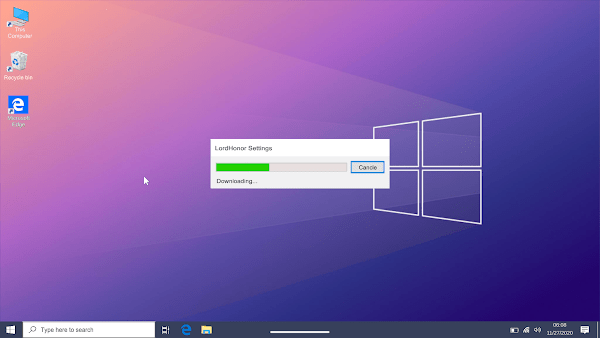
手机Win10模拟器(Wins 10 Simulator)是一款功能强大的安卓应用,让你无需电脑即可在手机上流畅运行Windows 10系统。通过该应用,你可以体验完整的Win10桌面环境,使用内置工具、浏览网页、听音乐甚至玩游戏,轻松实现移动办公与娱乐的双重需求。操作简单,界面还原度高,是科技爱好者和日常用户的理想选择,快来下载体验吧!
软件教程
怎么玩
1、安装完成后,点击“play”按钮即可快速进入Windows 10系统界面;
2、系统内预装多种实用小工具,例如计算器、记事本等,满足基础使用需求;
3、内置应用商店支持在线下载游戏和音乐应用,丰富你的娱乐体验;
4、还可直接打开浏览器,自由搜索网络资源,获取所需信息;
注意:部分功能如玩游戏或听音乐需通过应用内的虚拟蓝卡进行购买后方可使用。
安装教程
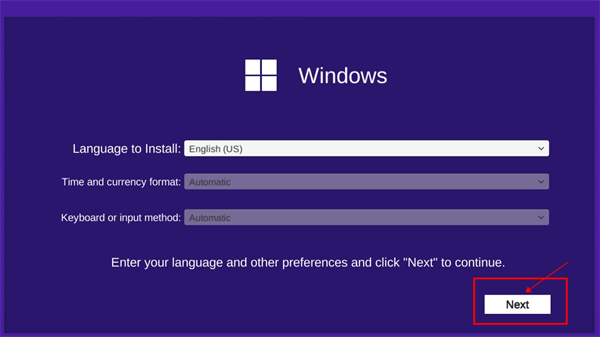
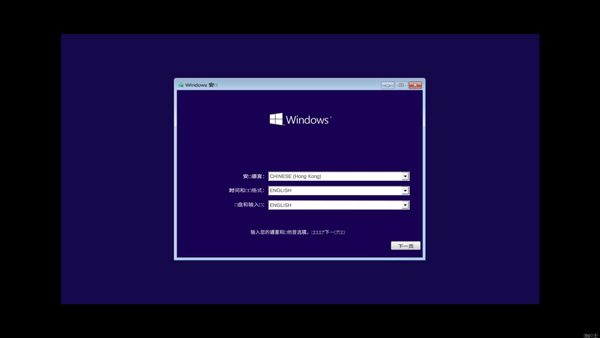
1、启动软件后,首先选择中文语言,点击下一步继续;
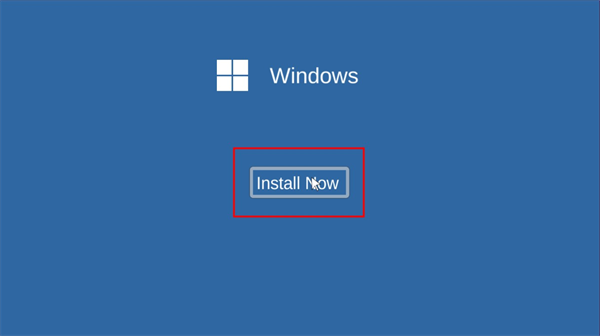
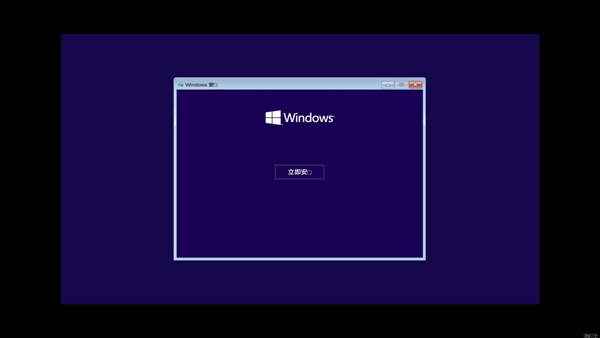
2、点击“立即安装”开始部署系统环境;
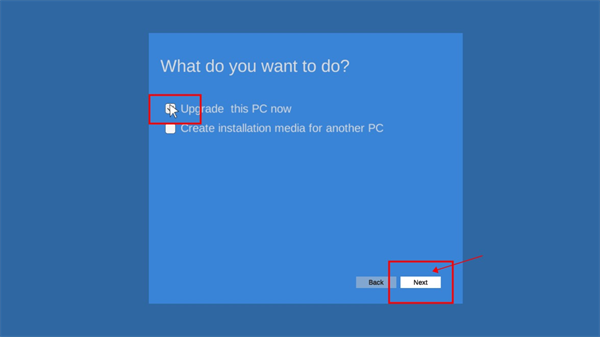
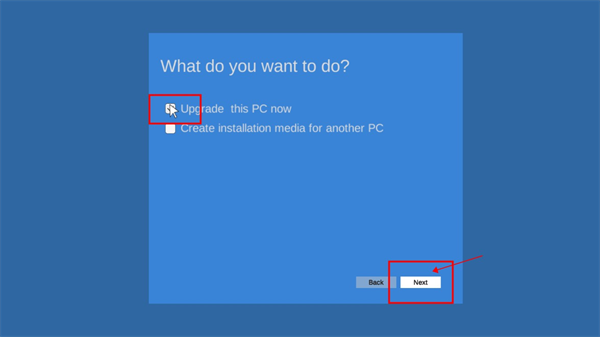
3、勾选第一个选项,随后点击“Next”进入后续流程;
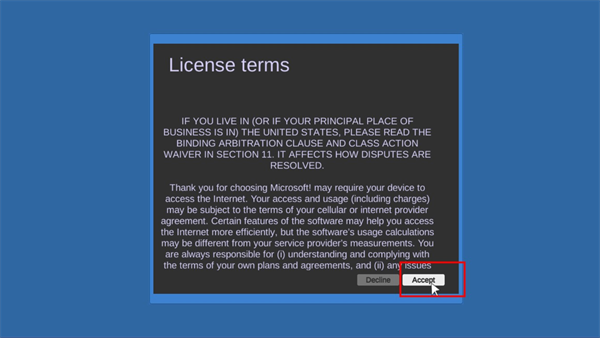
4、等待安装进度完成后,点击“Accept”接受相关使用条款;
5、点击“Install”确认正式安装;
6、输入你希望设置的电脑用户名;
7、安装成功后即可进入Win10桌面,开始自由操作。
手机Win10模拟器简单安装教程
1、打开软件,默认语言为英语,点击“Next”进入下一步;
2、选择“Install Now”,立即开始安装;
3、勾选第一个选项后,点击“Next”继续;
4、安装过程中稍作等待,完成后点击“Accept”接受协议;
5、点击“Install”确认执行安装操作;
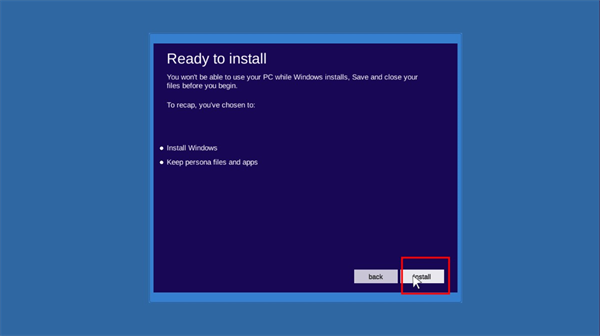
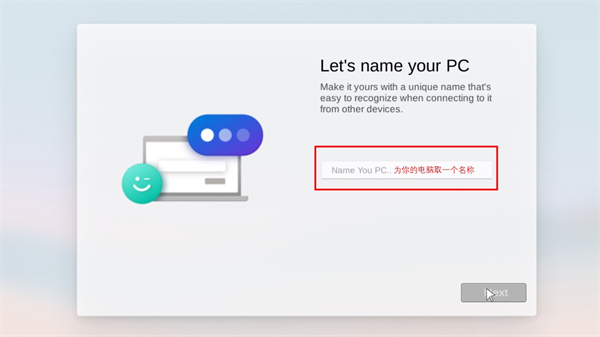
6、安装完成后,为你的虚拟电脑命名,即可顺利进入桌面环境。
手机Win10模拟器怎么用?
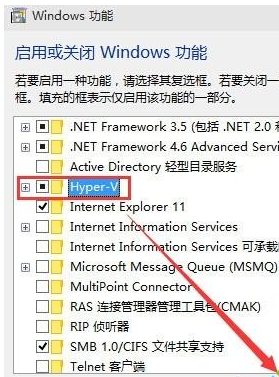
首先,请确保已开启Hyper-V虚拟化技术(若已启用可跳过此步骤);
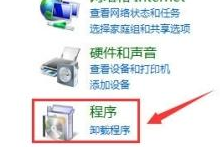
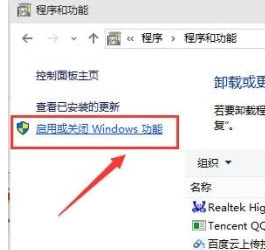
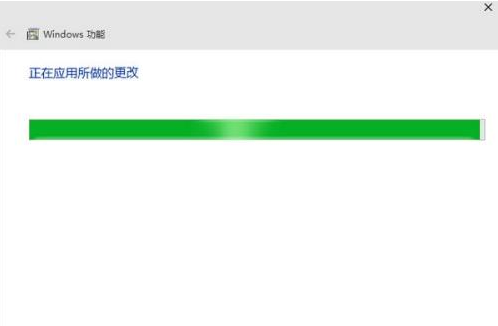
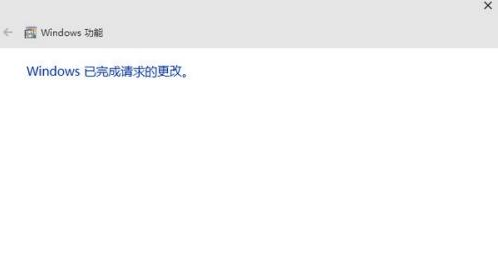
1、依次进入控制面板 → 卸载程序 → 启动或关闭Windows功能 → 勾选Hyper-V → 点击确定完成启用。
2、下载完成后会得到一个约40MB的 vs_emulatorsetup.exe 文件,该文件不包含安卓镜像,安装时将自动在线下载 Android 4.4(API 19)的 x86 镜像。后续也可根据需要单独下载其他 API 版本。需要注意的是,Visual Studio Emulator for Android 可独立运行,无需依赖 Visual Studio。Android Studio 则通过 adb 工具与其建立连接。
具体安装步骤此处不再赘述,但请务必在安装完成后重启设备,以便系统将当前用户加入 Hyper-V Administrators 管理员组。
重启后打开 Visual Studio Emulator for Android,界面如下所示:
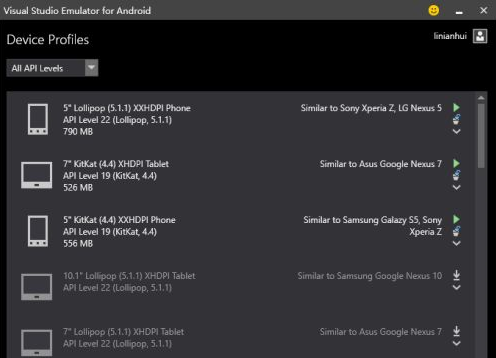
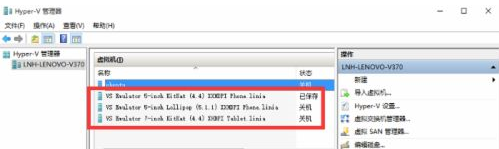
3、一旦启动模拟器,Hyper-V 中将自动生成对应的 x86 Android 虚拟机,示例如下:
4、配置 Android Studio 以识别并使用这些模拟器
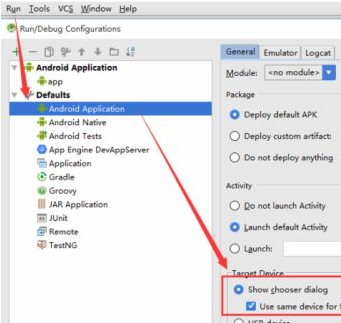
打开 Android Studio → Run → Edit Configurations → 在 Defaults / Android Application / General 选项卡中找到 Target Device,勾选 Show chooser dialog 和 Use same device for future launches。设置完成后记得点击 Apply 和 OK,参考下图:
5、为 Android Studio 添加启动模拟器的快捷按钮
虽然可通过 Visual Studio Emulator for Android 管理窗口手动启动模拟器,但操作略显繁琐。因此建议在 Android Studio 中添加一键启动快捷方式。
3.1 配置 External Tools
依次进入 File → Settings → External Tools → Add,进行如下设置:
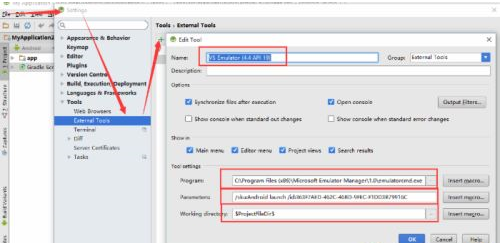
6、Name:可自定义名称,便于识别,例如“VS Emulator (4.4 API 19)”。
Program:填写 emulatorcmd.exe 的完整路径,通常位于 C:\Program Files (x86)\Microsoft Emulator Manager\1.0\emulatorcmd.exe。
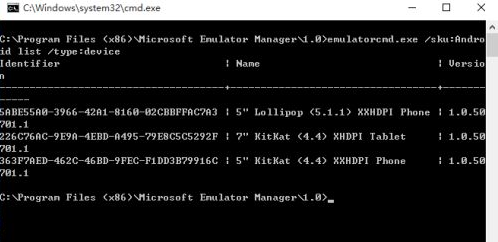
Parameters:输入启动参数,例如 /sku:Android /id:后接模拟器唯一标识符(GUID)。可通过命令 emulatorcmd.exe /sku:Android list /type:device 查询所有可用设备 ID,如下图所示:
7、Working Directory:可设为 $ProjectFileDir$ 或任意有效目录。
添加按钮到 Toolbar
在工具栏空白处右键,选择 Customize Menus and Toolbars,导航至 Main Toolbar → Add After,在弹出面板中找到 External tool 下刚创建的条目(如 VS Emulator (4.4 API 19)),点击 OK 完成添加,如下图:
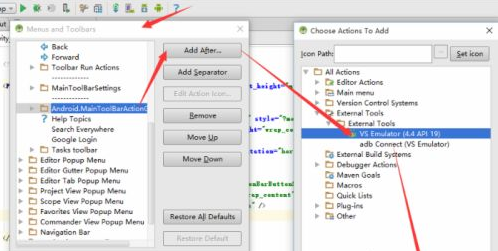
8、点击新添加的按钮,即可快速启动 Android 模拟器:
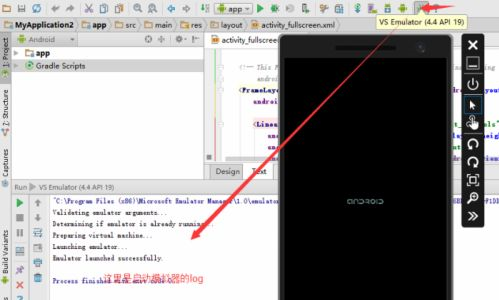
9、为 Android Studio 添加连接模拟器的快捷按钮
上一步仅启动了模拟器,还需通过 adb 命令将其与 Android Studio 连接。
4.1 配置 External Tools
同样添加一个外部工具,参数设置如下:
Name:例如“adb Connect (VS Emulator)”。
Program:填写 adb.exe 的完整路径,如 D:\_android\sdk\platform-tools\adb.exe。
Parameters:输入 connect 命令及模拟器 IP 地址和端口,格式为 ip:5555。IP 地址可在模拟器的 Wi-Fi 设置或网络信息中查看,例如 192.168.2.233:5555。
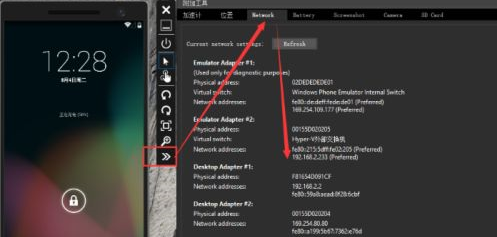
10、Working Directory:同样可设为 $ProjectFileDir$。
添加按钮到 Toolbar
操作步骤与第5步相同,此处仅附图示意:
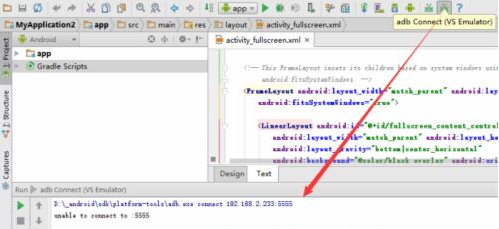
11、使用 Visual Studio Emulator for Android 调试 Android 应用
点击 Run 按钮(绿色箭头),系统将弹出设备选择窗口:
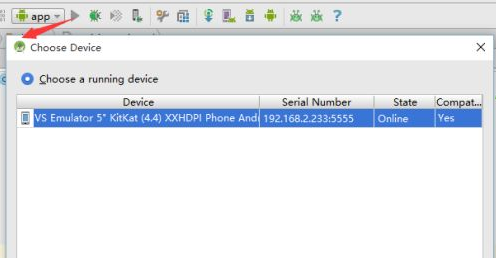
12、连接成功,调试环境已就绪:
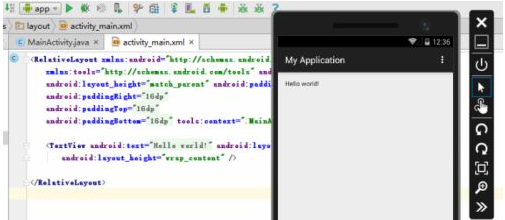
13、进一步优化工作流
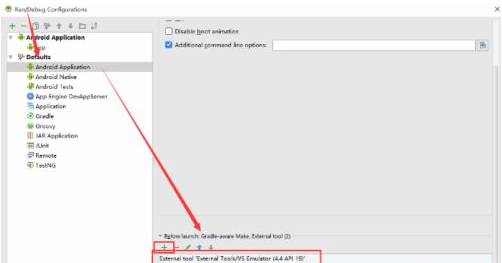
每次调试前需依次点击“启动模拟器”和“连接模拟器”按钮,流程较为繁琐。我们可通过配置 Run 前置任务,让 Run 按钮自动完成全部三步操作。
进入 Run → Edit Configurations → Defaults / Android Application / Emulator 选项卡,在 Before Launch 区域添加之前创建的两个 External Tool,并按正确顺序排列。完成后点击 Apply 和 OK,设置即生效,如下图所示:
手机Win10模拟器使用教程
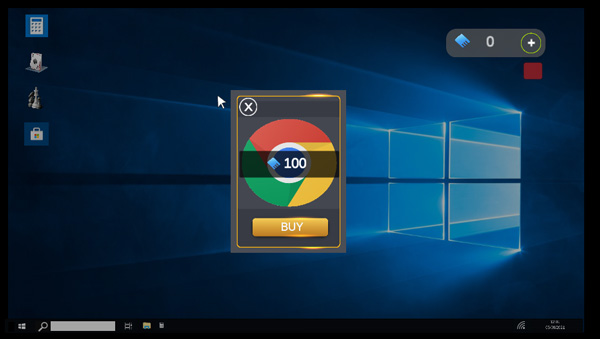
首先在本站下载该软件,安装后点击进入 Windows 10 系统界面。
进入系统后,可使用多种实用小工具,例如计算器等。
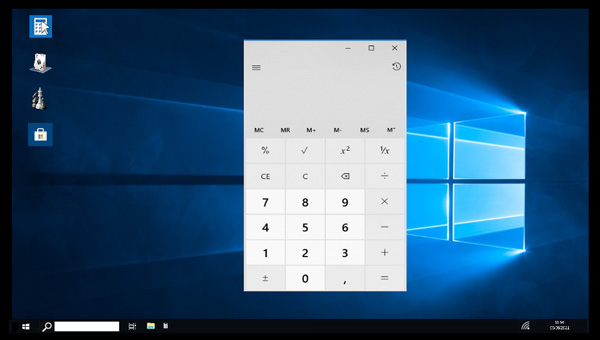
系统还内置应用商店,用户可在此下载并运行游戏、播放音乐。

此外,还能通过内置浏览器自由搜索网络资源。
手机Win10模拟器(Wins 10 Simulator)简单安装教程
更新时间:2025/11/11
打开软件,选择语言为中文,随后进入下一步;
点击立即安装;
勾选第一个选项后,点击“Next”进入下一步;
等待安装完成后,点击“Accept”接受使用条款;
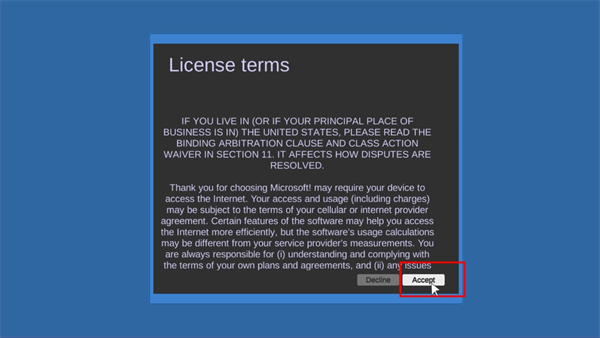
点击“Install”确认安装;
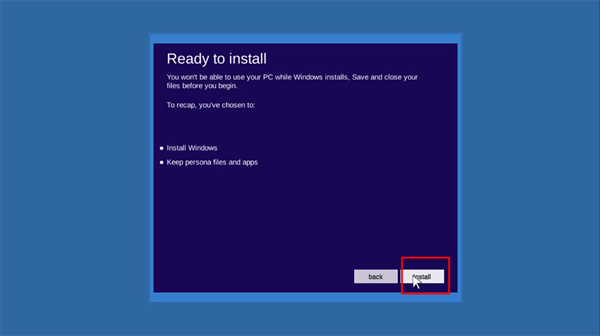
输入你希望使用的电脑用户名;
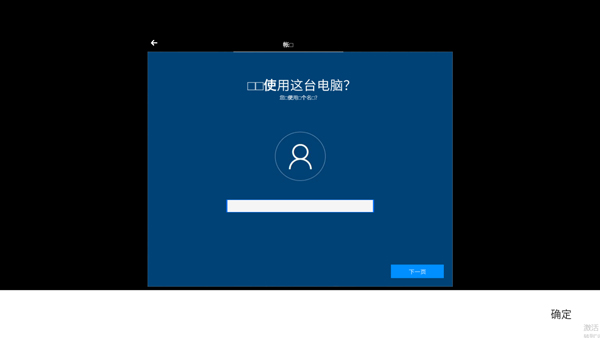
安装完成后即可开始操作 Windows 10 系统。
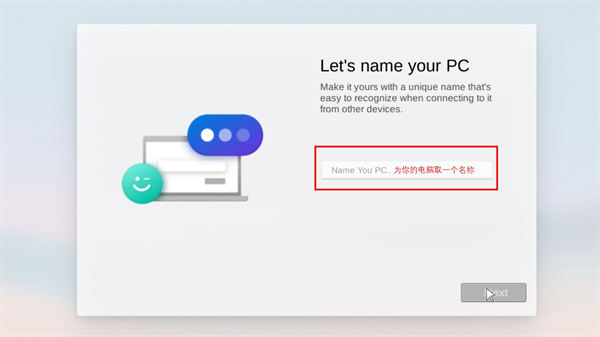
常见问题
win10的控制面板在哪里打开?
更新时间:2025/11/11
方法一、
鼠标右键单击“此电脑”,选择“属性”,再点击“控制面板主页”即可进入。
方法二、
点击开始菜单,进入“设置”,在搜索框中输入“控制面板”,点击搜索结果中的控制面板即可打开。
更新日志
更新时间:2025/11/11
v2.2.5版本
该应用程序现已兼容 Android 13 系统;
修复了若干已知错误;
优化了对部分设备的支持。
v2.1.4版本
修复已知问题,进一步提升用户体验。
软件功能
首次登录时自动安装 Windows 10 系统环境。
支持通过鼠标或触控方式进行操作,灵活便捷。
可自定义桌面背景、主题颜色等个性化设置。
模拟真实电脑风扇运转声音,增强沉浸感。
通过开始菜单和搜索栏快速访问各类应用程序。
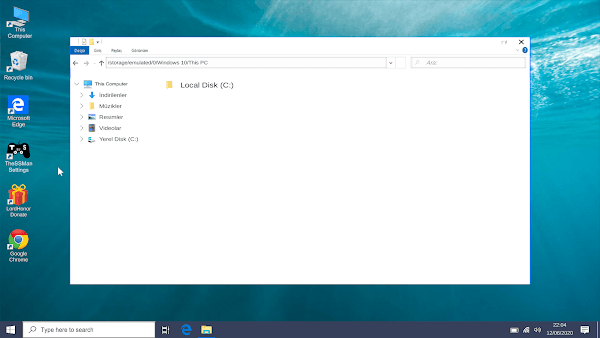
支持使用相机拍照,或通过文件资源管理器浏览视频、照片和音乐文件。
全程无全屏广告干扰,使用更清爽。
支持多国语言切换,满足不同用户需求。
通过 lordhonor 设置应用可访问 Android 系统设置。
桌面底部配备启动栏,方便快速打开常用程序。
支持调节屏幕亮度及开启夜间模式。
内置 BIOS 菜单,模拟真实开机流程。
可为虚拟电脑设置登录密码,保障隐私安全。
支持关机或重启虚拟计算机。
通过 lordhonor 设置应用可调整鼠标指针大小与移动速度。
可通过内置浏览器在线玩游戏(未来将支持下载更多本地应用)。
- 厂商:南京尚网网络科技有限公司
- 备案号:暂无
- 包名:com.hh.wifispeed.ok
- 版本:v1.0
- MD5值:1937721f20657cfd034d0293ba8fe83b














-
 查看
查看poik宝玩秒玩游戏盒
常用工具 / / 2026-03-31 实用工具软件推荐 比较实用的软件推荐 趣味软件 游戏助手 游戏盒子 -
 查看
查看shadowrockect安卓版本
常用工具 / / 2026-04-16 shadowrockect 网络测试app -
 查看
查看隐蔽特工相机
常用工具 / 2.70MB / 2025-11-27 隐蔽特工相机 相机 拍照 摄影 -
 查看
查看爱笔思画x专业版
常用工具 / 74.27MB / 2026-04-09 爱笔思画x 绘画工具 电子绘画 -
 查看
查看哇嘎Vagaa安卓版
常用工具 / / 2026-03-06 哇嘎Vagaa 资源下载 多源聚合 -
 查看
查看grok4.1中文版
常用工具 / 19.99MB / 2026-03-31 grok ai人工智能免费软件 ai人工智能软件 grok4.1 人工智能ai软件 -
 查看
查看游咔4.1.5官网入口
常用工具 / / 2026-04-16 游咔 辅助工具 -
 查看
查看爱笔思画x免费笔刷
常用工具 / 51.73MB / 2026-03-06 绘画软件 爱笔思画x 艺术签名设计 爱笔思画旧版 爱笔思画x安卓版 爱笔思画X官方版 爱笔思画x中文版 -
 查看
查看oppo应用商店
常用工具 / 70.30MB / 2026-05-09 oppo应用商店 应用商城 热门手游 应用商店 -
 查看
查看猪猪软件库2.0苹果版
常用工具 / / 2026-04-16 猪猪软件库 软件库