
- 游戏简介
- 相关版本
- 猜你喜欢
- 同类热门
RE管理器修改版是一款专为Android用户打造的全能型文件管理工具,功能强大且操作灵活。它不仅能高效管理手机中的各类文件,还支持查看多种文件类型、自定义管理模式,并集成了SQLite数据库查看器、文本编辑器,以及创建和提取zip或tar/gzip压缩包等实用功能。无论你是普通用户还是高级玩家,这款应用都能满足你对文件深度管理的需求,助你轻松掌控设备存储空间。
软件教程
怎么用
更新时间:2024/11/20
1. 打开软件后,主界面会完整展示手机内的所有文件,便于快速浏览和定位。
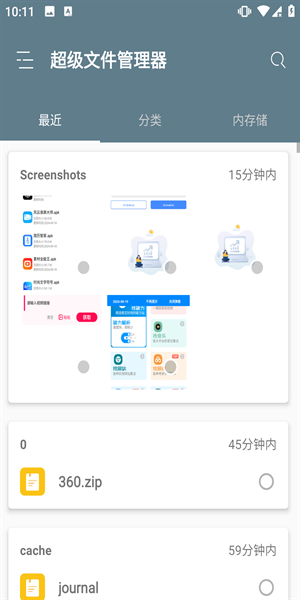
2. 点击“分类”选项,可按图像、音频、视频、应用等类别对文件进行智能归类,查找更高效。
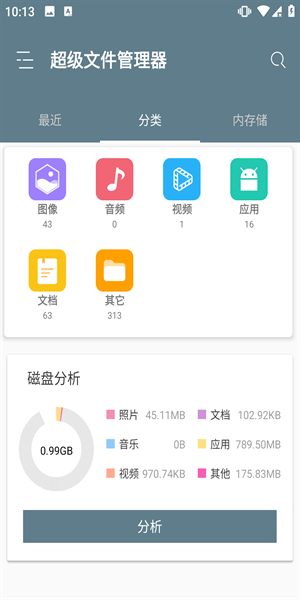
3. 使用“分析”功能,系统将自动扫描磁盘,识别大体积文件。如图所示,当前检测到有400.76MB的大文件可清理。
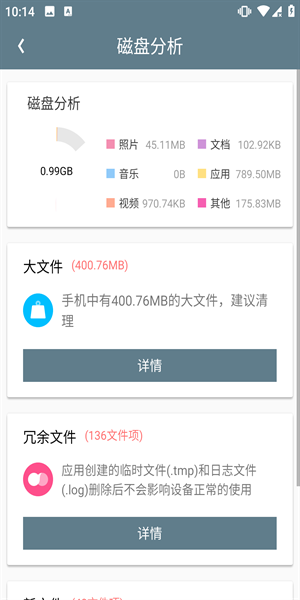
4. 进入详情页面后,勾选不需要的文件,点击底部“删除”按钮即可一键清理,释放宝贵存储空间。
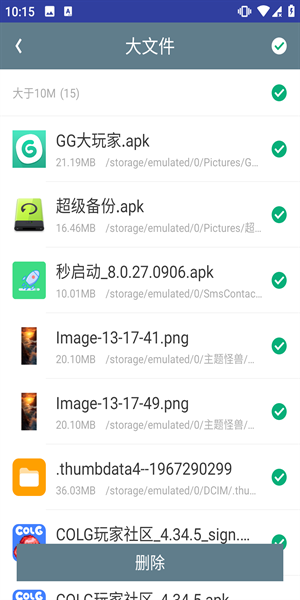
使用介绍:
更新时间:2024/11/20
在本站下载RE管理器后,请授权应用访问和管理所有文件权限,以确保功能完整运行。
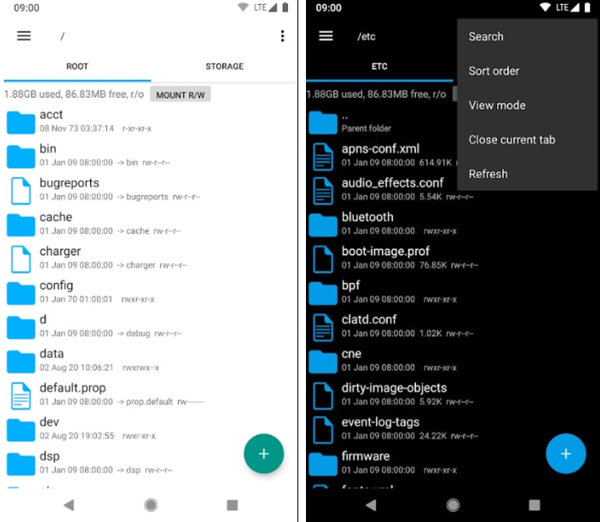
关于根资源管理器
RootExplorer是一款专业的根文件管理器,允许用户深入访问和操作Android设备的系统级目录。通过本页面下载后,即可自由浏览设备内部的各类文件夹结构。
RE文件管理器能帮助你轻松发现Android设备中隐藏较深的文件夹,例如/data、/es等系统路径。借助此工具,你可以充分释放已获取Root权限设备的全部潜能。
通过探索Root过程中生成的深层目录,了解各文件夹的实际用途。同时,还能找回因Root操作而“丢失”的视频、图片及其他多媒体文件。总体而言,RootExplorer带你深入Android系统底层,配合内置的根浏览器,只需输入关键词即可快速搜索并定位目标文件。
云存储支持
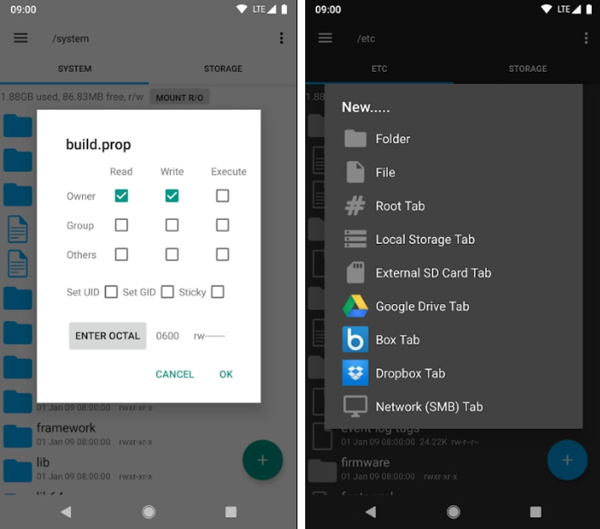
应用全面兼容主流云存储平台,包括Google Drive和Dropbox等,每个平台均设有独立快捷入口。只需轻点一下,就能将本地数据一键上传至云端,不仅节省设备存储空间,还能显著提升系统运行效率。
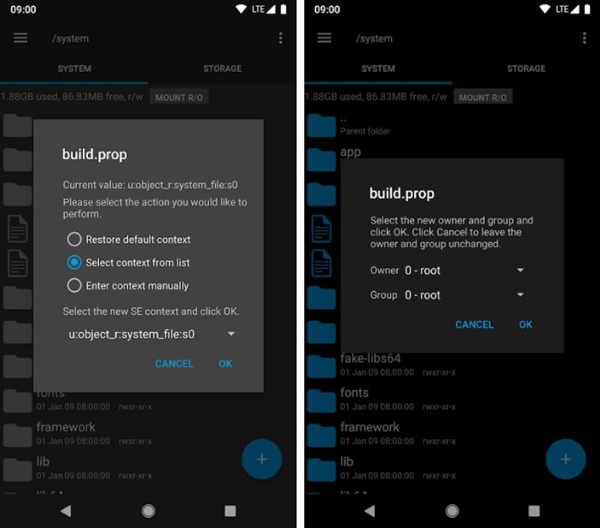
zip或tar/gzip文件的文件提取
支持解压zip、tar/gzip等主流压缩格式。若文件受密码保护,需输入正确密码方可解压;否则,借助Root权限可在数秒内完成提取操作。
所有文件格式支持
内置对jpeg、doc、txt、ppt等常见文件格式的原生支持,无需额外安装第三方应用查看。当你需要同时处理多种类型文件时,这一特性将极大提升工作效率。
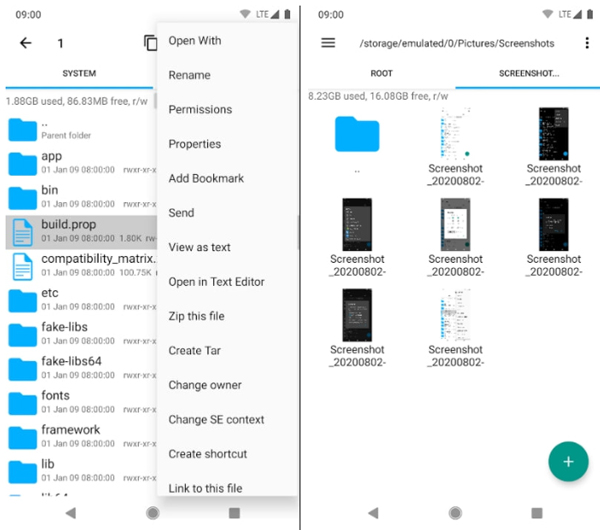
使用说明
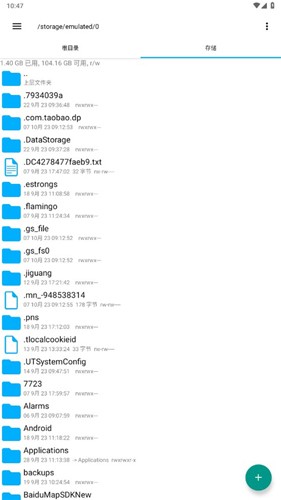
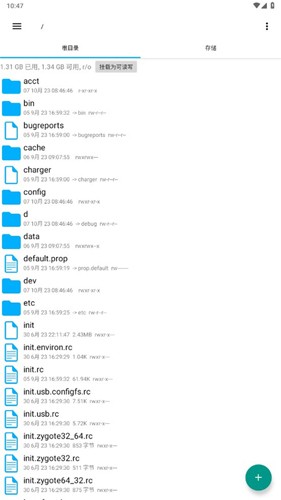
1、下载并安装RE管理器App 2024最新版后,进入主界面即可直观查看手机中的所有文件,方便用户快速查询与管理;
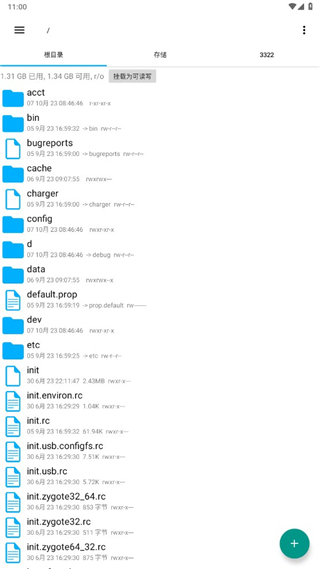
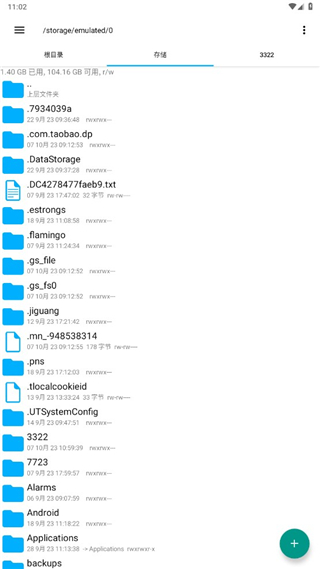
2、应用支持按根目录、内部存储等维度分类浏览,同时也允许用户自主创建专属文件夹板块;
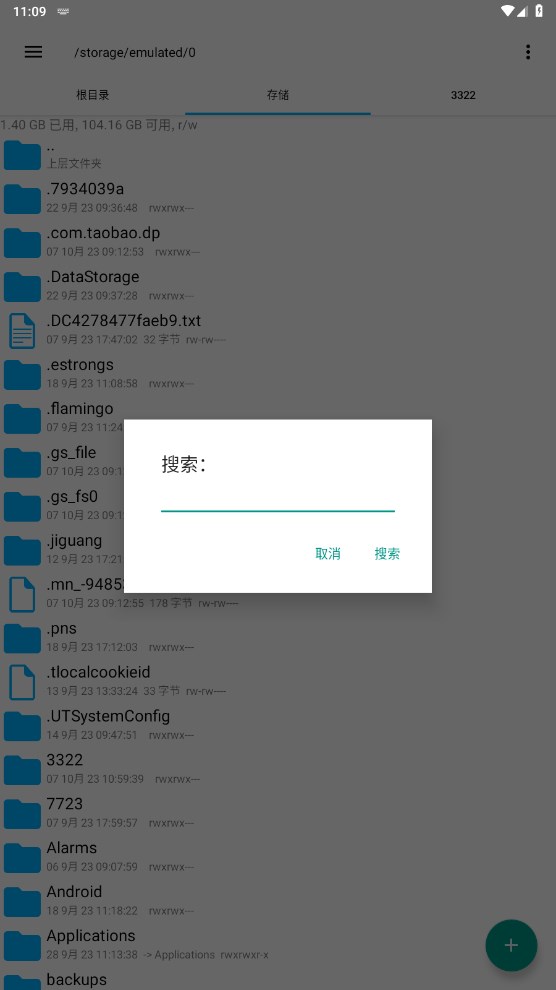
3、若不清楚下载内容存放位置,只需在搜索栏输入文件名,系统将立即定位目标文件;
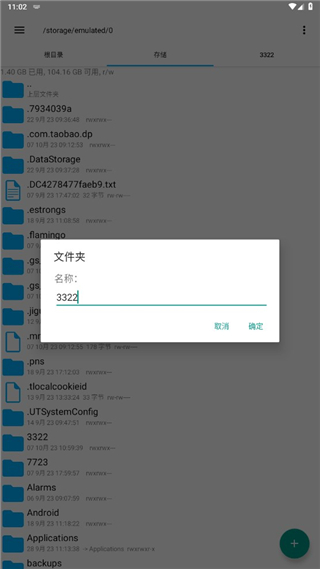
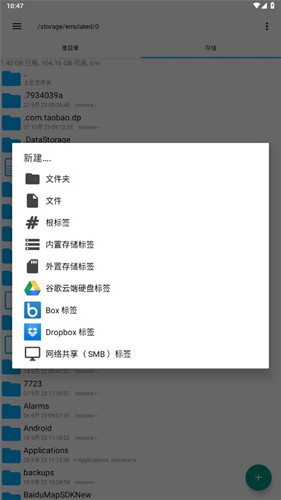
4、点击右下角“+”号可新建文件夹,命名后可用于后续下载内容的归类存储,便于日后查找;
5、此外,还支持创建内存存储标签、外置存储标签等个性化管理方式;
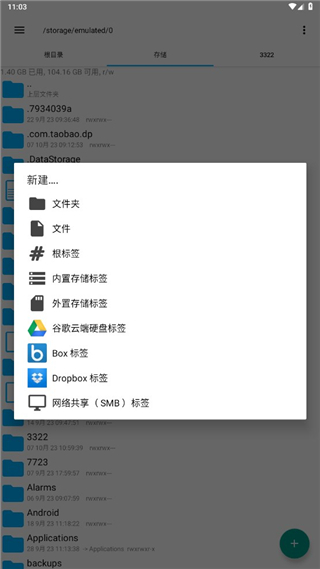
6、右上角菜单提供多种排序选项(名称、日期、大小、类型)及视图模式切换功能,助力高效文件检索;
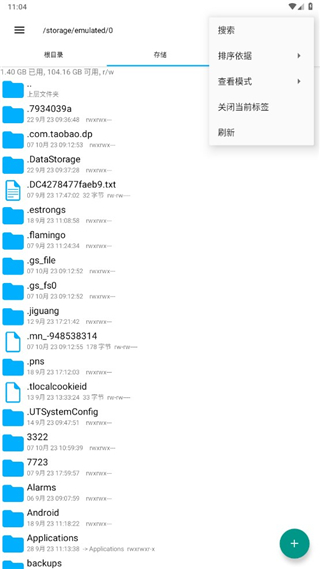
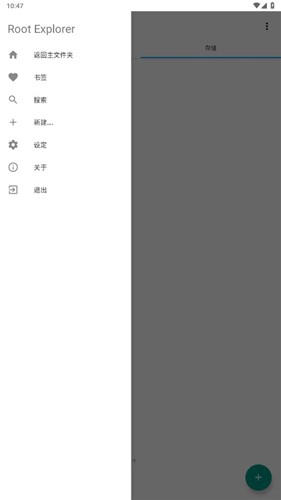
7、左侧侧边栏还集成更多高级设置选项,满足深度用户的定制化需求。
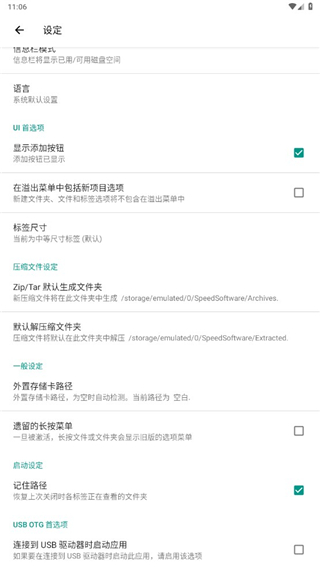
修改手机型号方法
1. 首先确保设备已成功获取ROOT权限。
2. 打开RE文件管理器,顶部点击“挂载读写”,向下滚动进入system目录。再次点击挂载读写,找到build.prop文件,长按后选择“打开方式”→“文本编辑器”,此时会看到大量系统配置信息。
3. 找到ro.product.model这一行,将其等号后的值修改为你想要显示的手机型号;ro.build.display.id对应系统内部版本号;ro.build.version.release则代表Android系统版本(三星原生系统用户不建议修改此项,可能导致异常)。其他字段若不了解请勿随意改动。编辑完成后,点击左下角虚拟菜单键选择“保存并退出”,最后重启手机使更改生效。
常见问题
为什么打开的图片是黑屏?
更新时间:2024/11/20
1. 手机系统出现故障或崩溃。
2. 手机存储空间不足。
3. 手机内存不足。
针对以上问题,可以尝试以下解决方法:
1. 重启手机:长按电源键,选择“关机”或“重启”,等待设备重新启动。
2. 清理存储空间:删除不必要的应用、照片、视频等内容,释放可用空间。
3. 释放内存:关闭后台高占用应用,或使用清理工具优化内存使用。
软件功能:
本地/网络管理:统一管理手机及局域网内计算机上的文件
本地/网络搜索:支持在本地设备和网络环境中快速查找文件
快捷工具栏:集成所有常用文件操作功能,触手可及
应用管理:一键完成应用的安装、卸载与备份操作
压缩/解压:支持zip和rar格式的文件压缩与解压
完善的流媒体功能:可直接播放网络设备中的音乐和视频
轻松操作/查看:支持多选文件、缩略图预览及多种视图模式
蓝牙支持:包含SQLite数据库查看器
蓝牙支持:可通过蓝牙访问并操作其他设备中的文件
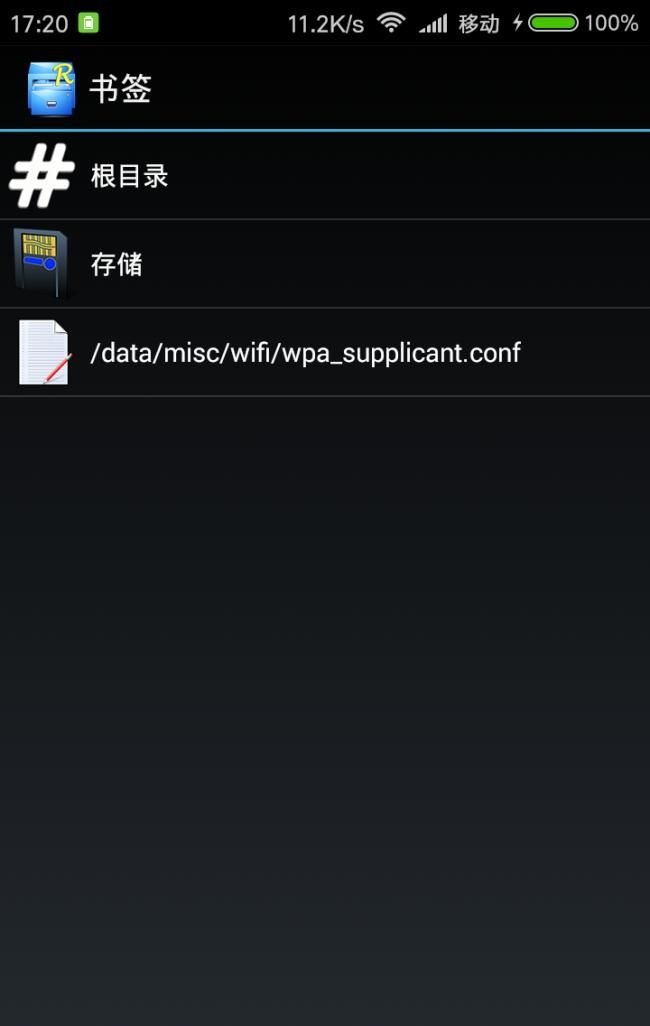
怎么查看wifi密码
更新时间:2024/11/20
1. 打开RE管理器app。
2. 进入“data”文件夹。
3. 打开“misc”子文件夹。
4. 进入“wifi”目录。
5. 找到并打开“wpa_supplicant.conf”文件,即可查看已保存的Wi-Fi密码。
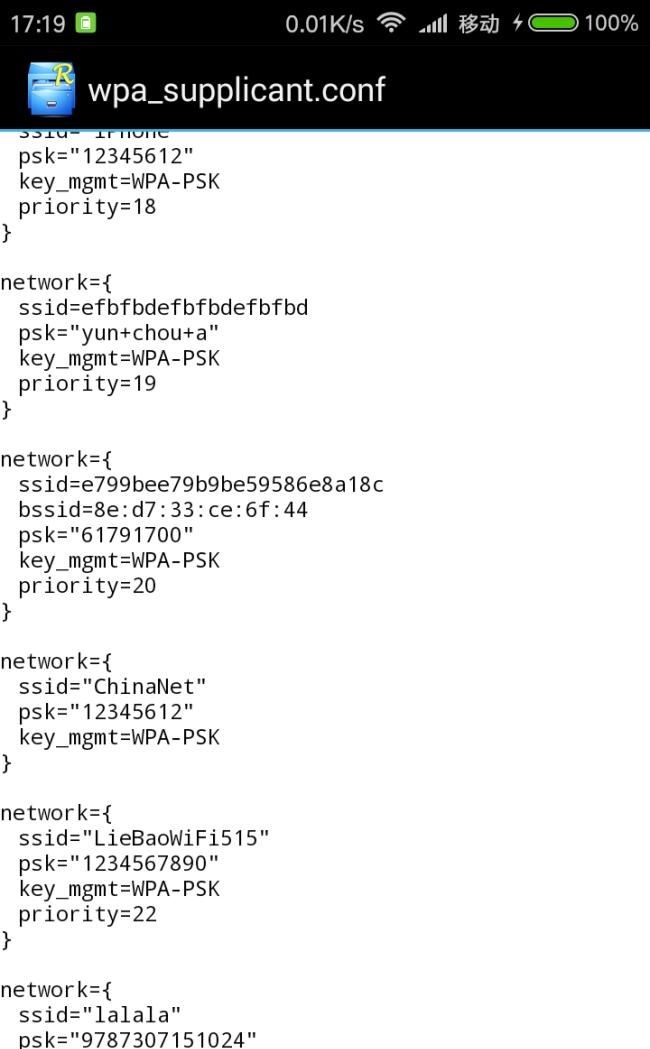
6. 点击该文件可为其添加书签,便于后续快速访问。
7. 添加成功后,在RE管理器的书签页面即可随时查看Wi-Fi配置信息。
怎么把软件改成系统软件
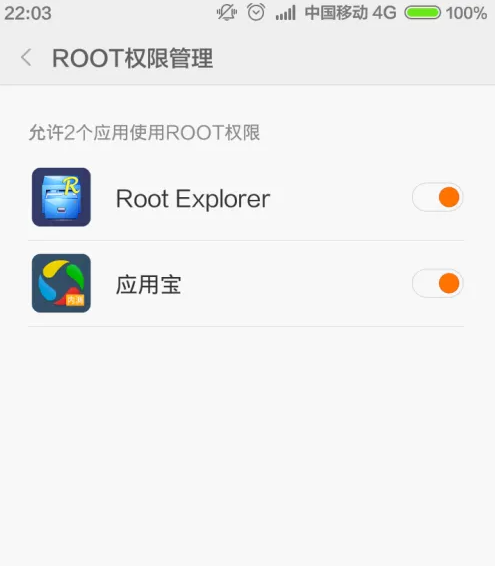
请务必确认你的手机已授予RE文件管理器Root权限,因为只有具备Root权限才能编辑系统分区文件。
获得Root权限后,打开RE管理器,点击顶部“挂载为可读写”选项。
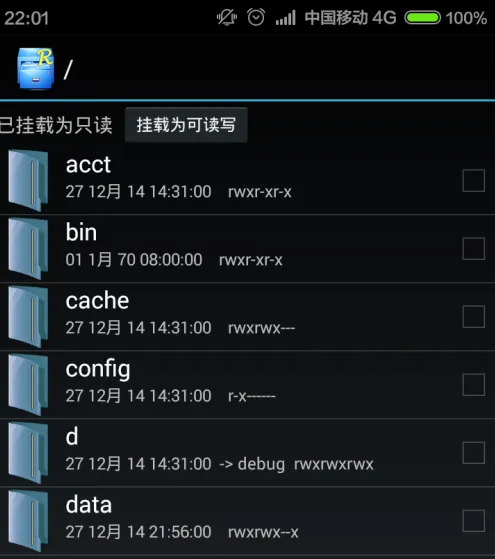
注意:必须将系统分区挂载为可读写状态,才能对系统文件执行写入操作。
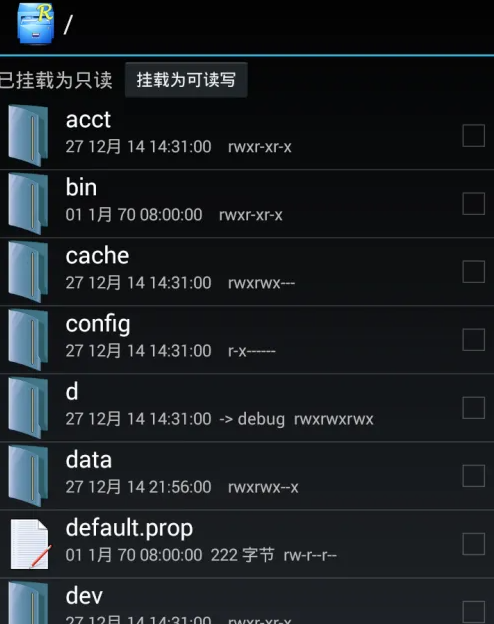
随后,找到目标系统文件,长按选择“以文本形式编辑”。
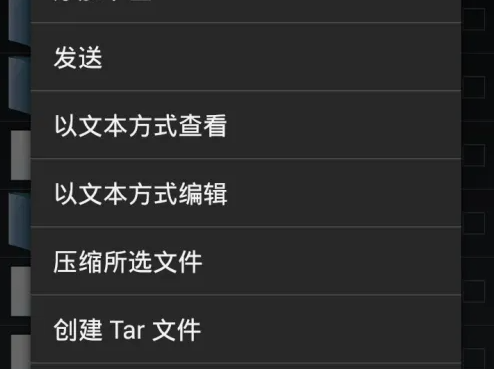
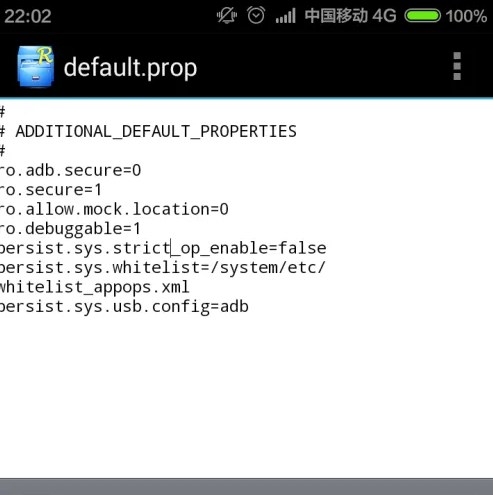
进入文本编辑界面后即可进行修改。重要提醒:新手切勿随意更改系统文件,否则可能导致系统无法正常启动,操作前请务必谨慎评估风险!
怎么卸载预装软件
使用RE管理器删除系统预装应用的操作较为简单,但前提是手机必须已获取Root权限。安装RE管理器汉化版后,打开应用进入主界面。
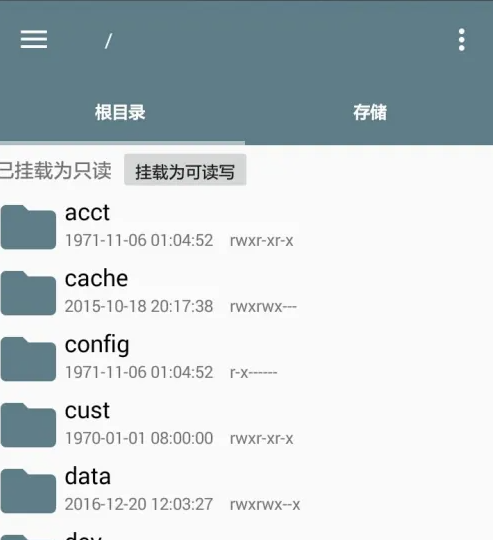
在主界面中找到并进入“system”文件夹。
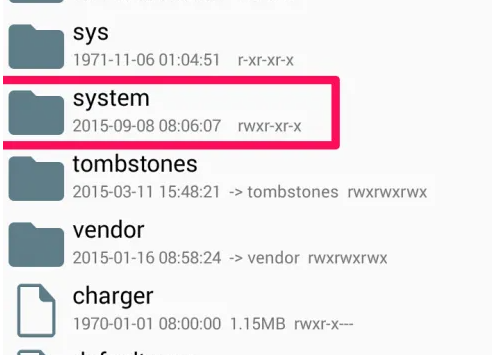
在system目录下打开“app”文件夹。
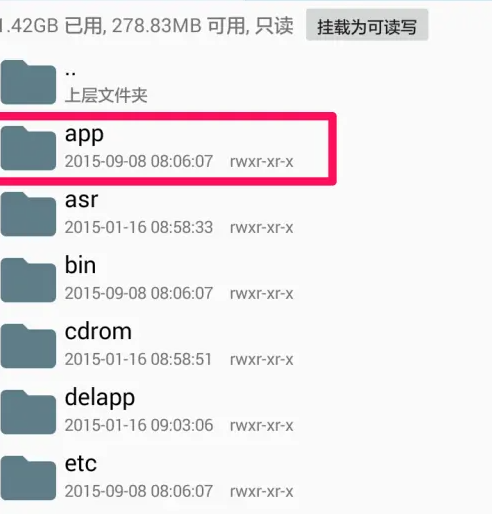
此处列出了系统自带的所有应用程序。
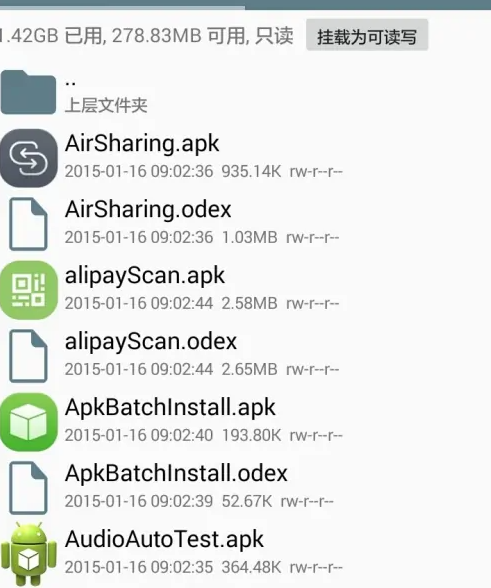
每个预装应用通常包含两个文件,后缀分别为.apk和.odex。如需彻底删除,请长按同时选中这两个文件。
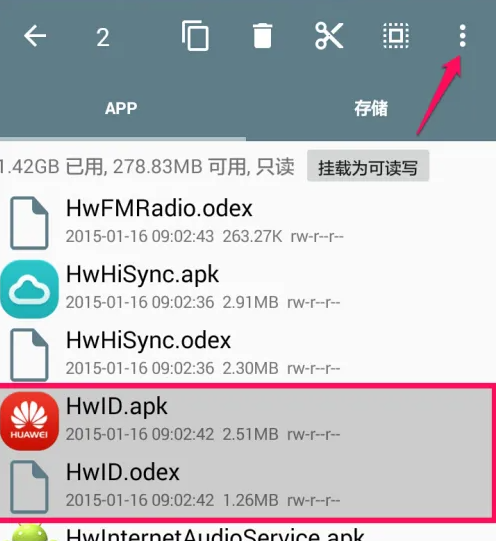
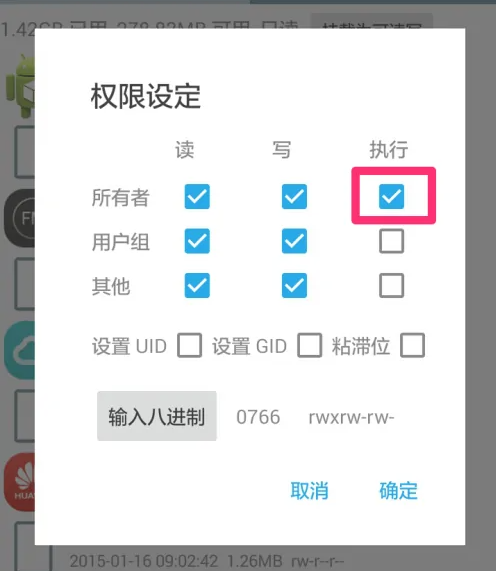
选中文件后,点击右上角菜单,选择“权限设定”。
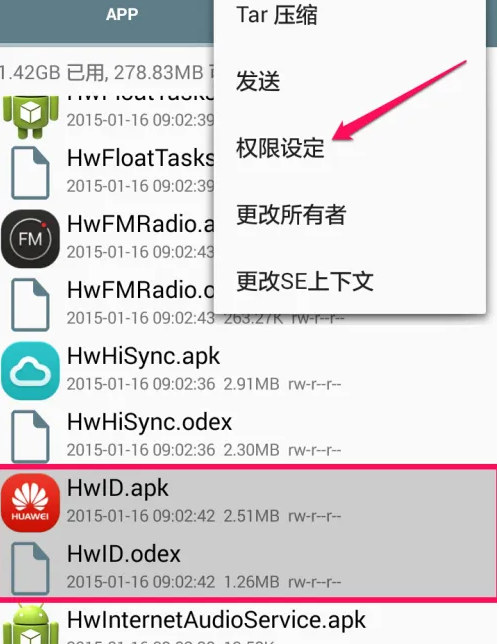
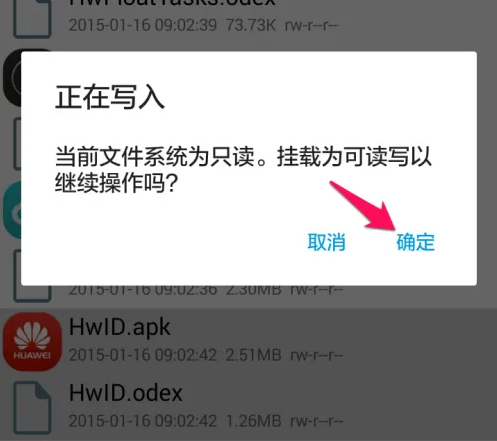
此时系统会提示“当前文件系统为只读”,点击“确定”将其挂载为可读写状态。
在权限设置中勾选“所有者执行”权限,点击确定。完成设置后,即可安全删除所选的系统应用文件。
更新日志
更新时间:2024/11/20
支持常用文件管理功能
支持3种列表查看方式
支持自定义文件排序方式
支持获取root权限后可对系统文件进行操作
支持获取root权限后通过该软件打开安装的程序可以root权限运行
支持压缩文件/文件夹为zip文件
支持显示图像缩略图
支持快速搜索文件
支持书签功能,可将某一文件路径设为书签或首页,方便快速打开目录
支持可删除系统自带程序
v5.0.2版本
1、提升文件查找速度;
2、适配安卓11系统;
3、隐私合规优化。
软件功能
1、应用管理:轻松安装/卸载/备份应用程序
2、蓝牙支持:通过蓝牙浏览/操作其他设备中的文件
3、压缩/解压:文件压缩或解压支持ZIP和RAR
4、本地/网络管理:管理手机及局域网计算机上的文件
5、完善的流媒体功能:支持直接播放网络设备上的音乐和电影
6、蓝牙支持:包括SQLite数据库查看器
7、本地/网络搜索:在本地和网络中搜索和查看文件
8、轻松操作/查看:支持文件多选操作,缩略图显示和多种视图模式
9、快捷工具栏:支持所有文件操作
- 厂商:暂无
- 备案号:暂无
- 包名:com.speedsoftware.rootexplorer
- 版本:
- MD5值:2e333eb739fec430673945ac5064ad0a


-
 万能下载Pro
常用工具
2025/3/17 16:00:09 -
 YoWindow纯净版
常用工具
2025/3/17 16:00:09 -
 中华万年历日历绿化版(中华万年历老黄历)
常用工具
2025/3/17 16:00:09












-
 查看
查看poik宝玩秒玩游戏盒
常用工具 / / 2026-03-31 实用工具软件推荐 比较实用的软件推荐 趣味软件 游戏助手 游戏盒子 -
 查看
查看shadowrockect安卓版本
常用工具 / / 2026-04-16 shadowrockect 网络测试app -
 查看
查看爱笔思画x专业版
常用工具 / 74.27MB / 2026-04-09 爱笔思画x 绘画工具 电子绘画 -
 查看
查看隐蔽特工相机
常用工具 / 2.70MB / 2025-11-27 隐蔽特工相机 相机 拍照 摄影 -
 查看
查看哇嘎Vagaa安卓版
常用工具 / / 2026-03-06 哇嘎Vagaa 资源下载 多源聚合 -
 查看
查看grok4.1中文版
常用工具 / 19.99MB / 2026-03-31 grok ai人工智能免费软件 ai人工智能软件 grok4.1 人工智能ai软件 -
 查看
查看游咔4.1.5官网入口
常用工具 / / 2026-04-16 游咔 辅助工具 -
 查看
查看bobo浏览器黑色版本无国界
常用工具 / / 2026-04-17 bobo浏览器 浏览器 -
 查看
查看爱笔思画x免费笔刷
常用工具 / 51.73MB / 2026-03-06 绘画软件 爱笔思画x 艺术签名设计 爱笔思画旧版 爱笔思画x安卓版 爱笔思画X官方版 爱笔思画x中文版 -
 查看
查看talkmaker中文版
常用工具 / 51.73MB / 2026-03-28 聊天交友 聊天软件 情话聊天 社交聊天app talkmaker对话生成器