- 游戏简介
- 相关版本
- 猜你喜欢
- 同类热门
XPlayer专业版是一款功能强大、体验流畅的专业级视频播放器,专为追求高品质观影体验的用户打造。它不仅支持自由调节播放进度、音量和亮度,还提供隐私视频锁定、在线字幕搜索下载、个性化播放设置等实用功能,全方位守护你的视频内容安全,避免他人误删或窥探。无论你是影视爱好者还是日常用户,XPlayer专业版都能为你带来沉浸式的视听享受。
软件教程
使用说明
1、全面兼容安卓手机和平板设备,无论你使用哪种终端,都能随时随地畅享高清影视内容。
2、自动扫描并识别手机内部存储及SD卡中的所有视频文件,帮助你快速定位并播放想看的内容。
3、提供丰富的自定义选项,包括字幕样式、音频轨道、画面比例等,让你根据个人偏好打造专属播放环境。
4、内置夜间模式、快速静音、播放速度调节和睡眠定时等贴心功能,全面提升观影舒适度。
5、支持便捷的视频管理与分享操作,轻松整理本地资源,并一键将精彩片段分享给好友。
6、多种播放控制选项,如自动旋转、画面缩放、屏幕锁定等,满足不同场景下的观看需求。
7、支持后台音频播放模式,即使切换应用或锁屏,也能继续收听视频中的声音内容。
8、启用硬件加速技术,流畅播放4K超高清视频,无论分辨率多高,画面始终顺滑清晰。
9、集成在线字幕搜索与下载功能,轻松匹配多语言字幕,并支持字幕位置、大小、颜色等精细调整。
操作教程
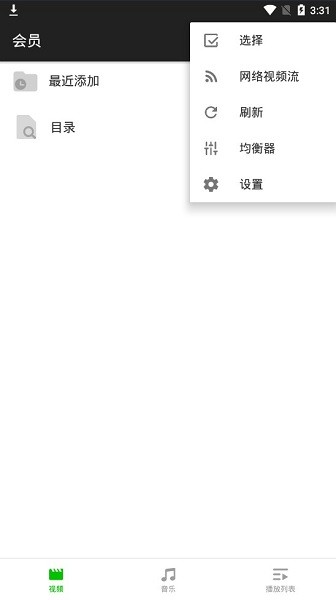
1、打开XPlayer专业版后稍等片刻,应用会自动加载手机中的大部分视频文件。点击右上角的圆点图标进入更多选项。
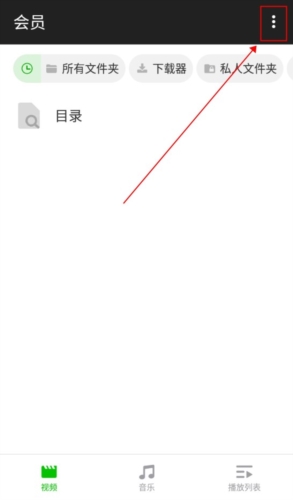
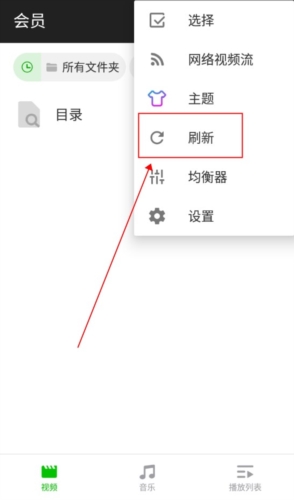
2、在弹出菜单中,找到第四个选项“刷新”,点击即可重新扫描设备中的视频文件。
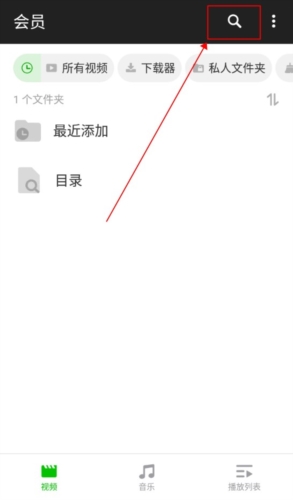
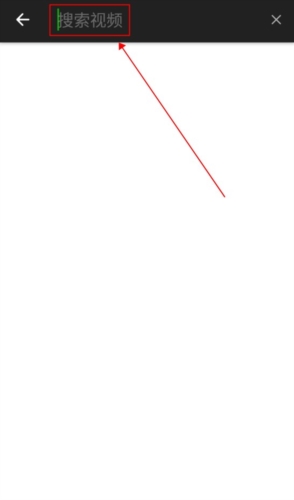
3、若需快速查找特定视频,只需在顶部搜索栏输入视频名称即可精准定位。
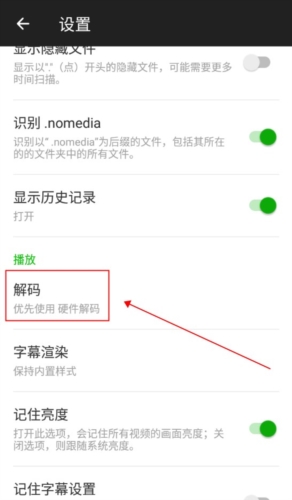
4、在播放器设置中,可选择解码方式。默认为软件解码,点击即可切换至硬件解码以提升播放性能。
关于自定义解码器
更新时间:2024/11/8
主要用于硬解码涉及版权的EAC3音频编码的视频
1. 设置 → 解码器 → 自定义解码器,选择对应解码器
2. 将解码文件放入内部存储根目录,重启XPlayer后会有提示操作
ARM64 → libffmpeg.mx.so.neon64
ARM7a → libffmpeg.mx.so.neon
使用说明
更新时间:2024/11/8
1. 下载并打开APP后,播放器会自动检测并提示安装所需解码包。
2. 根据手机机型下载对应解码器(路径:设置 → 解码器 → 自定义解码器)。
3. 确认下载文件完整无损,解压后将文件夹复制到存储卡根目录。
4. 打开XPlayer,进入设置 → 解码器 → 自定义解码器,选择解压后的安装文件并确认,软件将自动重启。
5. 安装完成后,可在设置中进行个性化配置,包括主题更换、封面编辑、手势自定义、解码方式选择及播放速度调整等。
注意事项:
(1) 因版权限制,XPlayer无法直接解码DTS音频格式的视频,需额外安装DTS解码包。
(2) 若手机型号较新,建议直接安装文件名含“Neon”的版本,安装后即可正常使用。
怎么用
更新时间:2024/11/8
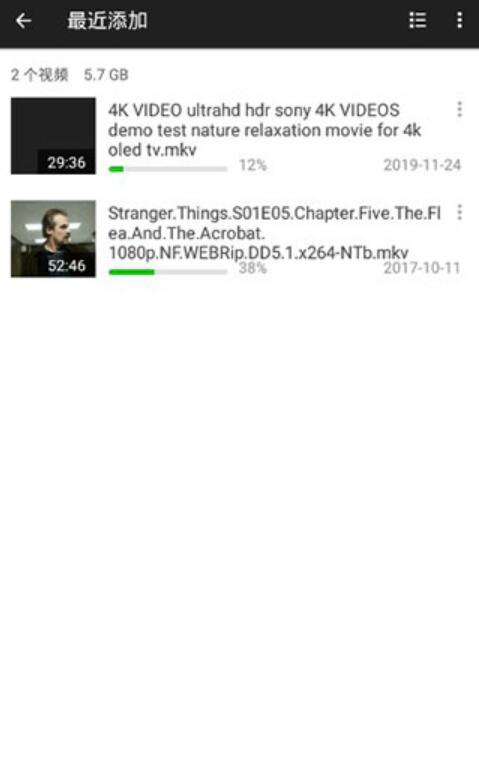
1. 下载并启动软件,在“最近添加”栏目中即可查看最新导入的视频;
2. 视频加载完成后点击播放,并在线下载中文字幕;
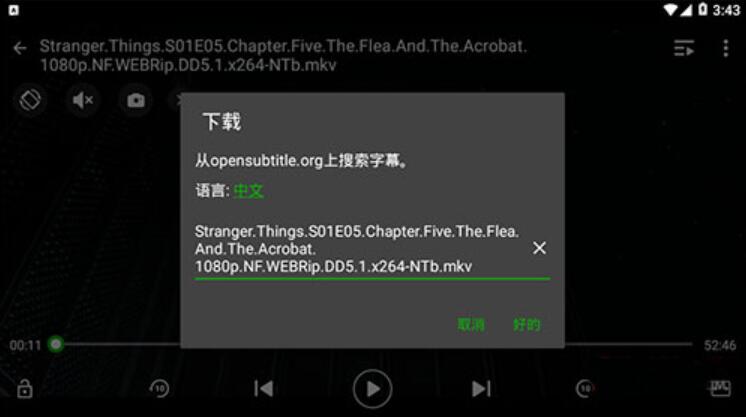
3. 成功加载后即可看到双语字幕,配合慢速播放等功能,充分满足学习与观影需求;
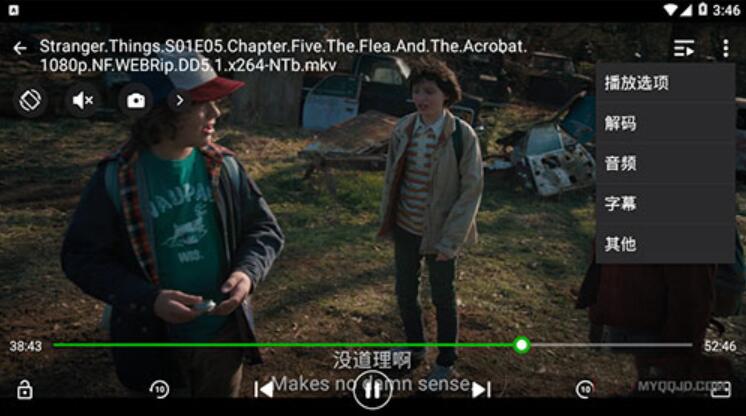
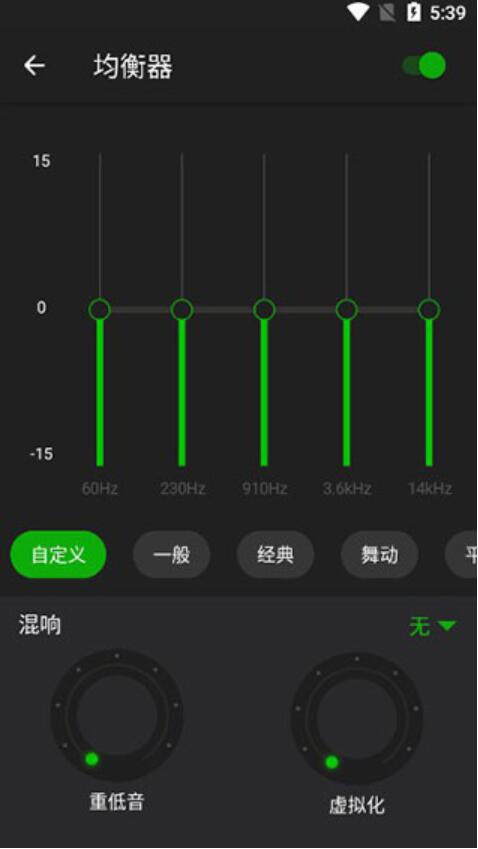
4. 还可手动调节内置均衡器,精细优化音频输出效果,直至符合个人听感偏好。
常见问题
怎么投屏
1、屏幕镜像
调出手机控制中心,点击“屏幕镜像”选项,系统将自动搜索附近支持的智能设备并建立连接。随后选择要播放的影片,即可实现小屏变大屏的无缝体验。这是一种通用的无线投屏方法。
2、快投屏工具
若手机不支持原生投屏功能,可借助第三方快投屏工具实现手机与电视的无线连接。该工具同时支持有线与无线投屏,操作指引清晰明了。支持扫码一键连接,或在不便扫码时通过输入投屏码快速配对。
3、有线投屏
这是最稳定可靠的投屏方式,仅需一根Type-C转HDMI的转换线,即可将手机画面输出至电视。适用于各类安卓设备,兼容性强。
4、智慧投屏
进入手机“设置”,找到“智慧投屏”功能,点击“本地媒体投屏”,系统会弹出窗口显示可用设备列表。选择你的电视名称完成连接后,手机视频内容即可在电视上同步播放。
【怎么倍速播放】
在播放界面点击唤出菜单,点击上方的向右箭头图标,选择“速度”选项即可进入倍速设置。通过拖动进度条可在0.5倍至2.0倍之间自由调节播放速度。
注意:倍速播放对设备性能有一定要求,若出现卡顿,建议尝试切换视频解码方式以提升流畅度。
【如何快进】
播放器默认支持手势操作:在视频画面上向右滑动即可拖动进度条快进。
此外,双击屏幕右侧区域可快进10秒,连续多次双击可进一步延长快进时长。
若双击无效,请进入设置页面开启快进功能。设置入口位于播放器右上角三个点图标菜单中。
【如何搜索本地音乐】
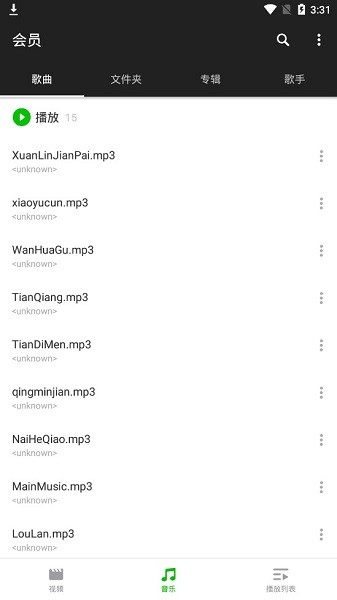
首先需在设置中开启音乐扫描功能,否则XPlayer不会读取设备中的音频文件。
启用后,主界面将新增“音乐”分类,点击即可自动检索手机中的音频资源。若未发现歌曲,可前往“设置 → 管理扫描列表”,手动添加音乐文件所在路径。
识别成功后,点击歌曲即可播放,并可使用内置的专业级均衡器进行音效调校。
为什么不能播放视频?
请尝试切换解码器解决:
1、点击播放界面右上角的“...”按钮;
2、选择“解码器”选项;
3、切换至另一种解码模式(例如从硬件解码切换为软件解码)。
为什么不能播放4K视频?
4K视频的播放效果取决于设备硬件性能。通常情况下,若你的手机支持4K视频录制,则具备较好的解码能力。我们正持续优化,力求在更多设备上实现流畅播放。
怎么投屏?
1、确保手机与Chromecast设备连接在同一Wi-Fi网络下;
2、确认Chromecast支持当前视频格式;
3、播放时,界面右上角将出现“投屏”按钮(演员图标),点击即可开始投射。
为什么视频锁定失败?
当视频存储在SD卡且手机内部存储空间不足时,可能出现锁定失败。建议将视频移至手机内部存储,并确保有足够可用空间。
我已锁定视频,为何仍显示在文件夹列表中?
这通常是因为视频位于SD卡。由于系统权限限制,应用无法修改SD卡文件属性,因此所有视频文件夹仍会正常显示。
解决方法如下:
1、将视频从SD卡转移至手机内部存储;
2、或通过“设置 → 管理扫描列表”手动隐藏指定文件夹。
更新日志:
支持显示所有视频。
新增视频转MP3功能。
音量可提升至200%,听感更震撼。
修复多项已知问题,优化整体性能与稳定性。
软件功能
专为Android平台打造的本地视频播放器,专注于本地视频播放体验。
全面兼容MP4、3GP、RMVB、MKV、AVI、MOV、FLV、VOB等主流视频格式。
启动时自动扫描手机内所有视频文件,并以清晰列表呈现,支持删除、重命名及查看详情等操作。
支持手势控制:左右滑动快进/快退,上下滑动分别调节音量与屏幕亮度,操作逻辑与主流播放器一致,上手更轻松。
- 厂商:暂无
- 备案号:暂无
- 包名:video.player.videoplayer
- 版本:
- MD5值:ac111d059c8364887f87bba6c36dcffc


-
 中烟新商盟
中烟新商盟常用工具
2025/3/17 16:00:09 -
 幻影WIFI官方版2024
常用工具
2025/3/17 16:00:09 -
 一键清理宝app
常用工具
2025/3/17 16:00:09


-
 krkr模拟器官网版
常用工具
2025/4/2 14:37:01 -
 王者超长昵称生成器(王者荣耀超长昵称修改器)
常用工具
2025/4/2 14:37:01 -
 鼠大侠连点器手机版
刷机工具
2025/4/2 14:37:01







-
 查看
查看poik宝玩秒玩游戏盒
常用工具 / / 2026-03-31 实用工具软件推荐 比较实用的软件推荐 趣味软件 游戏助手 游戏盒子 -
 查看
查看shadowrockect安卓版本
常用工具 / / 2026-04-16 shadowrockect 网络测试app -
 查看
查看隐蔽特工相机
常用工具 / 2.70MB / 2025-11-27 隐蔽特工相机 相机 拍照 摄影 -
 查看
查看爱笔思画x专业版
常用工具 / 74.27MB / 2026-04-09 爱笔思画x 绘画工具 电子绘画 -
 查看
查看哇嘎Vagaa安卓版
常用工具 / / 2026-03-06 哇嘎Vagaa 资源下载 多源聚合 -
 查看
查看grok4.1中文版
常用工具 / 19.99MB / 2026-03-31 grok ai人工智能免费软件 ai人工智能软件 grok4.1 人工智能ai软件 -
 查看
查看游咔4.1.5官网入口
常用工具 / / 2026-04-16 游咔 辅助工具 -
 查看
查看爱笔思画x免费笔刷
常用工具 / 51.73MB / 2026-03-06 绘画软件 爱笔思画x 艺术签名设计 爱笔思画旧版 爱笔思画x安卓版 爱笔思画X官方版 爱笔思画x中文版 -
 查看
查看oppo应用商店
常用工具 / 70.30MB / 2026-05-09 oppo应用商店 应用商城 热门手游 应用商店 -
 查看
查看猪猪软件库2.0苹果版
常用工具 / / 2026-04-16 猪猪软件库 软件库