
- 游戏简介
- 相关版本
- 猜你喜欢
- 同类热门
巧影高级版是一款专为手机用户打造的专业级视频编辑工具,集剪辑、特效、音频处理与创意合成于一体,无需繁琐导入或预处理,即可通过实时预览即时查看每一处调整效果,让创作更流畅、更精准,轻松实现从新手到高手的跨越。
软件教程
使用教程
更新时间:2024/11/21
【视频保存】
1、打开巧影APP,在主界面点击“+”号图标;
2、在弹出的功能选项中选择“媒体”;
3、从相册中选取要编辑的视频,并进行剪辑或其他处理;
4、编辑完成后,点击屏幕右上角的“勾勾”按钮,即可将视频保存至手机相册。
【转场设置】
1、在巧影APP中点击“+”按钮,通过“媒体”功能导入视频素材;
2、素材添加完毕后,滑动底部进度条,找到两个视频片段的连接处,此处即为可插入转场的位置;
3、巧影提供丰富多样的转场特效,选择你喜欢的效果并确认应用,点击右上角完成设置。
【音频提取】
1、通过“媒体”功能将目标视频导入巧影;
2、选中需要提取音频的视频片段,点击右侧菜单中的“剪刀”图标,进入“剪裁/拆分”功能列表;
3、在列表中找到“提取音频”选项,点击即可将音频从视频中分离出来。
怎么用
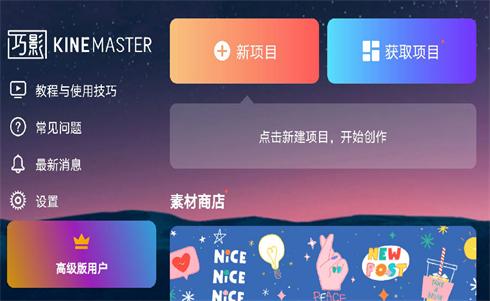
1、在手机上安装并打开巧影,点击首页的“+”按钮开始创作。
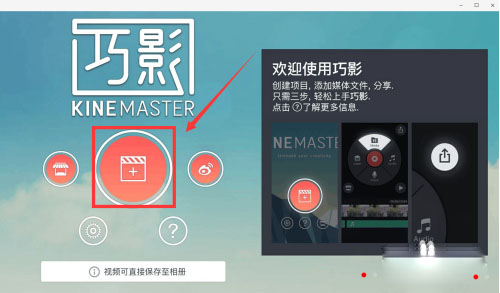
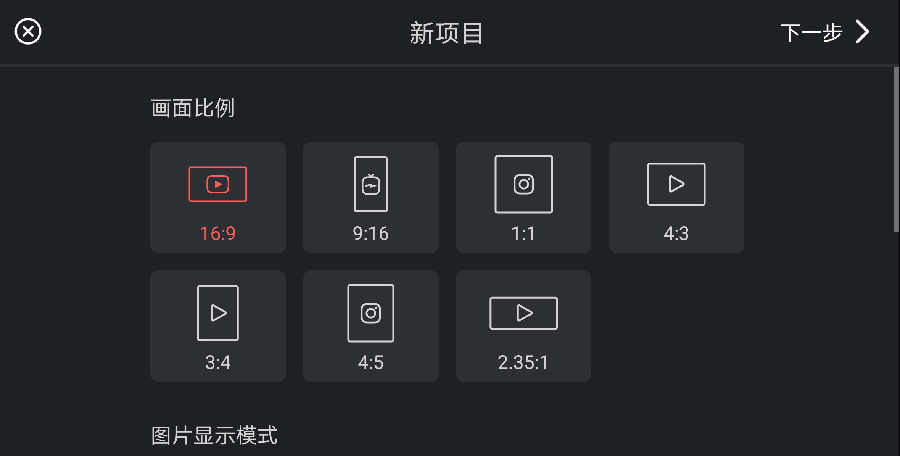
2、选择视频画幅比例,系统提供三种常用尺寸供你挑选。
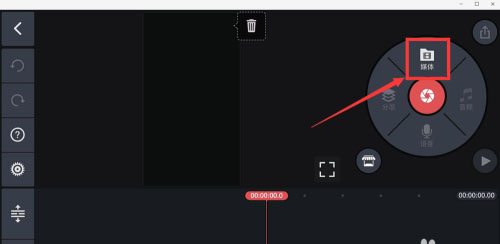
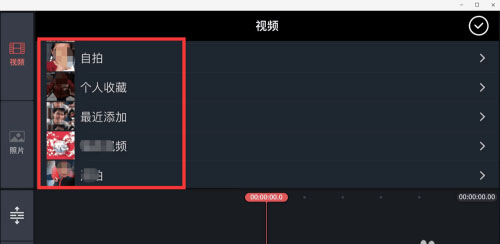
3、点击“媒体”,从手机相册中导入所需视频素材。
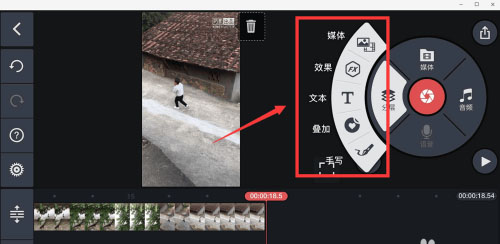
4、点击“分层”功能,可继续添加视频、文字、贴纸或叠加视觉效果,丰富画面层次。
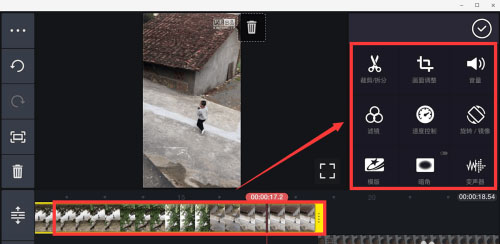
5、点击已导入的视频素材,即可进行裁剪、调速、旋转、滤镜添加等精细化操作。
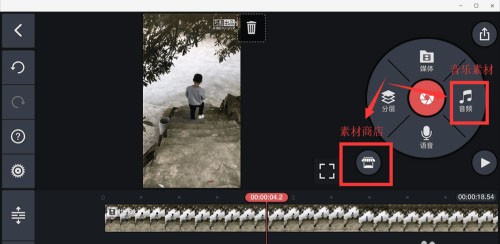
6、点击界面上的商店图标,进入素材商店;选择“音频”分类,可获取海量背景音乐和音效。
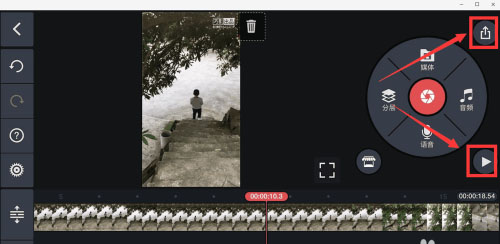
7、编辑完成后点击播放按钮预览效果,满意后点击右上角“导出”按钮。
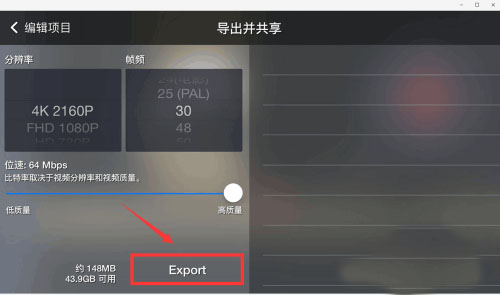
8、最后选择输出分辨率与帧率,点击“Export”,视频将自动保存至手机相册。
常见问题
怎么制作抖音特效视频?
更新时间:2024/11/21
1. 打开巧影,导入需要制作特效的视频;
2. 点击视频轨道,选择“裁剪”,截取用于特效处理的片段;
3. 点击该片段左侧的三个点图标,选择“复制为图层”;
4. 将新复制的图层缩放至与原图层一致的大小;
5. 重复步骤3和4,继续复制多个图层以增强特效效果;
6. 将所有复制图层的音量设为静音,最后导出视频即可。
怎么去水印?
更新时间:2024/11/21
方法一:遮盖法
方法如下:
第一步:打开巧影APP,点击“+”新建空项目,比例选择16:9(适用于横屏视频),然后通过“媒体”导入带水印的视频素材;
第二步:点击“层”→“媒体”,导入一张纯色背景图片(建议选择与水印区域相近的颜色,如黑色);
第三步:在预览窗口中调整背景图片的位置和大小,完全覆盖水印区域;
第四步:选中该背景图层,点击左侧“复制”按钮,将复制的图层拖动至下一个水印位置并调整覆盖;
第五步:根据水印出现的时间段,调整各背景图层的时长,确保全程遮盖水印。
方法二:模糊法
方法如下:
第一步:新建9:16项目并导入视频;点击“层”→“效果”,进入素材商店下载“镜头模糊”特效(若未安装);
第二步:将“镜头模糊”添加到时间轴,点击右上角“√”确认;
第三步:选中模糊效果层,在预览窗口调整其覆盖范围;若水印为长方形,需开启右侧“画面调整”中的“遮罩”功能,选择“四方形”并调节羽化值以匹配水印形状;
第四步:点击右侧“设置”,调整模糊强度,使过渡自然;
第五步:复制该模糊层,移动至其他水印位置;
第六步:根据水印出现时间,精确调整每个模糊层的起止时间和持续时长。
方法三:裁剪法
方法很简单:
第一步:选中带水印的视频素材,点击右侧“裁剪”工具;
第二步:启用“等比缩放”(点亮“=”图标),用双指在预览窗口缩放画面,直至水印被裁出画面外,完成后导出即可。
怎么剪辑视频?
1、点击新建项目,准备添加待剪辑的视频素材。
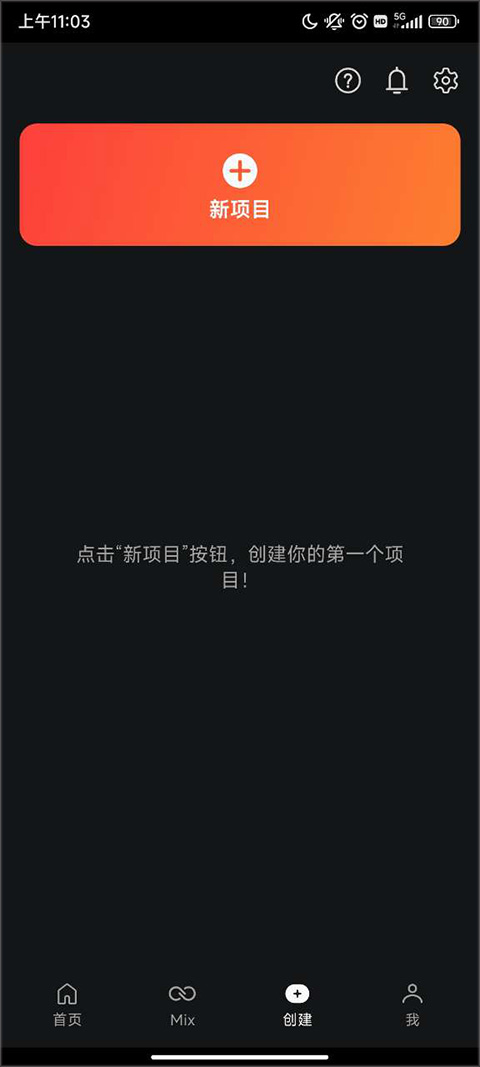
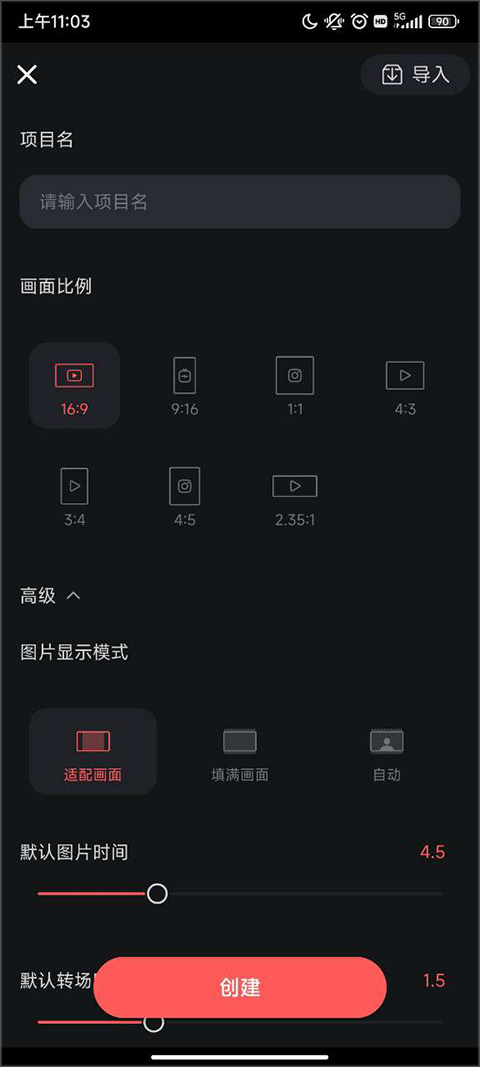
2、选择合适的视频比例与显示模式,创建项目。
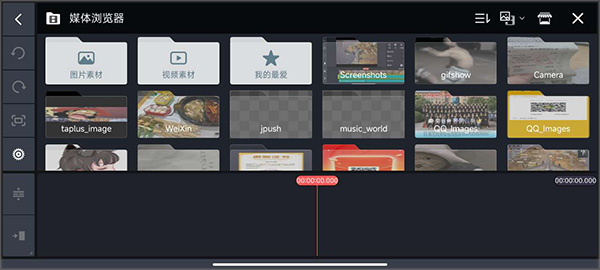
3、导入本地视频或从素材商店下载内容。
4、视频会自动出现在下方轨道,点击即可进入编辑状态。
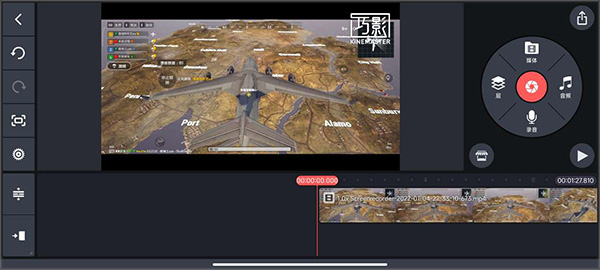
5、利用右侧工具栏对视频进行全方位剪辑。
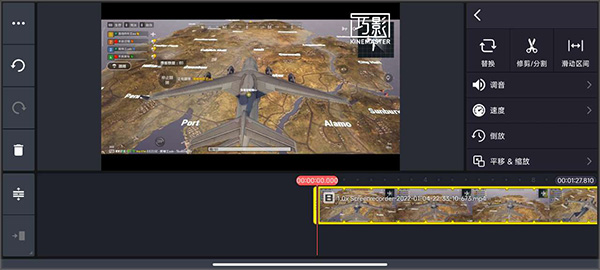
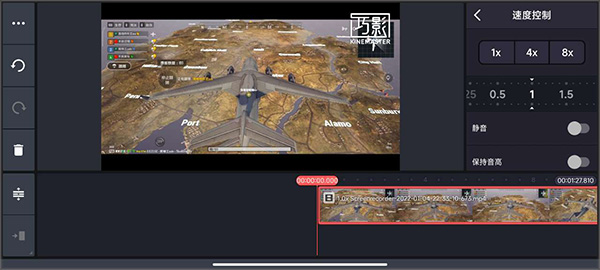
6、例如使用变速功能,将某段视频加速至8倍速,制造快节奏效果。
7、编辑完成后,点击导出,可自由选择输出分辨率。
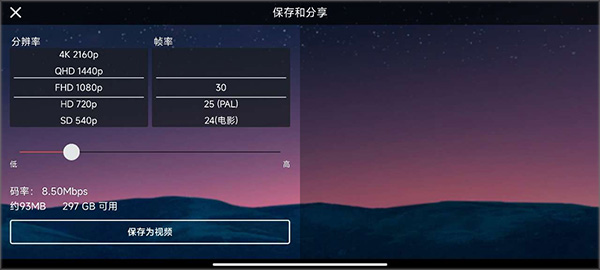
8、系统将开始渲染并保存视频,分辨率越高,处理时间越长,请耐心等待。
怎么添加本地音乐?
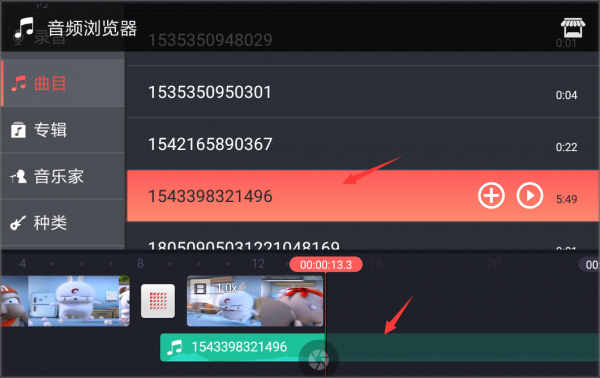
1、视频素材导入后,点击右侧“音频”功能,从手机本地选择音乐文件添加到视频中。
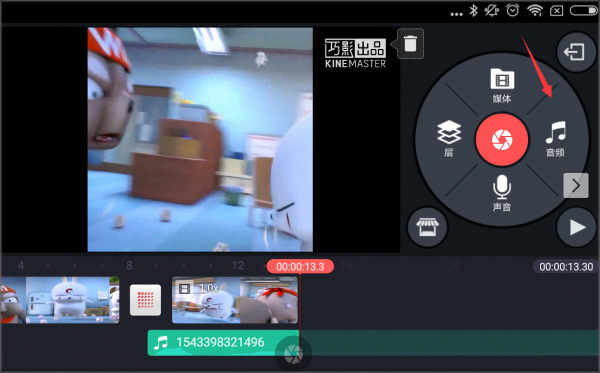
2、在时间轴上选中已添加的音频轨道,还可进一步剪辑、调整音量或对齐视频节奏,让配乐更贴合画面。
更新日志
新增自动字幕功能,可将视频或音频内容智能转换为同步字幕
支持关键帧工具,可精细控制图层属性随时间变化
可在单个图层上独立添加视觉特效
新增EQ均衡器选项,启用BGM模式可让配音更清晰突出
支持“选择应用”功能,可批量将相同文本样式一键套用至多个字幕
优化字幕编辑体验,支持批量修改字幕内容与样式
扩展音调调节范围,满足更多音频创作需求
软件功能
【视频层】
可在原始视频基础上叠加1至2个额外视频层(当前最多支持2层),实现多视频同步播放,让作品更具层次感与创意表现力。
【色度键,一秒让你假装在旅行】
只需一段风景视频和一段纯绿色背景的自拍视频,启用“色度键”功能,即可将两者无缝合成,瞬间营造身临其境的旅行氛围,效果逼真到难以分辨。
让我们一起用巧影假装在旅行吧~
【手写】
直接在视频画面上自由涂鸦或书写,释放你的艺术灵感,为视频增添独特个性与温度。
【一键化变声按钮】
内置“自动滤波器”,提供多种趣味变声效果,一键切换即可获得机器人、卡通、回声等特色声音,未来还将持续更新更多音效素材。
【多图层操作】
除视频层外,还支持添加图像、贴纸、文字、手绘及特效等多个图层,所有元素均可独立编辑、自由组合,创作空间无限延展。
【超高分辨率输出】
支持最高1080p全高清输出,同时兼容720p、360p等多种分辨率,满足不同平台与设备的发布需求。
- 厂商:暂无
- 备案号:暂无
- 包名:com.nexstreaming.app.kinemasterfree
- 版本:
- MD5值:8f6ff32e760f547a2b3e4b6a9fce4be4


-
 威力导演解锁高级版
磁力影视
2025/3/19 14:41:45 -
 威力导演
威力导演磁力影视
2025/3/19 14:41:45 -
 乐秀视频编辑器免登录会员版v9.8.5最新版
图像影音
2025/3/19 14:41:45












-
 查看
查看jmcomic2.0官网版v1.7.8
新闻阅读 / 32.05MB / 2026-04-29 jmcomic 漫画 阅读 追漫 -
 查看
查看ehvierwer
新闻阅读 / 20MB / 2024-10-30 ehvierwer 漫画 主题 壁纸 -
 查看
查看jmcomic.2.0.mic1.7.3最新版
新闻阅读 / 34.96MB / 2026-04-26 jmcomic 漫画 阅读 追漫 -
 查看
查看jmcomic2最新安装包1.7.0官方正版
新闻阅读 / 20MB / 2026-05-23 jmcomic2 漫画 在线阅读 -
 查看
查看jmcomic2.0.mic.官网版v1.7.2
新闻阅读 / 35.27MB / 2026-04-22 jmcomic 漫画 阅读 追漫 -
 查看
查看51mh.ifno轻量版
新闻阅读 / 10MB / 2026-04-25 51mh 51漫画 漫画 阅读 -
 查看
查看天天动漫
新闻阅读 / 6MB / 2026-04-24 天天动漫 漫画 追漫神器 动漫 -
 查看
查看jmcomic2.0官网版1.7.9
新闻阅读 / 38MB / 2026-04-17 jmcomic 漫画 阅读 追漫 -
 查看
查看Kotatsu漫画IOS版
新闻阅读 / 13.31MB / 2026-04-09 Kotatsu漫画 漫画阅读 免费开源 多元类型 -
 查看
查看jmcomic网页版入口
新闻阅读 / / 2026-04-17 jmcomic 正版漫画