
- 游戏简介
- 相关版本
- 猜你喜欢
- 同类热门
WOMic手机版是一款将你的智能手机瞬间变身为高品质虚拟麦克风的实用工具。只需一键开启,手机即可通过Wi-Fi、USB、蓝牙或Wi-Fi直连等方式与电脑无缝连接,几乎无延迟地传输清晰语音。操作简单直观,无需复杂设置,所有核心功能完全免费,无论是游戏开黑、在线会议还是语音直播,都能轻松应对。快来下载体验,让你的手机成为电脑的得力音频助手!
软件教程
womic连接教程
更新时间:2024/11/18
1.手机端的操作
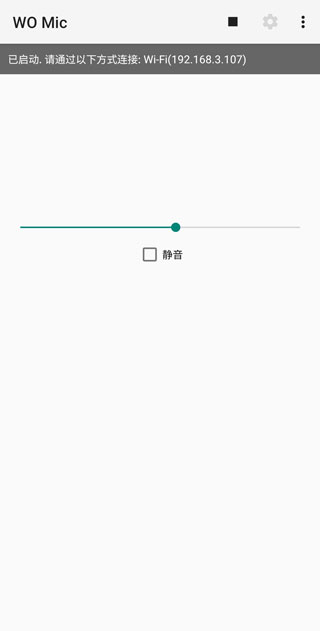
首先在手机上安装并打开WOMic应用,点击右上角的“三角形”运行按钮,即可启动服务。此时界面右侧会显示一个IP地址,请务必记下这个地址,后续电脑端连接时需要用到。
2.电脑端的操作
在电脑上下载并安装WOMic客户端。安装过程中,请根据你的操作系统选择对应的虚拟音频驱动版本,特别注意区分32位和64位系统,选错可能导致连接失败。
安装完成后打开软件,界面简洁明了。点击【连接】按钮,会弹出连接方式窗口,提供蓝牙、USB、WIFI和WIFI直连四种选项。一般情况下推荐使用WIFI连接,因其灵活性高、设置便捷。
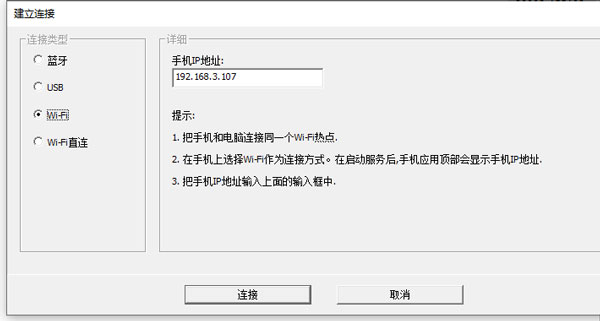
在连接窗口右侧输入手机端显示的IP地址,确认无误后点击底部【连接】按钮,即可完成配对。
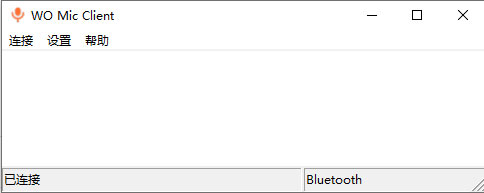
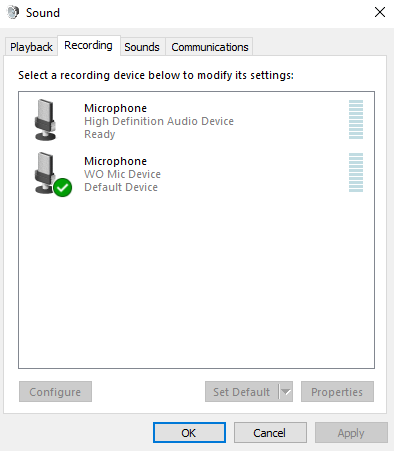
连接成功后,对着手机说话,声音就会实时传送到电脑。你可以右键点击任务栏的【声音】图标,进入【录制】选项卡,查看到WOMic设备已处于工作状态,就像使用实体麦克风一样自然流畅。
整体而言,WOMic让手机充当电脑麦克风的体验非常出色,不仅延迟极低,音质清晰无杂音。需要注意的是,使用Wi-Fi连接时,手机和电脑必须处于同一局域网内,否则无法建立通信。
使用说明
更新时间:2024/11/18
1.下载文件安装后打开应用;

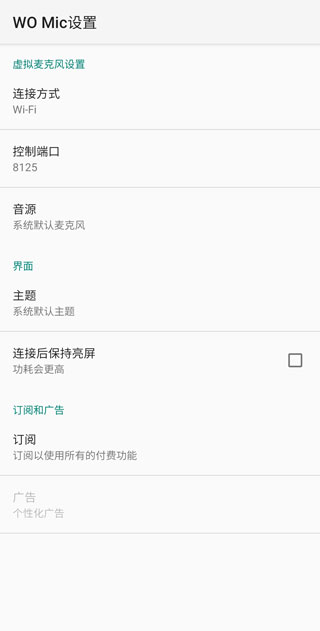
2.点击右上角的设置图标;
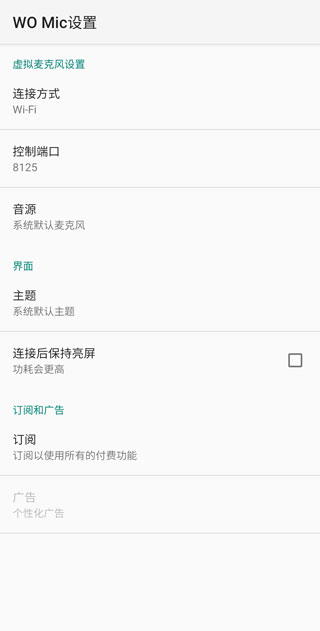
3.点击连接方式,选择你希望使用的连接类型;
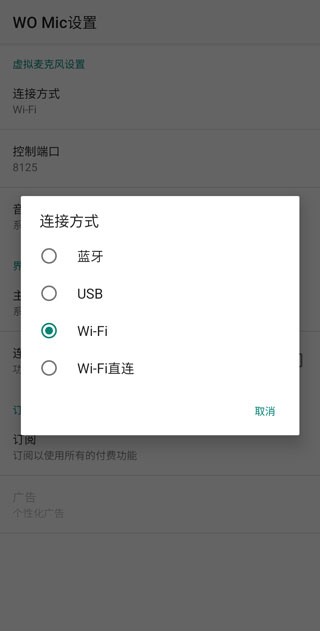
4.返回主页,点击右上角的运行图标。若选择Wi-Fi连接,此时显示的IP地址需填写到电脑版WOMic中;
5.打开WOMic电脑版,点击连接,选择对应方式。Wi-Fi模式下需输入刚才记录的IP地址;若使用蓝牙,则需提前将手机与电脑完成蓝牙配对;
6.连接成功后即可正常使用;
怎么用
更新时间:2024/11/18
· 下载并打开WOMic手机版,点击右上角的【设置】图标;
· 点击【连接方式】;
· 选择你要的连接方式,这里以【Wi-Fi】为例;
· 返回主页,点击右上角的【运行】图标;
· 如果是通过Wi-Fi连接,此时出现的IP地址需要填写到WOMic电脑版中;
· 打开WOMic电脑版,选择Wi-Fi连接方式,输入刚刚记录的IP地址,完成后点击【连接】;
· 连接成功,即可开始使用。
怎么用
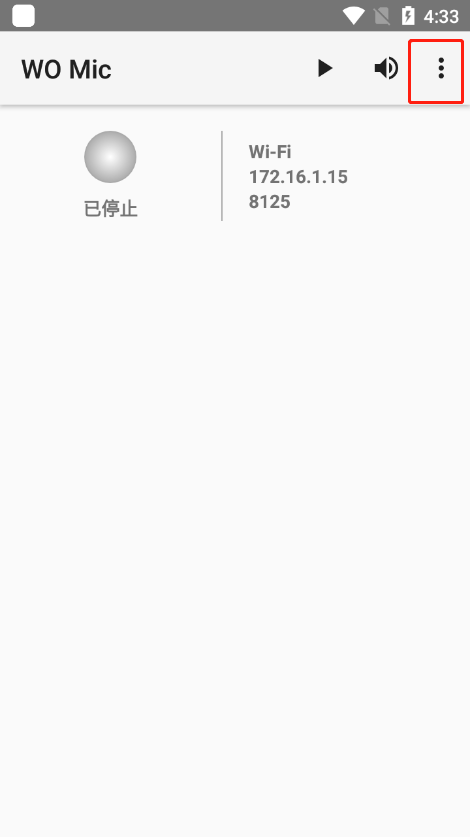
1、下载并安装软件后,打开应用,点击右上角的三个点;
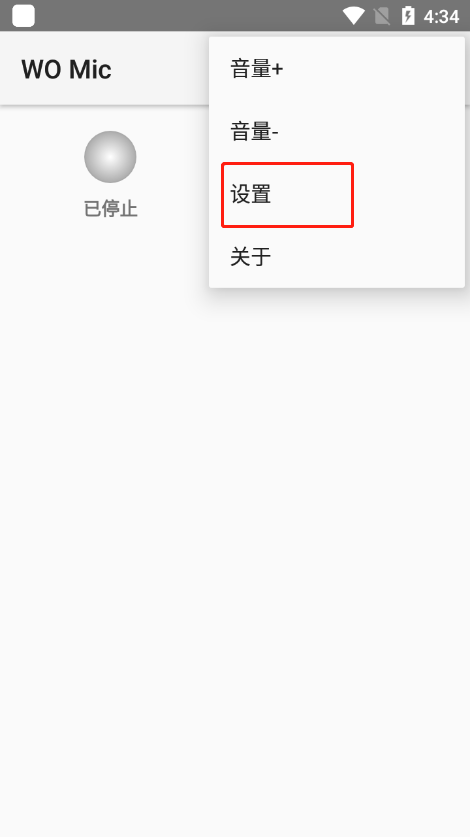
2、然后点击【设置】;
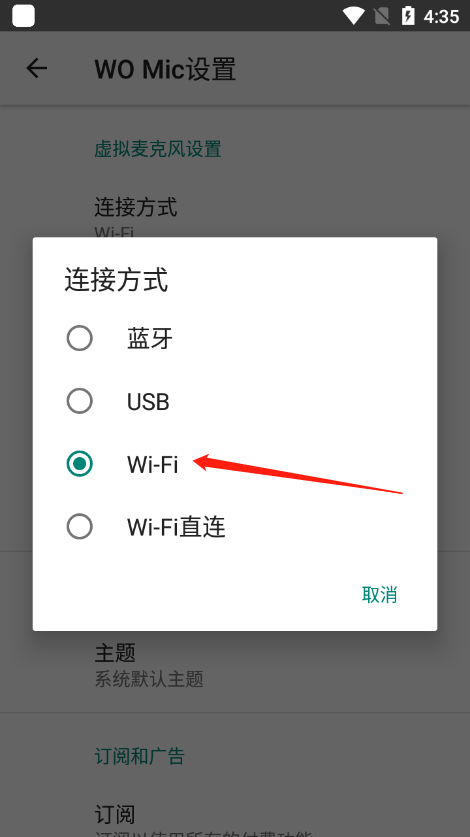
3、接下来点击连接方式,选择WIFI作为传输通道;
4、返回主界面,点击操作栏启动服务器,如有权限请求请允许;
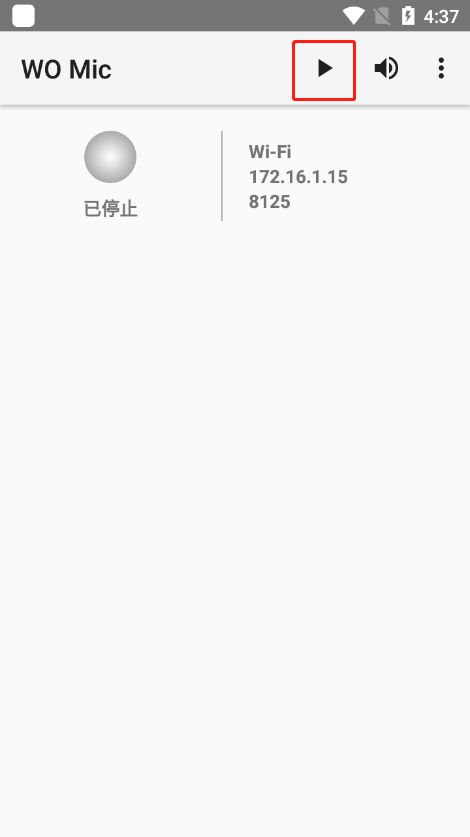
5、服务器启动成功后,应用面板会显示手机的IP地址(例如“192.168.1.10”),该地址将在下一步用于电脑端连接。
6、在PC上打开WOMic客户端,确保电脑与手机连接在同一Wi-Fi网络下,否则连接会失败。具体操作如下:
按Windows键;
在搜索框中输入WO Mic;
启动WO Mic客户端;
点击菜单栏的连接→连接…;
在弹出窗口中选择Wi-Fi作为传输方式,并输入手机IP地址;
点击“连接”按钮。
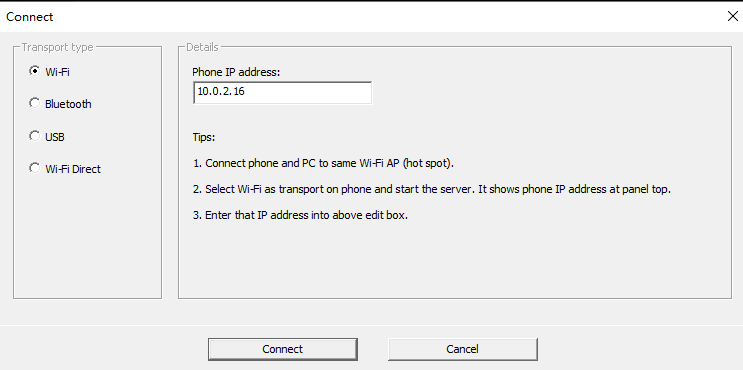
若一切正常,几秒内服务器与客户端将显示“已连接”状态。
7、连接成功后,你可以在游戏、录音软件或聊天应用中选择“WO Mic Device”作为音频输入源。若某些程序不支持手动选择设备,可在Windows系统声音设置中将WO Mic设为默认录音设备。
使用教程
1、电脑先安装前两个组件并重启,手机安装第三个应用;
2、手机运行WOMic软件,点击右上角的“开始”,所有权限提示均选择允许;
3、用USB数据线连接手机与电脑,随后在电脑端打开WOMic客户端;
4、在电脑软件界面点击Connection菜单下的Connect;
5、弹出窗口中选择USB,点击OK;
6、查看手机界面,若显示“已连接”即表示成功;
7、如遇错误提示,请检查USB是否插紧,并重复上述步骤。
使用说明
USB 传输
建议优先使用USB传输,因其稳定性优于无线方式,同时具备更低延迟和更高音频比特率。使用USB连接需完成以下步骤:
通过USB数据线将手机与电脑相连;
在Android手机上启用开发者选项中的USB调试功能;
在电脑上为你的手机型号安装正确的USB驱动(可参考手机厂商官网);
若配置正确,设备管理器中的“通用串行总线设备”列表下应出现“ADB Interface”条目。
在手机上配置并启动服务器
打开WOMic应用,在启动服务器前可先进入设置调整参数。
音源选项
应用提供5种麦克风模式。由于不同品牌手机硬件及系统定制差异,并非所有模式都适用于每台设备,实际效果也可能略有不同。建议逐一尝试,选择最适合当前使用场景的模式:
默认模式:使用手机内置主麦克风。
麦克风模式1:适用于连接有线耳机麦克风的情况。
麦克风模式2:当其他模式出现回声时可尝试此选项。
麦克风模式3:适合远距离讲话或环境嘈杂时使用。
后置麦克风:用于更好地拾取手机背面方向的声音。
传输选项
可根据需求选择合适的连接方式,各类方式的具体要求如下:
USB传输:需正确识别ADB Interface,否则会提示设备未检测到;
蓝牙:需提前完成手机与电脑的蓝牙配对,并确保双方蓝牙已开启;
Wi-Fi:手机与电脑必须连接至同一个Wi-Fi热点;
Wi-Fi直连:需在手机端开启热点(SoftAP),并将电脑连接至该热点。
更新日志
更新时间:2024/11/18
v4.8版本
1.更改状态指示灯的颜色。
2.将语音通话中的自动静音功能设为可选项。
3.修复自动静音时界面状态显示不准确的问题。
4.优化代码结构,减小应用安装包体积。
v4.7.1版本
1.修复音量调节无效的问题。
2.解决在特定系统版本下应用闪退的异常。
软件功能
1、WOMic安卓版提供完全免费的无线麦克风服务,无需付费即可畅享全部功能;
2、兼容电脑上各类应用程序,无论是语音通话、直播还是录音,效果媲美专业实体麦克风;
3、音频传输延迟极低,确保实时沟通流畅无卡顿;
4、配置过程简单直观,新手也能快速上手;
5、支持自动重连机制,即使电脑重启后也能自动恢复连接;
6、提供多种连接方式,包括USB、蓝牙、Wi-Fi及Wi-Fi直连,灵活适配不同使用场景;
7、音频传输质量出色,支持48kHz采样率、16位采样深度、单声道输出,保障清晰人声还原。


- 厂商:暂无
- 备案号:暂无
- 包名:com.wo.voice2
- 版本:
- MD5值:819bf2c9c9195555877dce0c9b968434


-
 手机数据恢复大师高级版
常用工具
2025/3/17 16:00:09 -
 明日学院
明日学院新闻阅读
2025/3/17 16:00:09 -
 文字时光机
文字时光机新闻阅读
2025/3/17 16:00:09










-
 查看
查看ehvierwer
新闻阅读 / 20MB / 2024-10-30 ehvierwer 漫画 主题 壁纸 -
 查看
查看jmcomic2.0官网版v1.7.8
新闻阅读 / 32.05MB / 2026-04-29 jmcomic 漫画 阅读 追漫 -
 查看
查看jmcomic.2.0.mic1.7.3最新版
新闻阅读 / 34.96MB / 2026-04-26 jmcomic 漫画 阅读 追漫 -
 查看
查看jmcomic2.0.mic.官网版v1.7.2
新闻阅读 / 35.27MB / 2026-04-22 jmcomic 漫画 阅读 追漫 -
 查看
查看jmcomic2最新安装包1.7.0官方正版
新闻阅读 / 20MB / 2026-05-23 jmcomic2 漫画 在线阅读 -
 查看
查看天天动漫
新闻阅读 / 6MB / 2026-04-24 天天动漫 漫画 追漫神器 动漫 -
 查看
查看51mh.ifno轻量版
新闻阅读 / 10MB / 2026-04-25 51mh 51漫画 漫画 阅读 -
 查看
查看jmcomic2.0官网版1.7.9
新闻阅读 / 38MB / 2026-04-17 jmcomic 漫画 阅读 追漫 -
 查看
查看91动漫
新闻阅读 / 11MB / 2025-12-05 91动漫 漫画 追漫神器 动漫 -
 查看
查看jmcomic网页版入口
新闻阅读 / / 2026-04-17 jmcomic 正版漫画