
Tasks
- 类型:常用工具
- 游戏简介
- 相关版本
- 猜你喜欢
- 同类热门
Tasks 是一款由谷歌推出的高效待办事项管理应用,专为提升个人与工作效率而设计。无论你是在规划每日行程、追踪项目进度,还是处理临时任务,Tasks 都能帮你轻松应对。该应用支持跨设备实时同步,让你在手机、平板或电脑上都能随时查看和编辑任务列表。内置的搜索功能可快速定位特定事项,筛选选项则能按条件精准呈现所需内容,让任务管理井然有序、一目了然。
软件教程
Tasks使用教程
如何新建一个待办事项
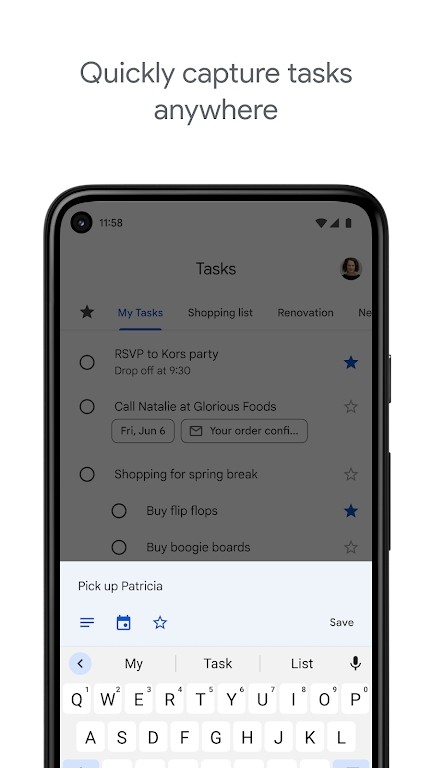
新建待办事项非常便捷。你可以在任务列表的空白区域直接按下回车键开始输入,也可以点击界面右下角的“+”加号按钮进行添加。
这两种方式的主要区别在于默认位置:通过回车新建的任务会自动排在列表底部,而通过加号添加的任务则会置于顶部。当然,所有任务都可以后续自由调整顺序,具体操作将在下文介绍。
给待办事项加上更多细节
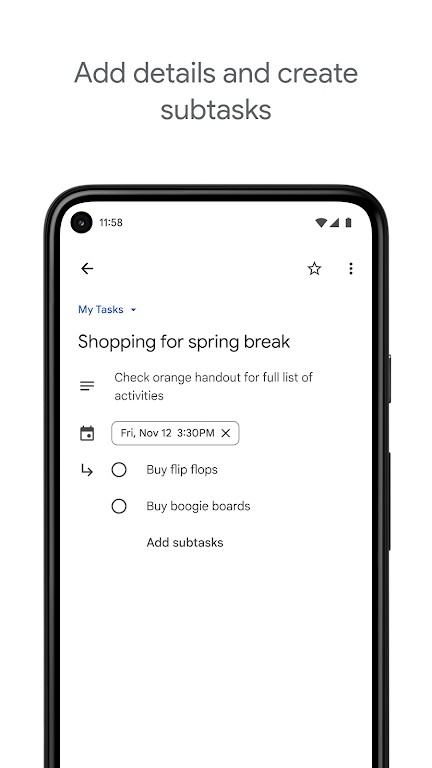
创建任务后,点击该条目右侧的小箭头即可进入详细编辑页面。
在详情页中,点击日历图标可为任务设置截止日期,确保重要事项不会被遗忘。
下方的文本框支持自由输入备注内容,方便记录额外信息或提醒要点。编辑完成后,点击“Back to list”即可返回主列表,查看已完善的信息。
Tasks 还提供一项非常实用的功能——与邮件直接关联。例如,当你收到一封需要稍后处理的邮件时,只需在邮件界面顶部点击“more”,然后选择“Add to Tasks”,系统便会自动生成一条关联该邮件的待办事项。
之后只要点击该任务下方的“Related email”,就能一键跳转至原始邮件,省去反复查找的麻烦。这类关联邮件的任务同样支持设置截止日期和添加备注,功能完全一致。
当某项任务完成时,只需勾选其前方的复选框,任务即会标记为已完成状态。
进一步编辑Tasks的格式和排列
在界面底部点击“Actions”,即可展开更多高级操作选项。
其中,“Indent”和“Un-indent”分别用于对任务进行缩进或取消缩进,适合构建层级结构;“Move up”和“Move down”则用于调整任务在列表中的上下顺序。操作时需先选中目标任务(此时会高亮显示),再选择相应移动指令。
“Edit details”功能与任务右侧的小箭头作用相同,均用于进入详情编辑页面。
中间区域的“Help”和“Show tips”是 Google 提供的使用引导,适合新手快速上手。
底部一栏包含多项实用工具:可通过邮件发送当前任务列表、打印任务清单、查看已完成事项、按截止日期排序,以及一键清除所有已完成任务。
点击界面右下角的“Switch list”按钮,还能创建多个独立的任务列表。
例如,除了系统默认的主列表外,你可以新建一个名为“Training”的专属列表,将不同场景下的任务分类管理,使整体结构更加清晰直观。
Google Tasks 和 Google Calendar的连接
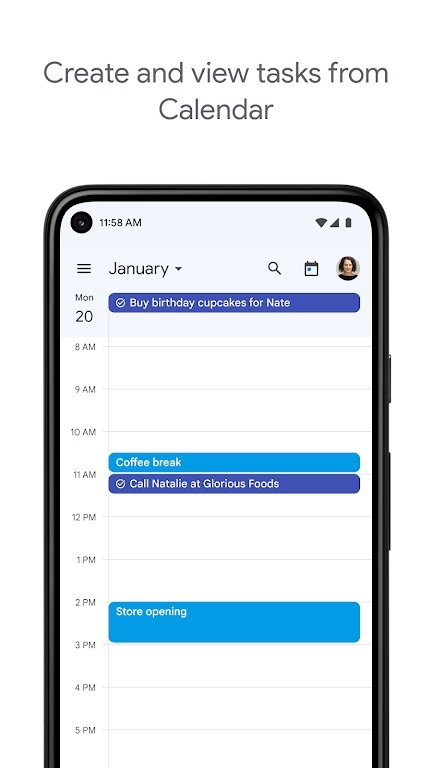
如果你日常使用 Google Calendar,也能在日历中直接查看 Tasks 中的任务安排。
需要注意的是,在日历左侧的“My calendars”选项中,必须手动勾选“Tasks”才能显示相关任务。若未勾选,对应方框将保持白色,表示任务未被加载。
启用后,你的待办事项及其设定的时间就会同步呈现在日历视图中,并且同样支持直接编辑操作。
不打开Gmail也能随时编辑Tasks的方法
即使不进入 Gmail 或 Google Calendar,你也可以通过 Chrome 浏览器随时访问和编辑 Tasks。只需前往 Chrome 网上应用店,搜索并安装“Google Tasks Panel”扩展程序。
安装完成后,在任意网页上点击浏览器地址栏旁的扩展图标,即可即时调出 Tasks 面板,实现随时随地的任务管理。
更新日志
v2024.04.08.624881071.1-release:
Bug修复和性能改进
软件功能
将任务拆分为多个子任务,便于分步执行与跟踪。
为关键任务添加详细说明,确保信息完整不遗漏。
根据实际进展灵活更新任务内容,保持计划与现实同步。
设置到期日期及提醒通知,有效避免任务延误。
为每项任务指定完成期限,助力目标高效达成。












-
 查看
查看poik宝玩秒玩游戏盒
常用工具 / / 2026-03-31 实用工具软件推荐 比较实用的软件推荐 趣味软件 游戏助手 游戏盒子 -
 查看
查看shadowrockect安卓版本
常用工具 / / 2026-04-16 shadowrockect 网络测试app -
 查看
查看隐蔽特工相机
常用工具 / 2.70MB / 2025-11-27 隐蔽特工相机 相机 拍照 摄影 -
 查看
查看爱笔思画x专业版
常用工具 / 74.27MB / 2026-04-09 爱笔思画x 绘画工具 电子绘画 -
 查看
查看哇嘎Vagaa安卓版
常用工具 / / 2026-03-06 哇嘎Vagaa 资源下载 多源聚合 -
 查看
查看grok4.1中文版
常用工具 / 19.99MB / 2026-03-31 grok ai人工智能免费软件 ai人工智能软件 grok4.1 人工智能ai软件 -
 查看
查看游咔4.1.5官网入口
常用工具 / / 2026-04-16 游咔 辅助工具 -
 查看
查看爱笔思画x免费笔刷
常用工具 / 51.73MB / 2026-03-06 绘画软件 爱笔思画x 艺术签名设计 爱笔思画旧版 爱笔思画x安卓版 爱笔思画X官方版 爱笔思画x中文版 -
 查看
查看猪猪软件库2.0苹果版
常用工具 / / 2026-04-16 猪猪软件库 软件库 -
 查看
查看oppo应用商店
常用工具 / 70.30MB / 2026-05-09 oppo应用商店 应用商城 热门手游 应用商店