Pixel Studio4.48
- 类型:常用工具
- 厂商:暂无
- 大小:215MB
- 更新时间:2026/6/3 11:36:00
- 版本:4.48
- 备案号:暂无
- 游戏简介
- 相关版本
- 猜你喜欢
- 同类热门
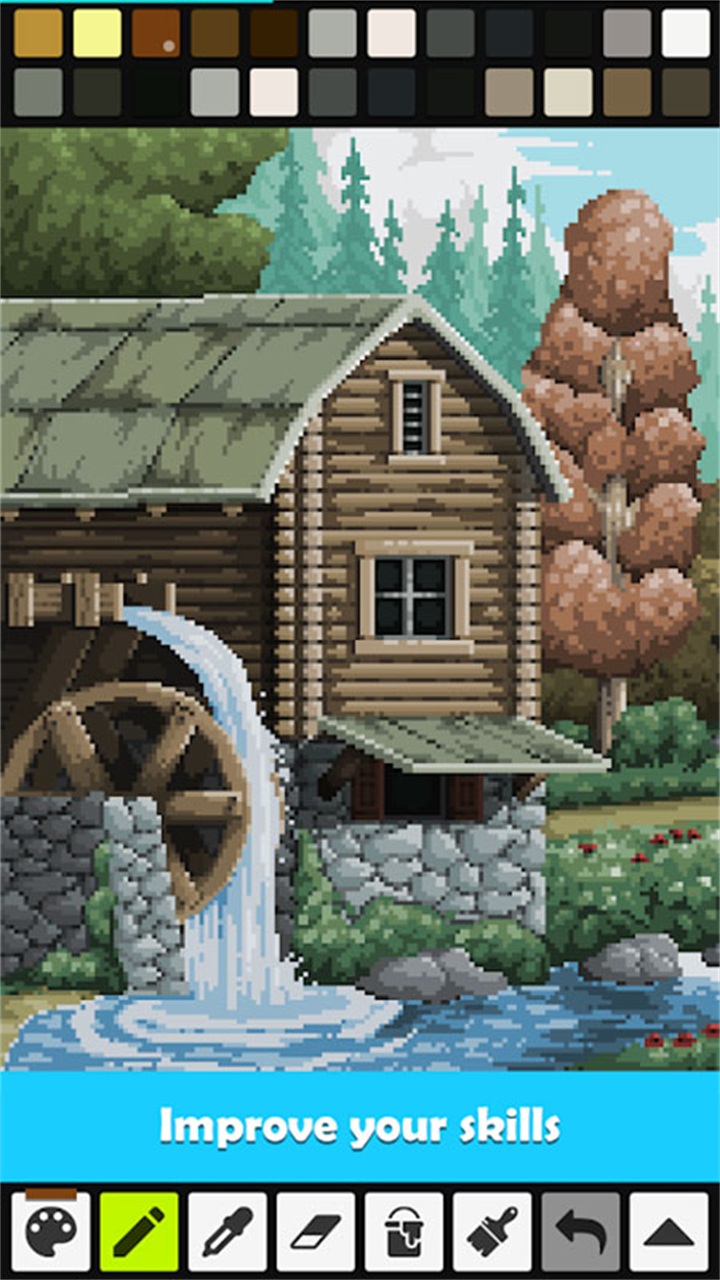
Pixel Studio 是一款专为像素艺术爱好者打造的专业绘图工具,功能强大且操作流畅,助你轻松创作出精致细腻的像素作品。无论你是初学者还是资深创作者,都能在这款应用中找到适合自己的创作方式。它全面支持 Windows、Mac 和 Linux 系统,跨平台体验无缝衔接。
软件教程
Pixel Studio使用教程
1、软件中的各项工具名称直观易懂,首次点击任一工具时会自动弹出功能说明,建议认真阅读。若不想再看到提示,可勾选弹窗底部的“don’t show tips anymore”,此后所有工具提示将不再显示。接下来,我们从软件的启动与退出开始了解基本操作。
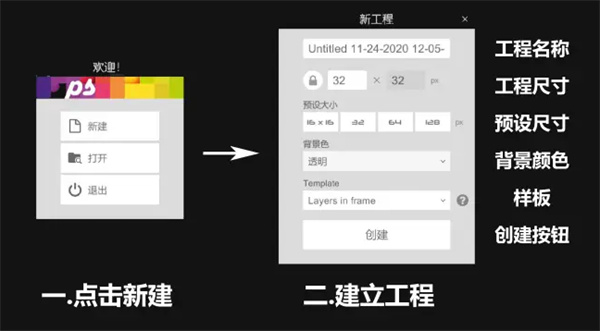
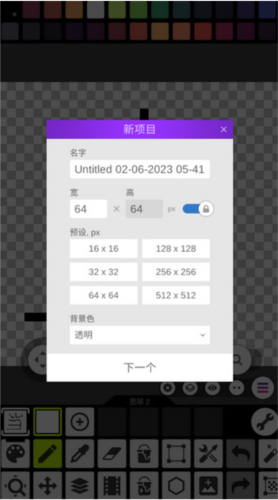
2、首次打开软件时,左侧会弹出新建窗口。点击“新建”后,右侧将出现工程创建面板。从上至下依次可设置:项目名称、画布尺寸(普通版最大支持1024×1024)、预设尺寸(系统提供常用选项)、背景颜色,以及“template”(样板)——该选项包含动画模板、图层模板和基础字体设置(启用后会自动生成96帧动画,实际用途有限)。配置完成后,点击“创建”即可进入绘画界面。
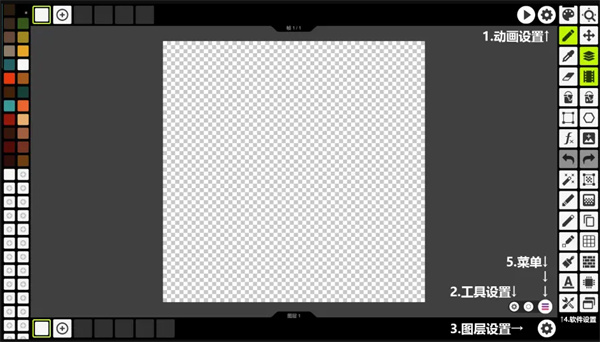
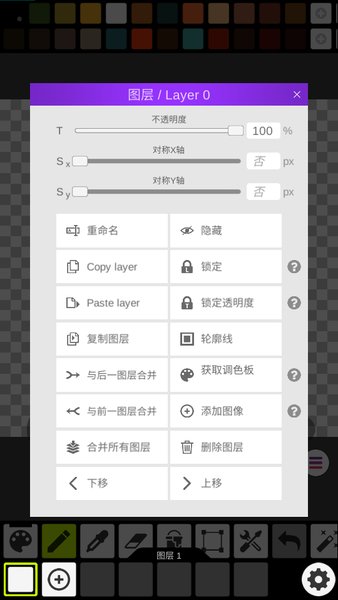
3、开启图层或动画功能后,界面会出现四个关键设置入口:动画栏右侧的动画设置、菜单按钮左侧的工具设置、图层栏右侧的图层设置,以及工具栏最下方的软件系统设置。不同功能需在对应设置中调整。例如,删除图层需进入图层设置,调节动画播放速度则需前往动画设置。
工具设置方面,以笔刷工具为例(位于工具栏左侧倒数第三个),点击其对应的工具设置即可切换不同笔刷样式。每种工具的设置项均独立且针对性强。
系统设置位于工具栏最底部,涵盖主题切换、语言选择、绘图区网格显示、背景颜色调整、工具栏布局自定义等全局选项,是优化使用体验的重要入口。
最后来看菜单操作。点击界面左上角的三条横线图标即可展开主菜单:
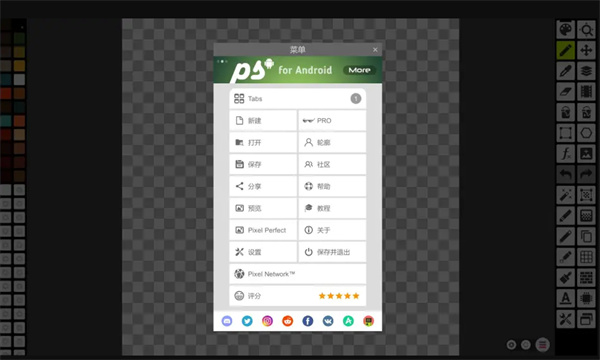
4、菜单顶部的“tabs”区域是项目管理核心。左侧包含“新建”“保存”“预览”三大常用功能,右侧底部为“保存并退出”。此外,菜单右下角还有一个隐藏彩蛋——红色背景的小游戏机图标。
“新建画布”即重复初始创建流程,所有已打开的项目都会在 tabs 中以标签形式显示,方便快速切换。
“保存”用于导出作品,支持选择图片格式、清晰度及文件名等参数,具体细节将在后续教程中详述。“预览”功能则能实时查看导出后的效果,便于评估构图与色彩是否符合预期。
“保存并退出”顾名思义,点击后将自动保存当前工程并关闭软件。下次启动时,系统会自动加载最后一次保存的项目。
那个红色小游戏机是个趣味彩蛋——点击其右侧的小按钮,即可启动内置的贪吃蛇小游戏,为创作间隙增添一丝乐趣。
Pixel Studio使用技巧
像素艺术可根据线条粗细、颜色数量及画布尺寸等维度进行分类,掌握这些类型有助于精准表达创作风格。
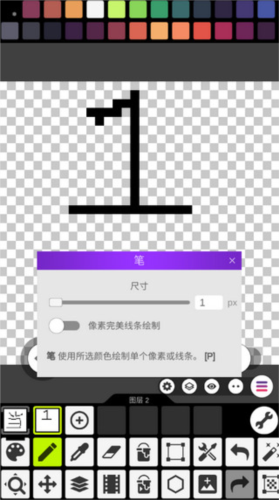
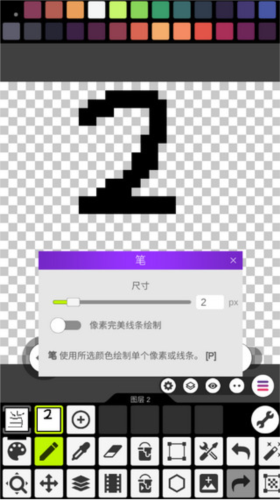
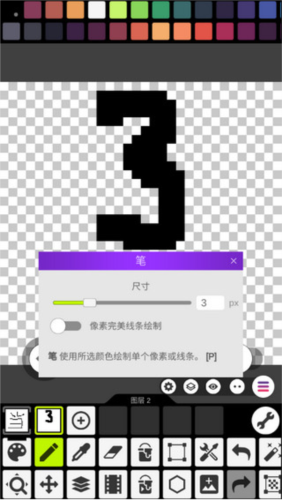
1、通过线条的粗细来划分:
单像素画(轮廓宽度为1像素)
双像素画(轮廓宽度为2像素)
三像素画(轮廓宽度为3像素)等
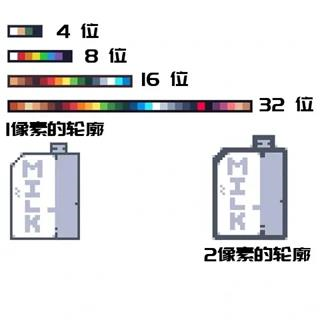
2、通过颜色数目来划分:
4 位像素画(最多8种颜色)
8 位像素画(最多16种颜色)
16 位像素画(最多32种颜色)等
3、根据画布尺寸来划分:
16×16(经典且最受欢迎)
32×32
64×64等
常见问题
怎么导入图片
1、打开软件后,点击底部工具栏中的“添加图片”功能图标。
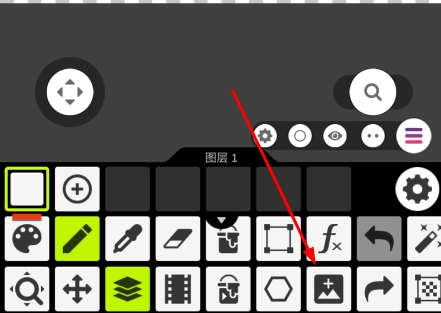
2、随后可从内置素材库选择图片,或点击下方“从设备”导入手机本地图片。
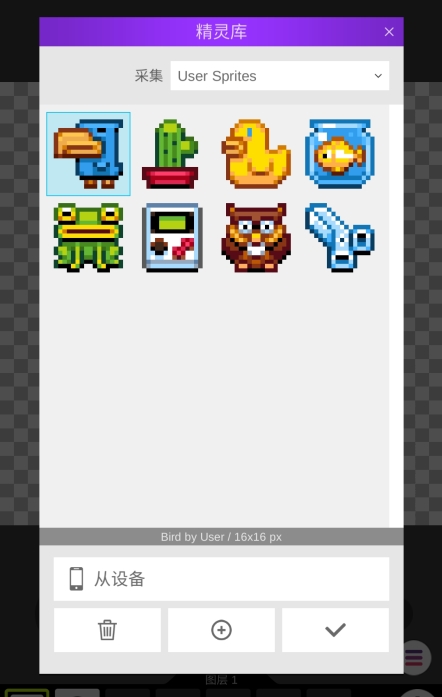
3、选择“从设备”后,可导入手机存储中的像素图或相册照片,但需注意图片尺寸不得超过256×256像素。
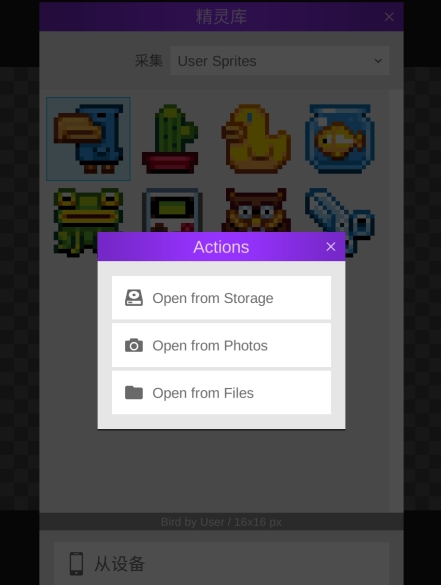
4、导入成功后,可自由调整图片的大小与位置,便于作为参考或底图使用。
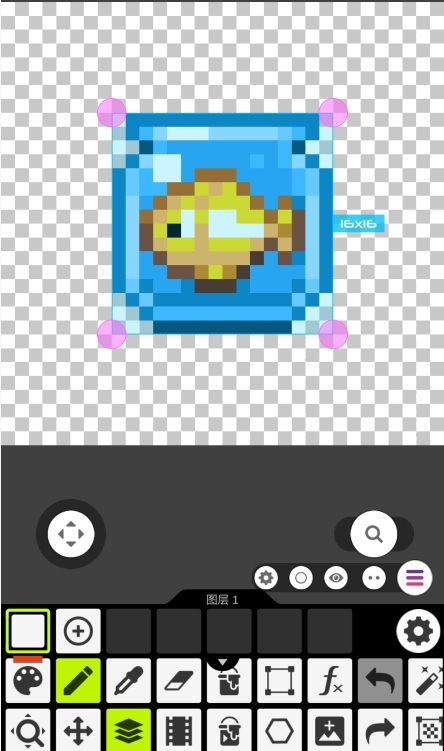
怎么导出图片
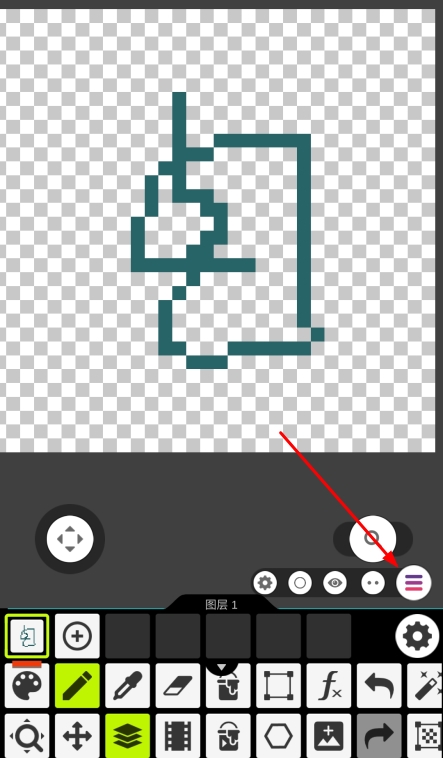
完成绘画后如何导出作品?由于软件界面高度图标化,许多用户难以快速定位导出功能。以下是详细操作步骤:
1、绘制完成后,点击如图箭头所指的菜单图标(三条横线)。
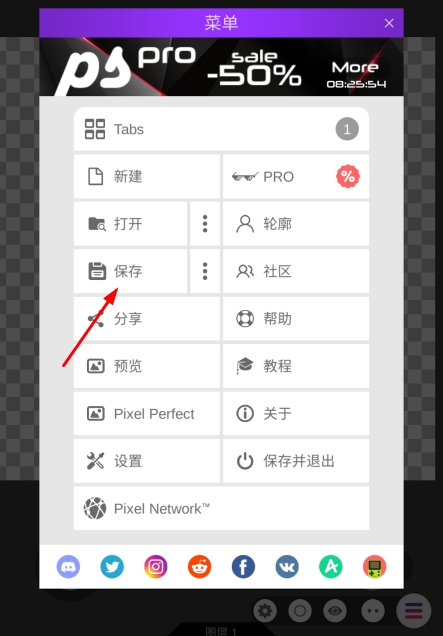
2、在弹出菜单中选择“保存”功能。
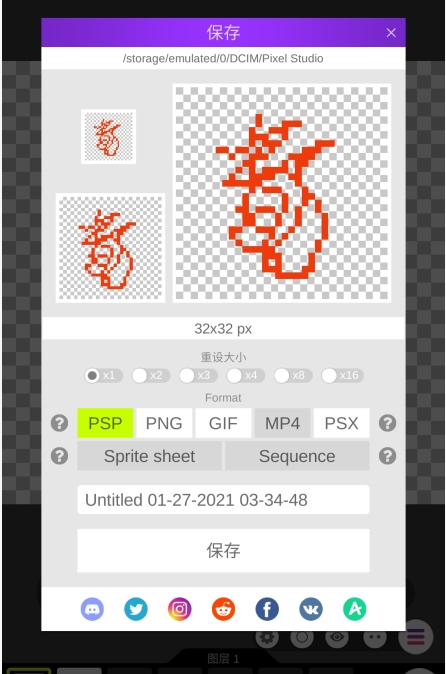
3、在保存界面中,可选择 PNG、PSP 等格式,并支持通过社交媒体直接分享作品。
怎么制作动画
Pixel Studio 不仅支持静态像素画,还能制作流畅的逐帧动画,操作简单高效。
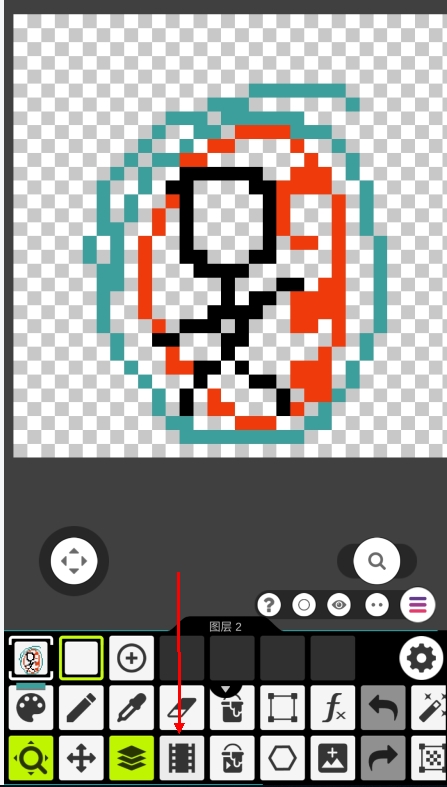
1、首先点击界面下方胶卷状图标,启用帧动画功能。
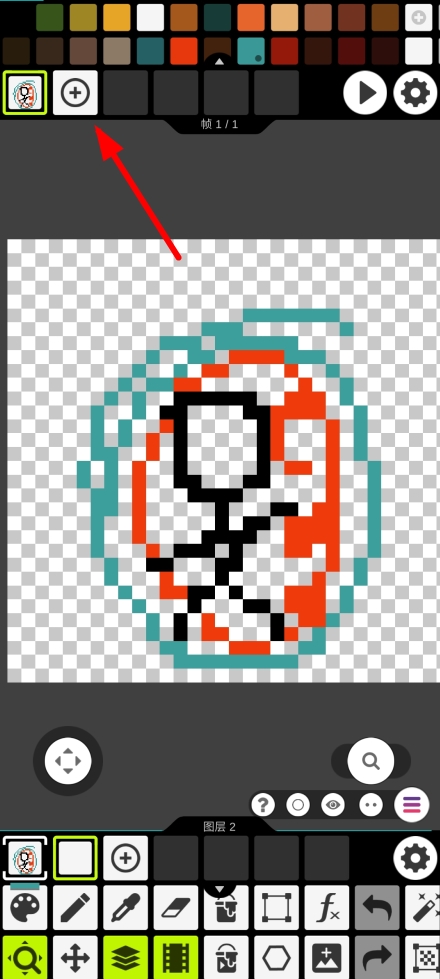
2、随后可在上方时间轴区域添加多个帧,逐帧绘制动画内容。
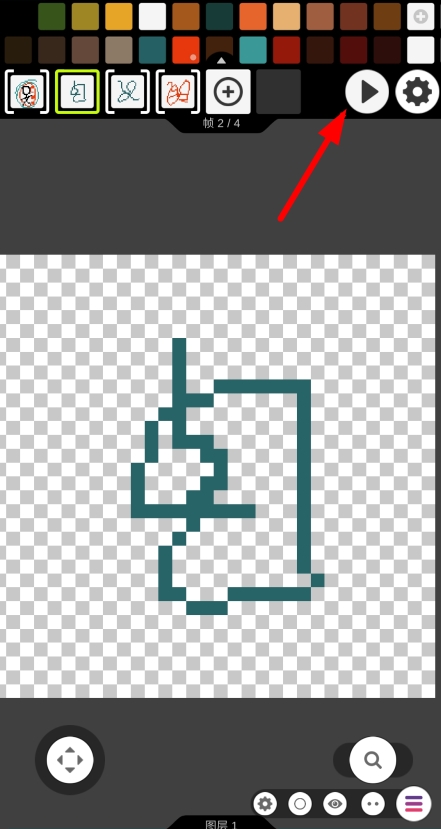
3、绘制过程中,点击右侧“播放”按钮即可实时预览动画效果。
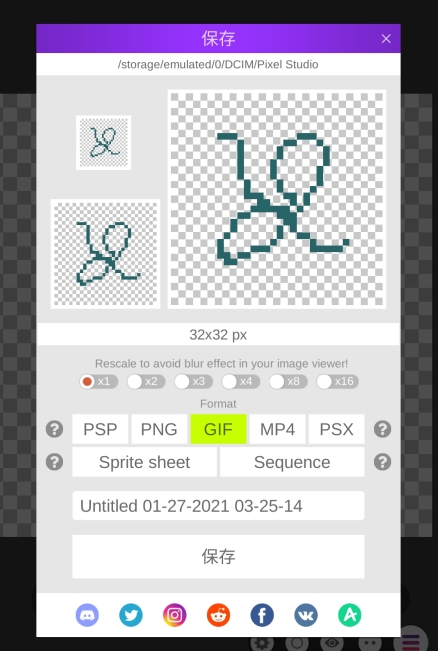
4、完成后,可将动画导出为 GIF 或 MP4 格式,方便分享与使用。
怎么保存图片到相册
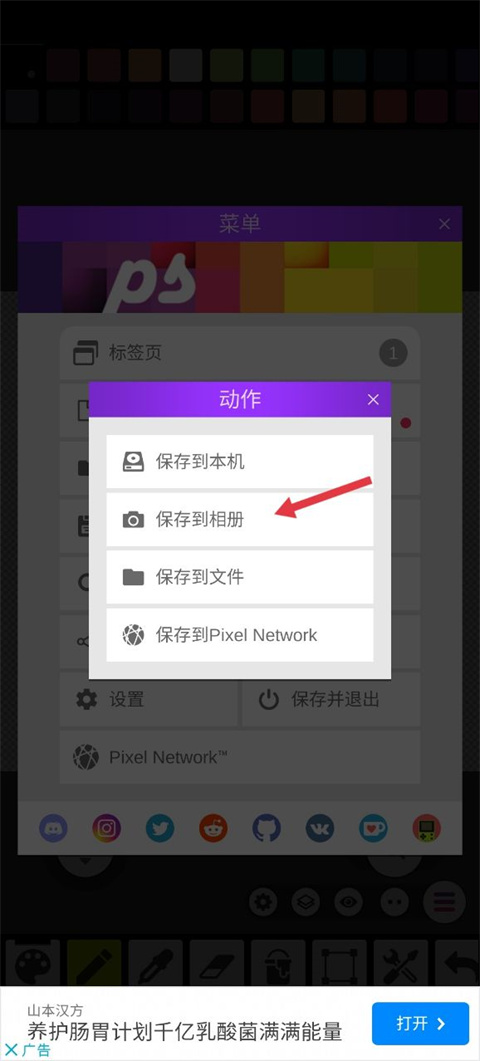
1、创作完成后,进入保存界面,点击保存选项右侧的三个点图标。
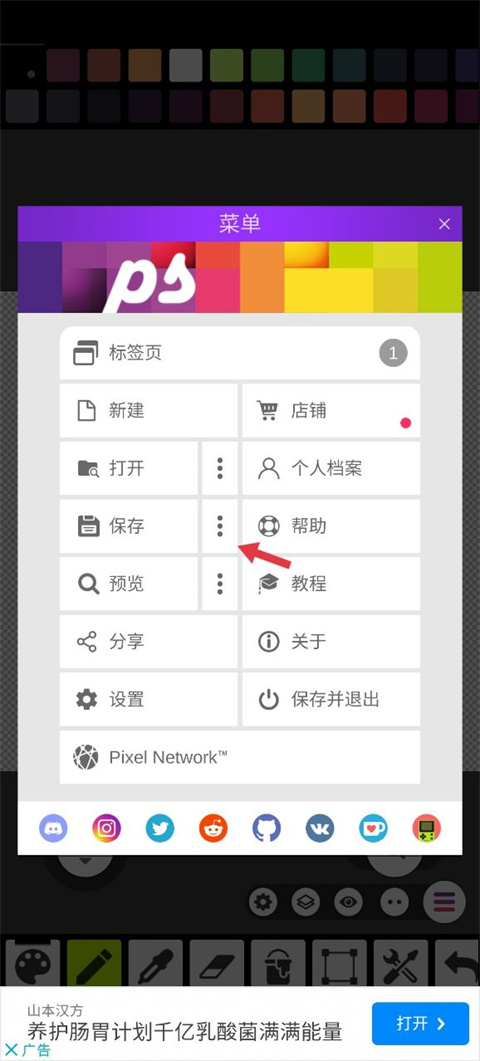
2、在弹出菜单中选择“保存到相册”,作品将自动存入手机相册,便于随时查看或分享。
更新日志
更新时间:2024/08/02
v4.94版本
轻微改进
v4.90:
手掌误触防护功能固定(笔设置优化)
v4.88:
1、安装包体积优化,整体缩小21%
2、修复播放大型动画时的卡顿延迟问题
3、在 Pixel Network 中新增表情符号支持
4、提升与旧版本项目的兼容性
v3.45
1、更新了 Fx 与“设置”图标的视觉设计
2、在 Pixel Network 中加入作品查看与分享次数统计
3、修复 Android 11 系统下 Lospec 相关错误,并将“透明度”标签统一更名为“不透明度”
4、包含多项细节优化与错误修复
软件功能
1、界面简洁直观,操作逻辑清晰友好
2、跨平台支持,可通过 Google Drive 实现移动端与桌面端项目同步
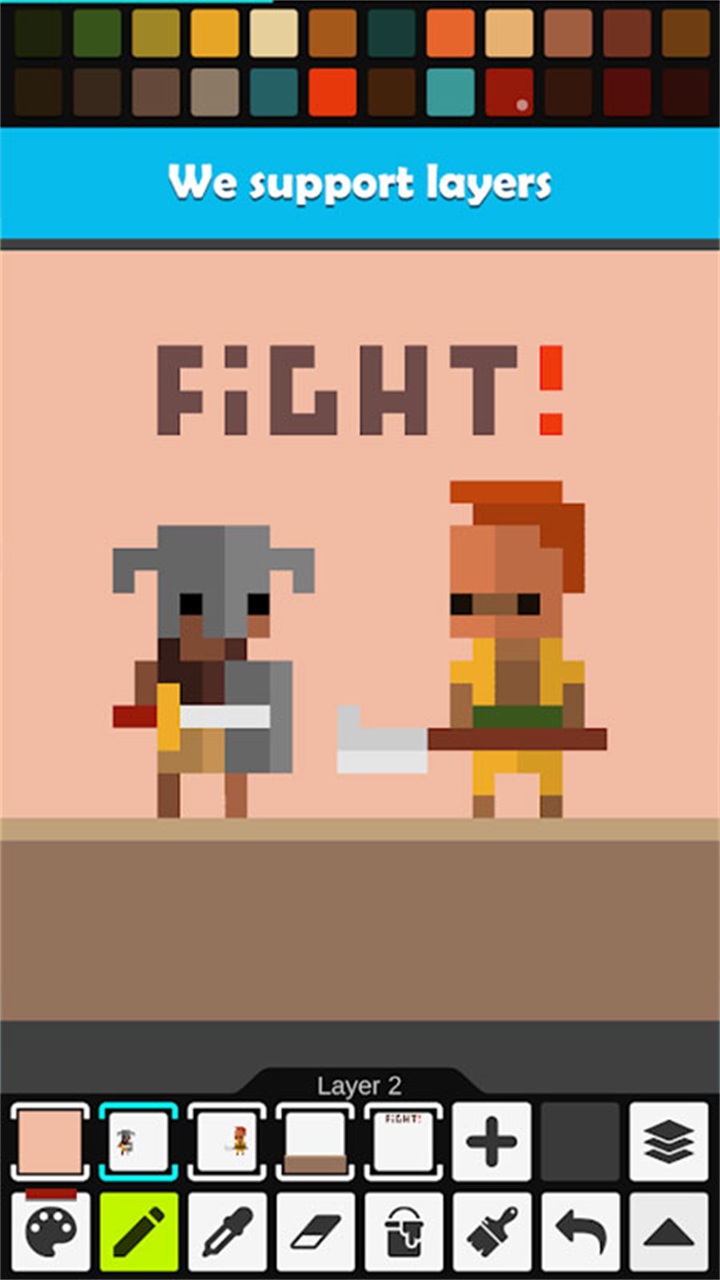
3、支持图层功能,便于创作复杂精细的像素作品
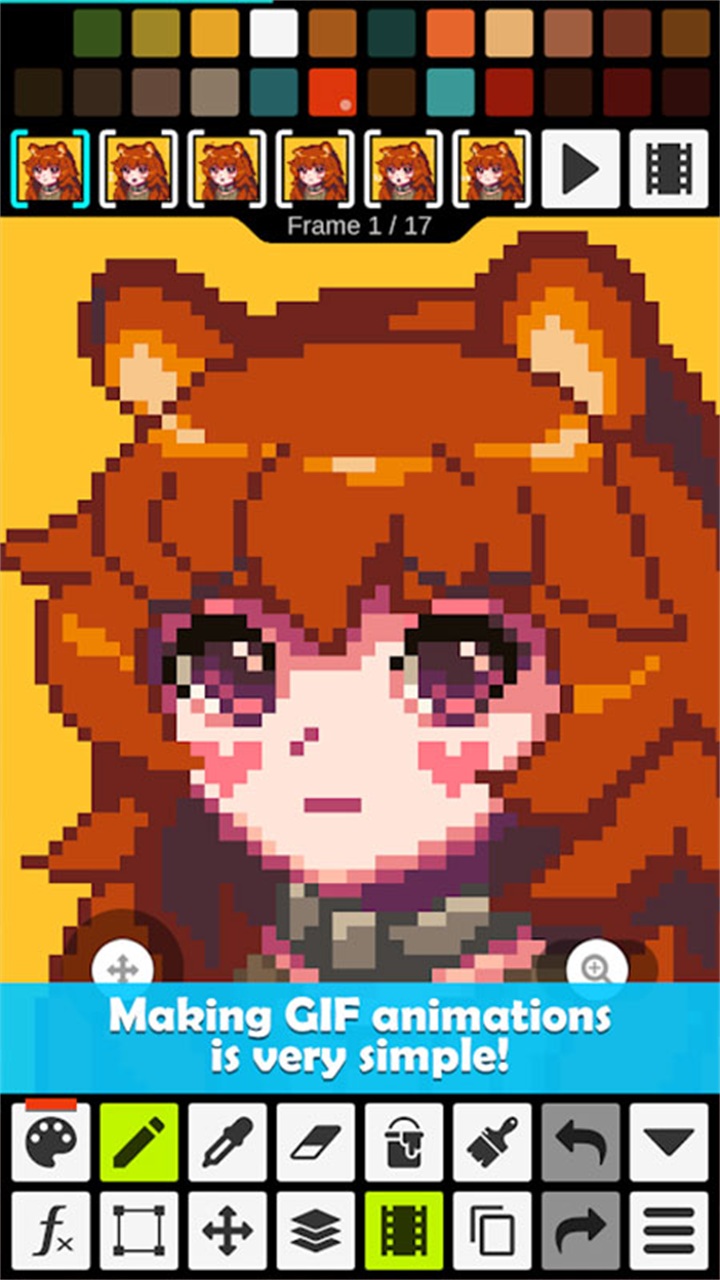
4、提供逐帧动画制作能力
5、动画可导出为 GIF 或精灵序列图(sprite sheets)
6、支持与好友或 Pixel Network™ 社区分享作品
7、可创建自定义调色板,亦可使用内置调色板或从 Lospec 下载
8、配备支持 RGBA 与 HSV 模式的高级拾色器
9、通过手势或虚拟摇杆轻松实现缩放与平移操作
10、手机端默认竖屏模式,平板与 PC 端自动适配横屏布局
11、工具栏布局及多项参数均可自定义
12、全面支持 Apple Pencil,带来更精准的绘画体验
13、兼容主流图像格式:PNG、JPG、GIF、PSP(Pixel Studio 项目文件)、ASE(Aseprite 格式)
14、具备自动保存与备份机制,有效防止作品丢失
15、更多实用工具与隐藏功能等待你探索发现
16、内置“形状工具”,可快速绘制基础几何图形
17、提供渐变填充工具
18、包含多种内建画笔,并支持自定义画笔创建
19、设有精灵库,用于存储常用图像图案
20、支持“平铺模式”,便于制作无缝纹理
21、画笔亦可启用平铺模式
22、提供对称绘图功能(支持 X 轴、Y 轴及 X+Y 双向对称)
23、配备 Dot Pen 工具,适用于需要精准点绘的场景
24、文本工具内置多种字体,满足多样化排版需求
25、提供“抖动笔”工具,用于生成自然的阴影或高光效果
26、采用 Fast RotSprite 算法实现像素级精准旋转
27、动画制作中支持“洋葱皮”功能,便于参考前后帧
28、可将图案直接应用至图像表面
29、支持从现有图像中提取图案
30、配备像素级精准的预览小窗
31、理论上支持无限大的画布尺寸
32、可自由调整画布尺寸并进行旋转操作
33、背景颜色可按需自定义
34、网格样式与密度均可个性化设置
35、采用多线程技术加速图像处理
36、支持 JASC 调色板(PAL)格式导入与导出
- 厂商:暂无
- 备案号:暂无
- 包名:com.PixelStudio
- 版本:4.48
- MD5值:8ad5280206b10a177df60ac550a823ed














-
 查看
查看poik宝玩秒玩游戏盒
常用工具 / / 2026-03-31 实用工具软件推荐 比较实用的软件推荐 趣味软件 游戏助手 游戏盒子 -
 查看
查看shadowrockect安卓版本
常用工具 / / 2026-04-16 shadowrockect 网络测试app -
 查看
查看隐蔽特工相机
常用工具 / 2.70MB / 2025-11-27 隐蔽特工相机 相机 拍照 摄影 -
 查看
查看爱笔思画x专业版
常用工具 / 74.27MB / 2026-04-09 爱笔思画x 绘画工具 电子绘画 -
 查看
查看哇嘎Vagaa安卓版
常用工具 / / 2026-03-06 哇嘎Vagaa 资源下载 多源聚合 -
 查看
查看grok4.1中文版
常用工具 / 19.99MB / 2026-03-31 grok ai人工智能免费软件 ai人工智能软件 grok4.1 人工智能ai软件 -
 查看
查看游咔4.1.5官网入口
常用工具 / / 2026-04-16 游咔 辅助工具 -
 查看
查看爱笔思画x免费笔刷
常用工具 / 51.73MB / 2026-03-06 绘画软件 爱笔思画x 艺术签名设计 爱笔思画旧版 爱笔思画x安卓版 爱笔思画X官方版 爱笔思画x中文版 -
 查看
查看oppo应用商店
常用工具 / 70.30MB / 2026-05-09 oppo应用商店 应用商城 热门手游 应用商店 -
 查看
查看猪猪软件库2.0苹果版
常用工具 / / 2026-04-16 猪猪软件库 软件库