
steam(Steam Link)流式应用v1.3.18
- 类型:常用工具
- 厂商:Google Commerce Ltd
- 大小:122MB
- 更新时间:2026/6/3 11:50:17
- 版本:v1.3.18
- 备案号:暂无
- 游戏简介
- 相关版本
- 猜你喜欢
- 同类热门
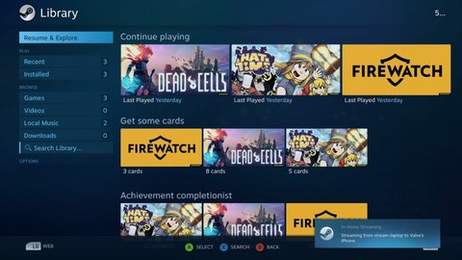
Steam(Steam Link)流式应用是一款专为游戏玩家打造的串流工具,让你轻松将电脑上的 Steam 游戏画面实时传输到手机或平板设备上。只需连接同一网络,即可在移动设备上畅玩 PC 游戏,享受大屏游戏体验不受空间限制。无论你是在客厅、卧室还是旅途中,只要网络稳定,就能随时进入你的 Steam 游戏世界。立即下载 Steam(Steam Link)流式应用,开启掌上游戏新方式!
软件教程
steam(Steam Link)流式应用使用说明:
首次打开 Steam Link 应用时,系统会提示你连接控制器。
虽然你可以选择跳过这一步,但需要注意的是,目前 Steam Link 并不支持完整的虚拟摇杆操作。尽管应用内提供了一些基础的触屏手势,主要用于点选等简单交互,但若想流畅地进行游戏操作,仅靠触控几乎无法实现理想体验。
因此,为了获得最佳的游戏串流效果,强烈建议你准备一个可连接手机的手柄。
除了官方的 Steam Controller 外,经过实际测试,有线或无线的 Xbox 360 兼容手柄,以及专为 Android 设备适配的手柄,均能被 Steam Link 正确识别并正常使用。此外,iOS 版本也已明确支持 MFI 认证的手柄。
如果你暂时没有适用于手机的手柄,或者不想将其连接到手机上,也可以将手柄直接接入电脑端,仅把手机当作显示设备使用,这种方式同样可行。
不过,在串流过程中,有时会出现游戏无法正确识别手柄的情况,即使该游戏本身支持手柄操作。解决方法如下:先返回 Steam 大屏幕界面,进入设置菜单;在“控制器设置”中勾选与你手柄型号对应的配置选项(例如“Xbox 配置支持”),然后将手柄注册到你的 Steam 账户即可。
另外,Steam Link 默认会将部分手柄的 Back 键设为调出 Steam 控制器 HUD 的向导键。这一情况在 Xbox 360 手柄上尤为常见,原因是 Android 系统会将 Xbox 按钮默认映射为系统 Home 键,从而与 Steam 的向导键设置产生冲突。
对此,Steam 提供的解决方案是:同时按下“Back + B”组合键来触发原本的 Back 功能。最新版本的 Steam Link 应用在首次串流时会自动弹出相关提示。
如果你使用的是非 Xbox 360 或非兼容格式的手柄,却也遇到类似问题,可以在“设置 — 控制器”中选择“Setup Controller”,重新进行按键映射以解决问题。
需要注意的是,在串流过程中,手柄的震动反馈功能通常会失效,这可能是由于手柄连接至手机所致。除此之外,其他功能基本都能正常运作。
总体来看,尽管手柄是必不可少的配件,但 Steam Link 在手柄兼容性方面表现良好。欢迎各位用户在评论区分享不同品牌和型号手柄的实际使用体验。
steam(Steam Link)流式应用使用完整教程
1、要使用 Steam Link 进行流式传输,首先需在电脑端登录 Steam,并启用“远程畅玩”功能。
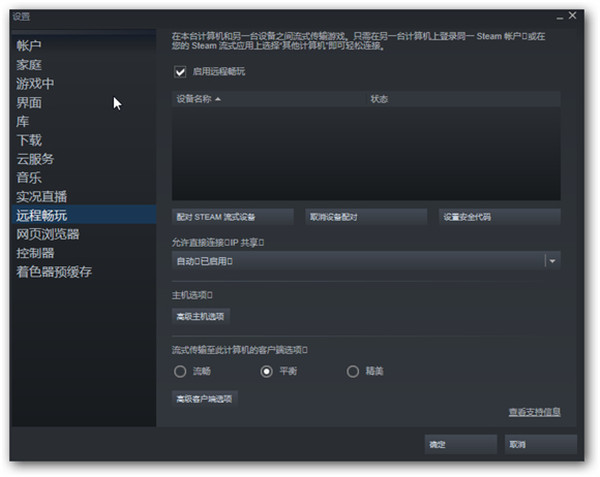
2、如何配对?
如果 Steam 客户端与 Steam Link 应用处于同一路由器下的局域网中,应用会自动扫描并发现可用设备。
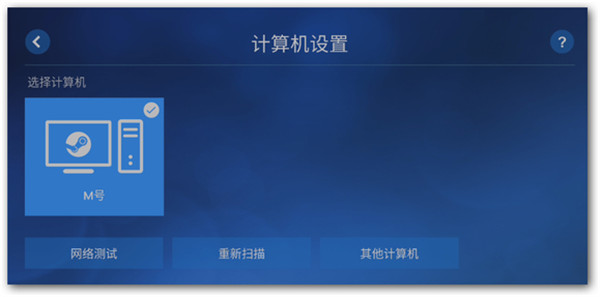
若不在同一局域网下,可点击“其他计算机”尝试连接。如遇服务器连接失败,建议先使用 UU 加速器对移动端的 Steam 进行加速,再点击“其他计算机”完成配对。
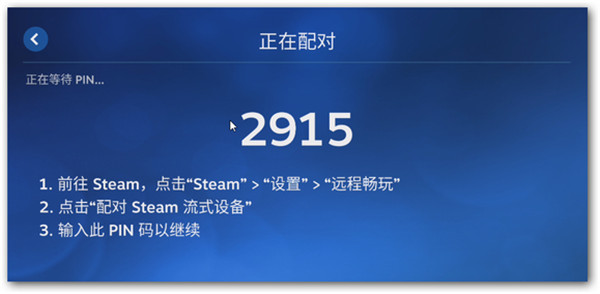
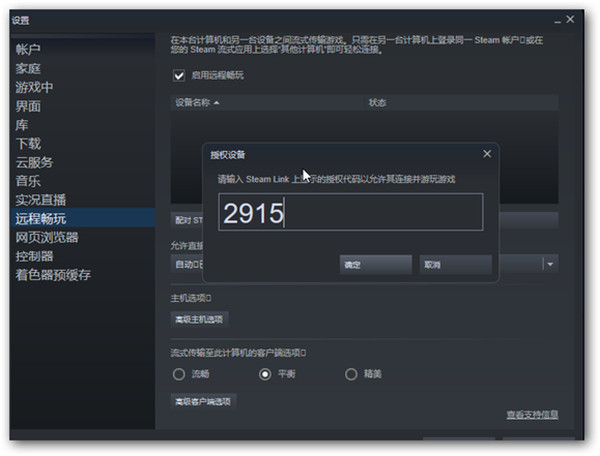
若通过局域网扫描发现设备,配对时 PC 端会自动弹出确认窗口;若通过 Steam 服务器远程配对,则需在电脑端手动点击“配对 Steam 流式设备”进行授权。
3、如何连接?
在同一局域网下,连接过程通常非常顺畅。但在广域网环境下,可能会遇到连接困难的情况。
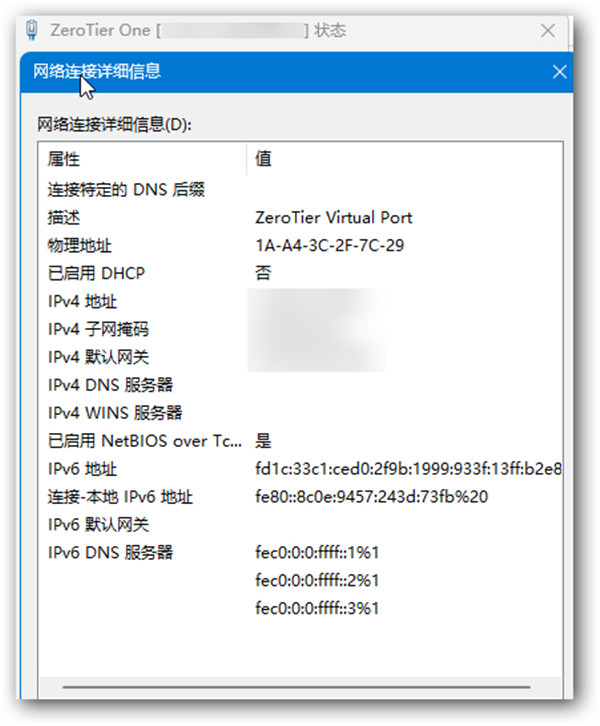
如何解决此类连接问题?
最理想的方式是确保其中一端拥有公网 IP,但这在现实中往往难以实现。另一种方法是自行搭建私有网络,但技术门槛较高。还有一种更便捷的方案是利用公共广域网自动组网。
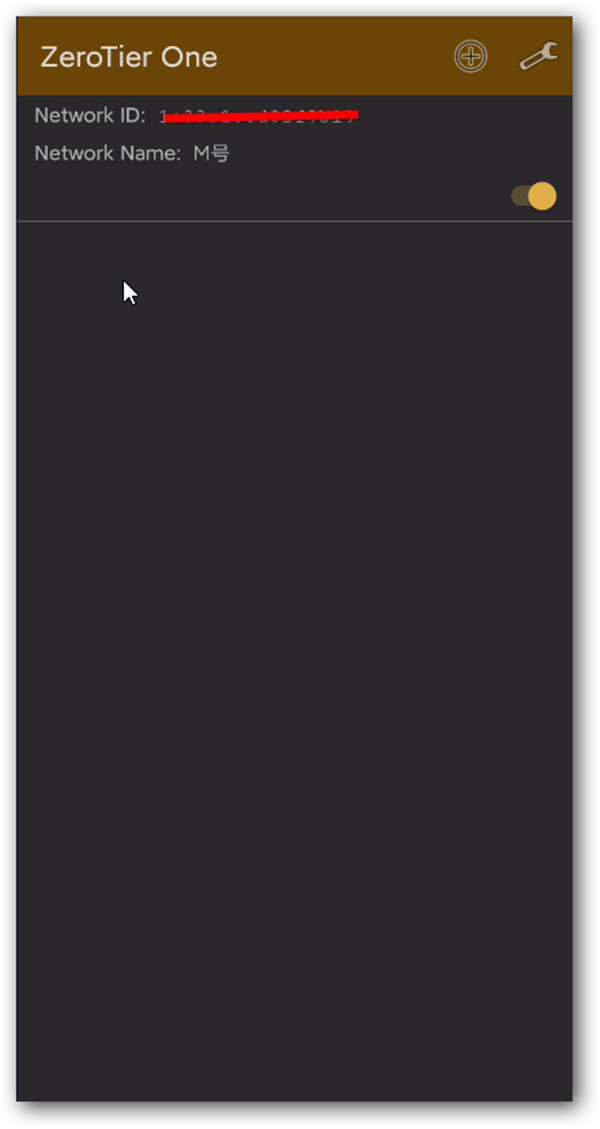
具体操作:先用 UU 加速器加速移动端的 Steam,尝试建立连接(即使失败也无妨),目的是让 PC 端的 Steam 更新对端的 IP 地址和端口信息。此过程大概率会通过中继连接失败,但数据已同步。之后即可关闭加速器。
接着,让移动端加入广域网虚拟网络,查看网络适配器,加入图示中括号内的网络名称(具体名称视实际情况而定)。IPv4 地址通常是动态分配的,每次开机可能变化;若使用自建私网或标准系统安装,IP 一般保持不变。
完成上述步骤后,即可打开 Steam Link 开始畅玩。若仍无法连接,请检查 IPv6 设置——当前绝大多数宽带和手机网络均已支持 IPv6。若宽带未获取到 IPv6 地址,可将路由器拨号改为光猫拨号;若路由器本身不支持 IPv6,只需用网线将光猫 LAN 口直连路由器 LAN 口,即可启用 IPv6 支持。
steam(Steam Link)流式应用使用教程
1、下载安装完成后,在手机中启动 Steam Link。应用会自动扫描当前局域网中的电脑。扫描结束后,点击“其它电脑”,此时屏幕上会显示一组配对码。
2、在电脑端打开 Steam,进入设置界面,切换至“家用流式传输”选项卡,在右侧点击“PAIR STEAM LINK”按钮,在弹出的授权窗口中输入手机上显示的配对码完成配对。
3、配对成功后,Steam Link 即可远程连接电脑端的 Steam(需确保电脑端 Steam 保持运行状态)。
部分用户在连接时可能会遇到“无法通过端口 0 连接至电脑”的提示,可尝试以下设置解决:
(1)登录路由器管理后台,将无线协议模式修改为“11n only”。
(2)在 Windows 10 系统中,右键点击左下角“开始”菜单,选择“以管理员身份运行 PowerShell”,依次执行以下两条命令:
netsh advfirewall firewall add rule name="SteamLink UDP" dir=in protocol=udp localport=27031,27036 action=allow
netsh advfirewall firewall add rule name="SteamLink TCP" dir=in protocol=tcp localport=27036,27037 action=allow
steam(Steam Link)流式应用怎么用
PS:使用前,请先在电脑上安装 Steam 客户端,并确保手机与电脑处于同一网络环境。
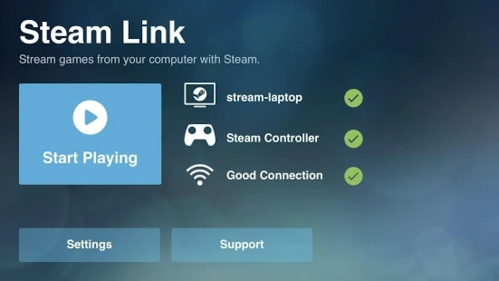
1、下载并安装本应用,打开后点击“开始运行”;
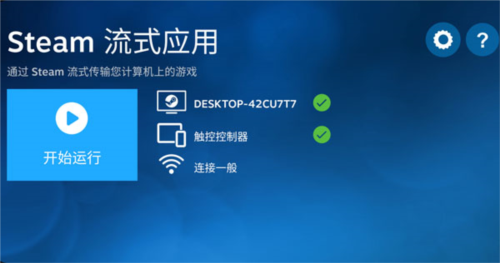
2、软件会提示你连接计算机、适配器和流式传输,选择“计算机”;
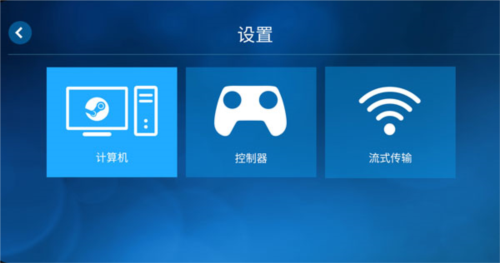
3、应用将自动搜索同一网络内的计算机。若未找到,可点击“其他计算机”通过 PIN 码手动连接;若已找到,直接点击目标设备即可;
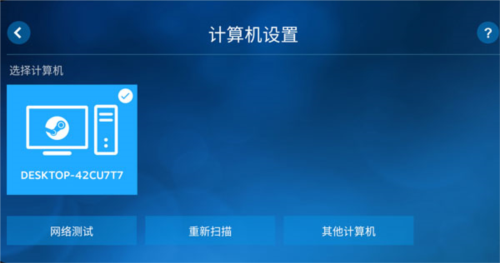
4、如果未搜索到计算机,该如何连接?
① 点击“其他计算机”,获取 PIN 码后,打开电脑端的 Steam;
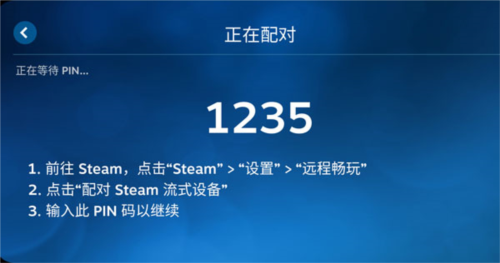
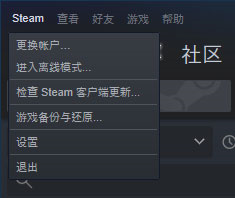
② 点击左上角“设置”,在设置中选择“远程畅玩”;
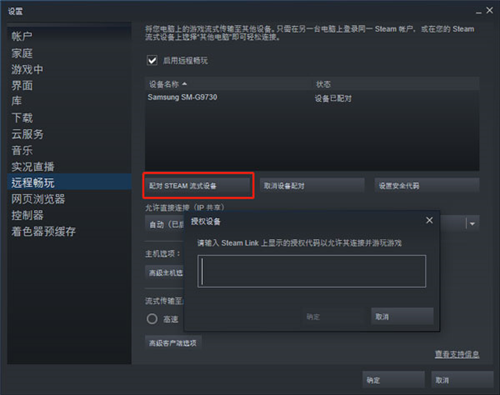
③ 点击“配对 steam 流式设备”,输入手机端显示的 PIN 码即可完成连接。
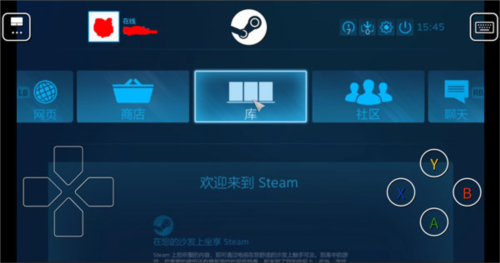
5、连接成功后,Steam 将以大屏幕模式呈现。若你的移动设备已连接手柄,可直接开始游戏;若未连接,Steam 也提供了一套虚拟按键供临时体验。注意:电脑端 Steam 必须保持开启状态。
steam(Steam Link)流式应用注意事项
需要提前说明的是,Steam Link 应用目前仅支持 Wi-Fi 环境下的流式传输。这意味着手机和电脑必须连接在同一 Wi-Fi 网络下才能正常使用。
连接流程十分简便:Steam Link 会自动扫描同一网络中正在运行 Steam 的电脑;找到目标设备后,点击即可生成一个 PIN 码,随后在电脑端输入该码完成配对。
连接成功后,Steam 会自动进行一次网络质量测试,并给出串流效果的预期评估。官方推荐使用 5GHz Wi-Fi 网络进行串流。实测表明,2.4GHz 网络下容易出现画面卡顿、操作延迟等问题,体验明显不佳。
若你的路由器不支持 5GHz 频段,串流体验将大打折扣。
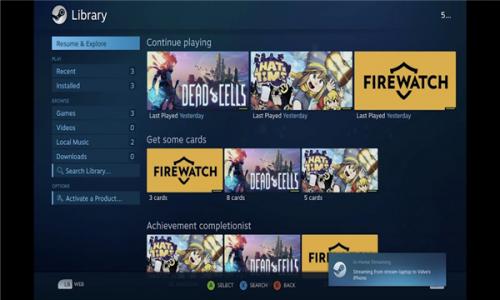
一切就绪后,点击“开始运行”,即可在 Steam Link 上看到熟悉的 Steam 大屏幕界面!
steam(Steam Link)流式应用怎么使用?
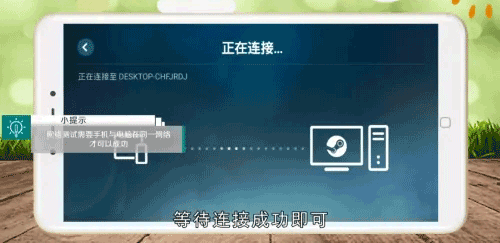
1、打开 Steam Link,点击“设置”,选择“电脑”选项。
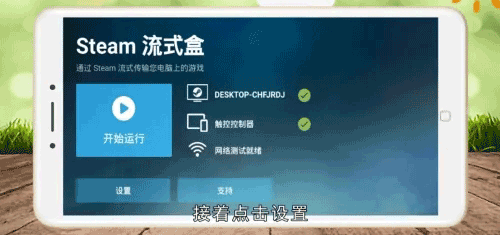
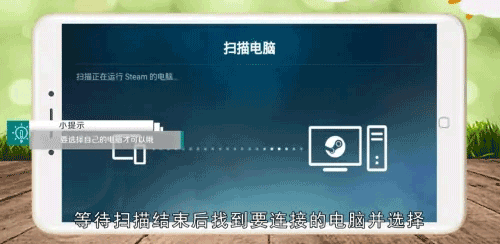
2、等待扫描完成后,从列表中选择要连接的电脑并点击确认。
3、点击“网络测试”,在电脑端输入 PIN 码,等待连接成功即可。
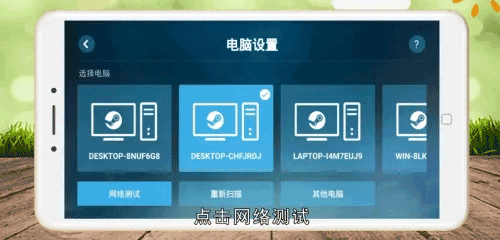
小提示:网络测试要求手机与电脑必须处于同一网络环境,否则无法完成。
常见问题
steam link怎么操作
Steam Link 是一款通过 Wi-Fi 网络将 Steam 游戏从 PC 串流至其他设备的应用程序。以下是基本操作步骤:
首先,在手机、平板或电视上下载 Steam Link 应用。你可以在 Google Play Store 或 Apple App Store 中搜索“Steam Link”并安装。
接着,在电脑端的 Steam 客户端中启用 Steam Link 功能:点击顶部菜单栏的“Steam”,选择“设置”,进入“远程畅玩”选项卡,勾选启用相关选项并保存。
然后,在移动设备上启动 Steam Link 应用,按照提示连接到你的家庭 Wi-Fi 网络。
应用会自动列出可连接的 PC,选择目标设备后,输入 Steam 账户凭据或 PIN 码完成配对。
连接成功后,你就能在移动设备上看到 PC 端 Steam 的完整游戏库,选择任意游戏即可开始游玩。
注意:为确保流畅体验,请确保家庭网络稳定,且所有设备均连接在同一 Wi-Fi 网络下。
steam(Steam Link)流式应用如何连接到steamBox?
首先在手机上打开 Steam Link 应用,配对支持蓝牙的手柄;
确认手柄是否配对成功。若成功,即可直接进行电脑串流;
打开电脑并登录你的 Steam 账户,确保手机与电脑连接的是同一网络。连接过程中需输入授权码;
串流连接完成后,电脑画面将同步至手机屏幕,你便可在手机上畅玩 Steam 游戏。
steam(Steam Link)流式应用如何连接steam串行箱
1、首先在手机上打开 Steam Link,配对支持蓝牙的方向盘(或其他控制器);
2、检查配对是否成功,若成功则可直接与电脑建立串流连接;
3、打开电脑并登录自己的 Steam 账户,确保手机与电脑处于同一网络,连接时需填写授权代码;
4、串流连接完成后,电脑画面将同步至手机,即可在手机上畅玩 Steam 游戏。
此应用如何收费?
Steam 流式应用完全免费,无需支付任何额外费用或订阅服务。
宽高比或屏幕大小不同会怎么样?
系统会自动在屏幕边缘添加黑边,以适配不同的宽高比例,同时视频画面也会按比例缩放以匹配设备屏幕尺寸。在移动设备上,你还可以通过双指捏合与平移手势,自由调整画面大小和位置。
什么设备能使用steam流式应用?
目前 Android 测试版已上线,支持运行 Android 5.0 或更高版本的设备。同时,所有运行 iOS 11.0 或更高版本的 iPhone、iPad,以及搭载 tvOS 11.0 或更高版本的 Apple TV 均可使用。
我能调整设置以获得更好的性能吗?
可以。应用内设有高级设置菜单,允许你手动调整串流分辨率和比特率,以优化体验。在 5GHz 网络环境下,大多数场景可实现 1080p 分辨率与 60fps 帧率。若你拥有高性能游戏主机、有线网络连接及高端客户端设备,甚至可实现 4K@60fps 的高质量串流。
steam流式应用使用了什么技术将游戏流式传输至手机?
采用与 Steam Link 硬件相同的 Steam 远程畅玩技术。后台通过 H.264 实时视频编码,结合自定义低延迟网络协议进行传输,最终在客户端设备上解码显示。
steam(Steam Link)流式应用授权代码在哪?
更新时间:2025/11/28
1、打开 Steam,点击左下角“添加游戏”,选择“添加非 Steam 游戏”。
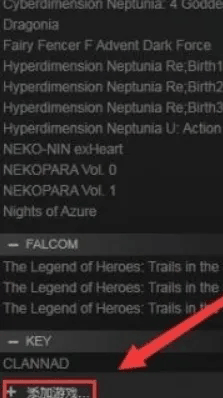
2、选择你想添加的游戏或程序。若 Steam 未自动识别,可通过“浏览”手动添加非 Steam 游戏。
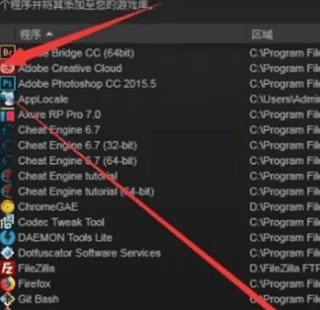
3、在 App 中选择控制器(如计划使用手柄),并完成 Steam 控制器的配对。

Steam手机版怎么切换成中文
更新时间:2025/11/28
1、打开 Steam 手机版后若显示英文,无需担心,直接登录账号即可。
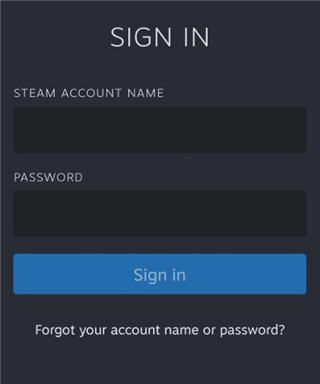
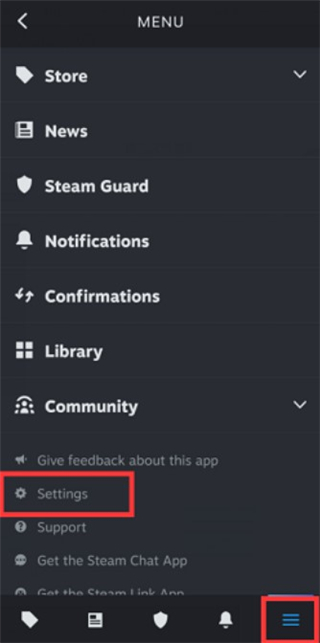
2、登录后,点击右下角“menu”菜单,进入“Settings”设置页面。
3、在设置界面中即可看到熟悉的“Language”语言选项。
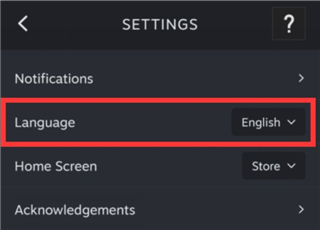
4、在语言列表中选择“简体中文”;
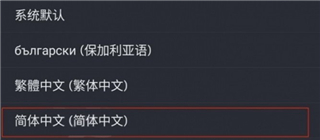
5、设置完成后,界面将自动切换为中文,可正常使用。
如何设置 Steam 令牌手机验证器
适用于 Android 设备和 iOS 设备
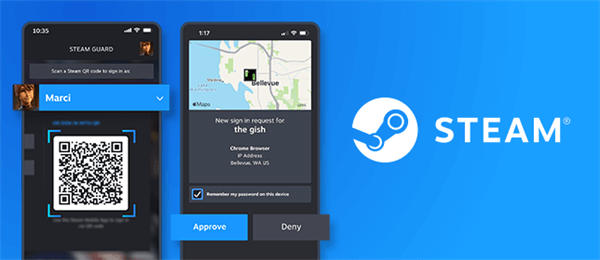
该应用在 Android 和 iOS 平台上的设置流程一致。以下以 iOS 界面为例进行说明。
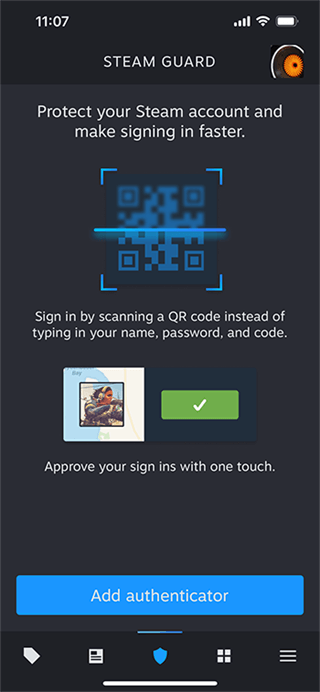
安装应用并使用你的 Steam 账户登录后,进入“Steam 令牌”标签页,点击“添加验证器”开始设置。
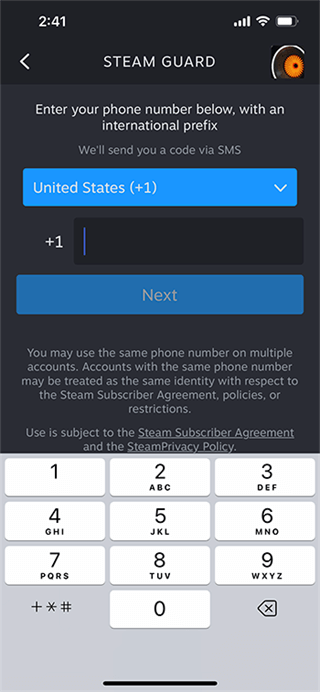
接下来,你需要输入一个手机号码。Steam 将向该号码发送一条短信验证码。此号码将在你未来无法访问账户时,用于快速恢复账户权限。
请在输入框中填写手机号,并从下拉菜单中选择对应国家/地区区号。
Steam 会向你的手机发送一个确认代码。
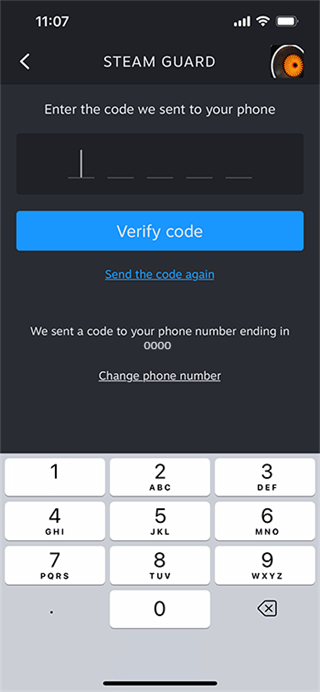
输入收到的验证码。若未及时收到,可点击“重新发送”。注意:部分运营商可能存在短信延迟。若数小时后仍未收到,请联系 Steam 客服寻求帮助。
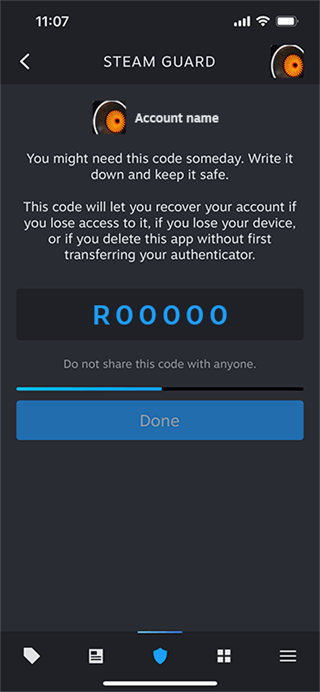
成功输入验证码后,系统将为你生成一个恢复代码。请务必将其抄录并妥善保管。一旦丢失手机或验证器,该代码是你自助恢复账户的唯一凭证,切勿跳过此步骤。
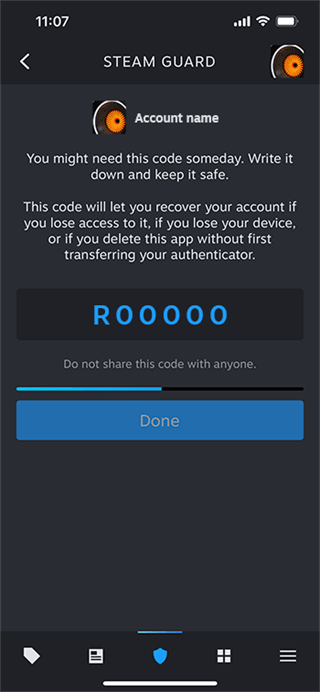
启用手机验证器后,你将有三种方式确认 Steam 登录:
1 - 使用手机应用扫描登录时显示的二维码;
2 - 输入用户名和密码后,Steam 会向手机推送通知,点击确认即可;
3 - 输入用户名和密码后,再输入手机应用生成的 Steam 令牌验证码。
保护多个帐户
你的 Steam 手机应用可同时管理多个 Steam 账户的验证。在“Steam 令牌”页面顶部的蓝色下拉菜单中,可选择已有账户或添加新账户。按照相同步骤为每个账户设置手机验证器。设置完成后,无论哪个账户登录该应用,均可为其提供登录确认服务。
怎么注册账号
更新时间:2025/11/28
1、打开 Steam 手机版官方应用,点击左上角三条横线菜单;

2、选择“登录”;
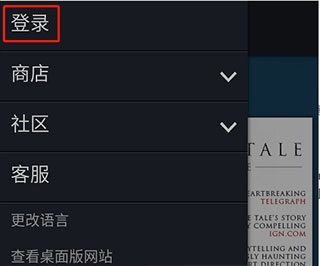
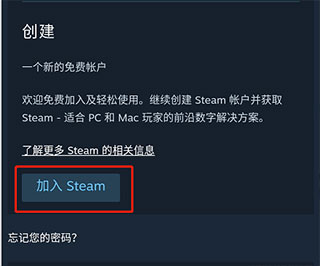
3、新用户可点击“免费创建账户”;
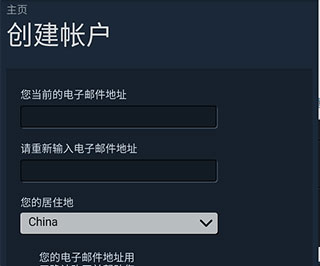
4、填写账户注册信息;
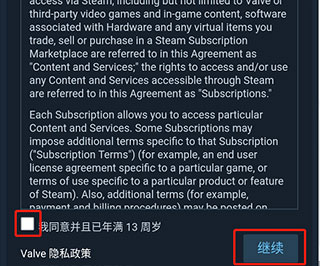
5、勾选同意平台服务协议;
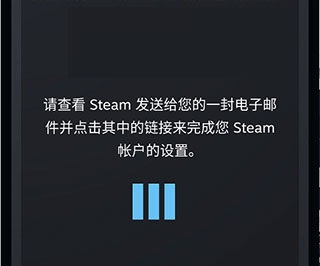
6、完成验证后,账户即创建成功。
更新日志
v1.3.9版本
1、修复了某些设备上的音频爆裂问题。
v1.3.3版本
1、增加了对600多款Android设备的支持。
2、新增高质量1080p和4K流媒体配置选项。
3、增加对Backbone One控制器的传感器融合支持。
4、提升了远程随时随地串流的稳定性与可靠性。
v1.3.2版本
1、当同一台电脑配对新Steam账户时,不再自动解除之前账户的绑定;
2、修复了部分控制器连接时导致应用启动崩溃的问题。
v1.1.99版本
1、将控制器状态信息重新添加至主屏幕;
2、修复了按下热键组合时控制器覆盖界面不显示的问题;
3、新增未压缩音频的串流选项;
4、使用任天堂控制器时,建议在远程电脑端启用 Steam 测试版客户端,直至下一个正式版发布。
v1.1.96版本
1、扩展支持超过1000款Android设备;
2、触摸控制现可切换串流状态;
3、修正了直接鼠标触屏模式下点击位置偏移的问题;
4、修复了游戏控制器按键无响应时屏幕键盘异常弹出的问题;
5、解决了某些语言环境下启用性能图表时导致应用崩溃的问题。
v1.1.93版本
1、全面升级操作交互逻辑;
2、推出全新用户界面设计;
3、进一步优化整体操作体验。

- 厂商:Google Commerce Ltd
- 备案号:暂无
- 包名:com.valvesoftware.steamlink
- 版本:v1.3.18
- MD5值:6a5345c0970651661bd4c30be17f6e3c


-
 王者免root全图透视(王者透视辅助)
辅助工具
2025/4/1 15:41:25 -
 英雄联盟助手app
游戏辅助
2025/4/1 15:41:25 -
 蓝枫方舟云助手app
辅助工具
2025/4/1 15:41:25


-
 PowerBand
常用工具
2025/4/2 14:37:01 -
 微信骰子控制插件(新版骰子神手)
辅助工具
2025/4/2 14:37:01 -
 易数app
易数app金融理财
2025/4/2 14:37:01











-
 查看
查看poik宝玩秒玩游戏盒
常用工具 / / 2026-03-31 实用工具软件推荐 比较实用的软件推荐 趣味软件 游戏助手 游戏盒子 -
 查看
查看shadowrockect安卓版本
常用工具 / / 2026-04-16 shadowrockect 网络测试app -
 查看
查看隐蔽特工相机
常用工具 / 2.70MB / 2025-11-27 隐蔽特工相机 相机 拍照 摄影 -
 查看
查看爱笔思画x专业版
常用工具 / 74.27MB / 2026-04-09 爱笔思画x 绘画工具 电子绘画 -
 查看
查看哇嘎Vagaa安卓版
常用工具 / / 2026-03-06 哇嘎Vagaa 资源下载 多源聚合 -
 查看
查看grok4.1中文版
常用工具 / 19.99MB / 2026-03-31 grok ai人工智能免费软件 ai人工智能软件 grok4.1 人工智能ai软件 -
 查看
查看游咔4.1.5官网入口
常用工具 / / 2026-04-16 游咔 辅助工具 -
 查看
查看爱笔思画x免费笔刷
常用工具 / 51.73MB / 2026-03-06 绘画软件 爱笔思画x 艺术签名设计 爱笔思画旧版 爱笔思画x安卓版 爱笔思画X官方版 爱笔思画x中文版 -
 查看
查看oppo应用商店
常用工具 / 70.30MB / 2026-05-09 oppo应用商店 应用商城 热门手游 应用商店 -
 查看
查看猪猪软件库2.0苹果版
常用工具 / / 2026-04-16 猪猪软件库 软件库