
mapchart官方正版v5.18.5
- 类型:策略塔防
- 厂商:暂无
- 大小:51MB
- 更新时间:2026/2/20 16:18:24
- 版本:v5.18.5
- 备案号:
- 游戏简介
- 相关版本
- 猜你喜欢
- 同类热门
mapchart官方正版是一款功能强大、易于使用的地图制作工具,提供简洁操作界面与丰富编辑功能。内置多种世界及地区地图模板,支持用户在原图基础上自定义着色、标注、添加数据等操作,轻松创建专业级可视化地图,适用于教育、商务与个人创作场景。
软件亮点
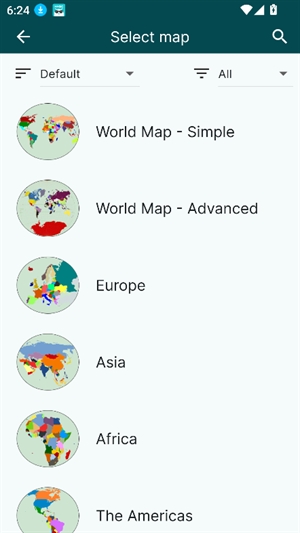
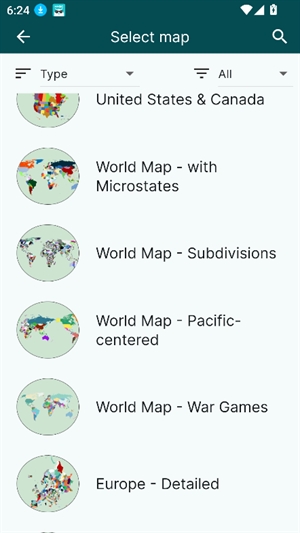
支持世界地图、国家地图、行政区划地图和历史地图等多种类型,覆盖全球主要区域与常见教学、研究及设计需求,满足不同场景下的使用目标。
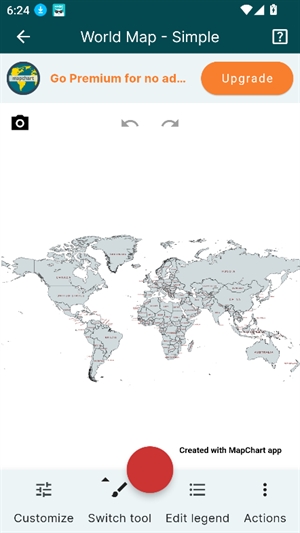
提供灵活的地图模板选择机制,用户可自由调整颜色分区、添加文字标注、插入图标与说明,打造专属风格的地图作品。
内置动态数据更新能力,支持手动刷新或关联外部数据源,确保地图内容始终与最新信息保持同步。
支持将柱状图、饼图、热力图等统计图表直接叠加至地图图层,实现空间数据与数值信息的深度融合,提升表达力与说服力。
怎么使用
创建地图:
打开MapChart应用,点击【Create Map】按钮,从地区列表中选择您需要编辑的国家、省份或城市范围。
选择地图模板:
在地图模板库中浏览并选定一个基础模板,作为后续编辑的起点,所有模板均按地理层级与用途分类整理,查找便捷。
快速检索目标地图(可选):
若已知具体地图名称,可在顶部搜索栏输入关键词(如“California”“广东省”),系统将即时匹配并高亮显示对应结果。
进入地图编辑界面:
点击所选地图后,在页面右下角找到并点击【三个点】图标(更多选项按钮),展开功能菜单。
选择下载功能:
在弹出菜单中点击【Download Map】,系统将自动准备导出当前编辑完成的地图。
命名地图文件:
在文件命名界面输入您希望使用的地图名称,建议采用清晰易识别的命名方式,便于后期管理与查找。
设置保存路径与格式:
选择【Save to Gallery】,随后指定本地存储位置,并确认文件名与保存格式(默认为高清PNG)。
完成保存操作:
最后点击【保存】按钮,地图将以图片形式立即下载至您的设备相册或指定文件夹中。
怎么保存地图
1、打开MapChart应用,点击【Create Map】,选择要编辑的地区或城市地图。
2、完成所有编辑操作后,点击应用右下角的“Actions”按钮。
3、在弹出的功能条中选择“Download map”,并为即将保存的地图输入文件名称。
4、进入保存界面,点击“Save to Files”,选择目标文件夹并确认地图名称。
5、点击“保存”按钮,地图即以高清图片格式下载至您的设备中。
软件特色
集成全球主流街景资源,支持沉浸式虚拟漫游,帮助用户更真实地理解地理空间关系与区域特征。
搭载高精度定位引擎,一键获取当前位置坐标,也可手动搜索并精准跳转至任意经纬度或地址,响应迅速、定位可靠。
广泛适用于课堂教学、历史复原、游戏开发、市场分析、政务可视化等多个领域,助力创意落地与专业表达。
整体界面简洁明了,核心功能入口集中,编辑—预览—导出流程一气呵成,新手也能在几分钟内完成一张专业地图。
- 厂商:暂无
- 备案号:
- 包名:com.whidev.mapchart
- 版本:v5.18.5
- MD5值:10fc5895a2c289ccf4ee255c31ab99ce











-
 查看
查看文明6
策略塔防 / 202MB / 2025-11-18 文明6 策略经营 回合制 -
 查看
查看世界征服者4战争之人
策略塔防 / 90MB / 2025-07-20 世界征服者 世界征服者4 世界征服者4MOD 军事模拟 策略战争 -
 查看
查看文明时代2钢铁雄心4Mod
策略塔防 / 757MB / 2025-11-19 文明时代2 战争策略 文明时代系列 -
 查看
查看世界征服者4全解锁科技全满级版
策略塔防 / 93MB / 2025-12-08 世界征服者4 世界征服者 策略战争 军事游戏 二炸游戏 -
 查看
查看世界征服者4帝国
策略塔防 / 301MB / 2025-11-20 世界征服者4 世界征服者 战略塔防 世界征服者4MOD 策略战争 -
 查看
查看世界征服者4源计划v版
策略塔防 / 83MB / 2025-12-03 世界征服者4 策略战争 世界征服者4源计划 战略塔防 世界征服者4MOD -
 查看
查看世界征服者4帝国mod
策略塔防 / 301MB / 2025-11-18 世界征服者4 军事策略 战争塔防 -
 查看
查看世界征服者4近世风云mod
策略塔防 / 173MB / 2025-12-08 世界征服者4 塔防游戏 策略战争 世界征服者4MOD -
 查看
查看罗马全面战争手机版
策略塔防 / 232.51MB / 2025-12-25 罗马全面战争 军事题材 战争模式 -
 查看
查看铁锈战争隔离区完整版
策略塔防 / 29MB / 2025-12-04 铁锈战争隔离区 像素游戏 策略战争 铁锈战争