
- 游戏简介
- 相关版本
- 猜你喜欢
- 同类热门
掌上MuMu模拟器App是网易公司开发的MuMu配套远程控制工具,支持手机远程操控电脑端MuMu模拟器,实时查看游戏画面、同步账号数据,并流畅控制游戏进程。

软件特色
官方出品,安全可靠
由网易团队精心研发,从底层保障连接稳定性与用户数据隐私,让你远程操作更安心。
极速流畅,画质出众
采用自研高效传输技术,确保操作响应迅速、画面流畅,支持高帧率与高清画质,带来沉浸式远程游戏体验。
功能专注,场景贴合
深度聚焦MuMu模拟器用户的实际使用需求,功能设计直击痛点,只为提供更高效、便捷的远程控制服务。
软件亮点
实时监控
不受地点限制,随时查看电脑端模拟器运行状态和游戏进度,掌控一切尽在指尖。
极佳性能
画面清晰细腻,操作响应灵敏,即使远程也能享受接近本地的操作手感。
解放手机
游戏运行完全依赖电脑性能,手机仅作为控制终端,避免发热、耗电,延长设备使用寿命。
同步提效
支持自动化点击脚本与一键多控功能,大幅提升多开玩家的操作效率。
设备管理
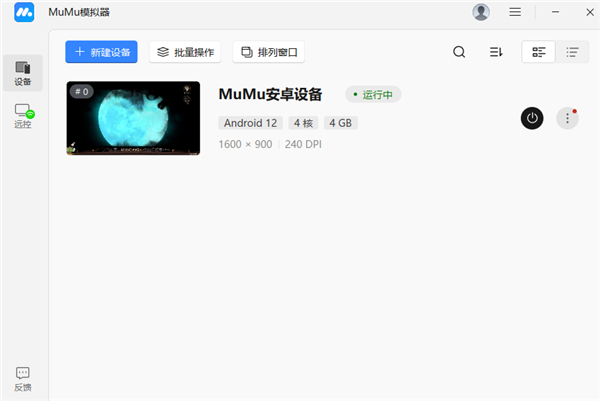
多台安卓设备同屏展示,状态一目了然,切换与管理更加直观高效。
操作指南
1、用户下载APP并登录自己的账号;
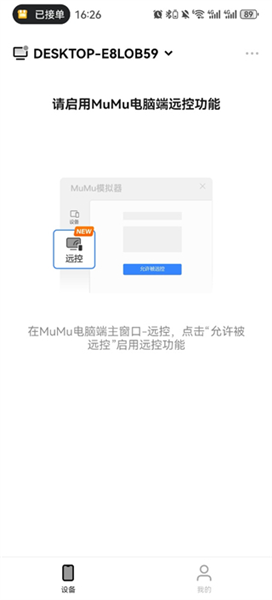
2、在电脑端MuMu模拟器中登录同一账号,并进入远控板块,开启“允许被控制”权限;
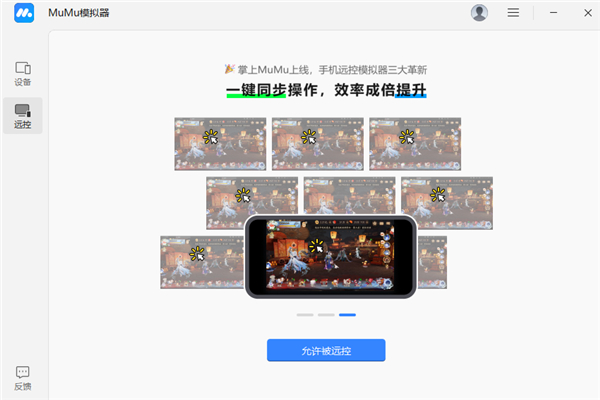
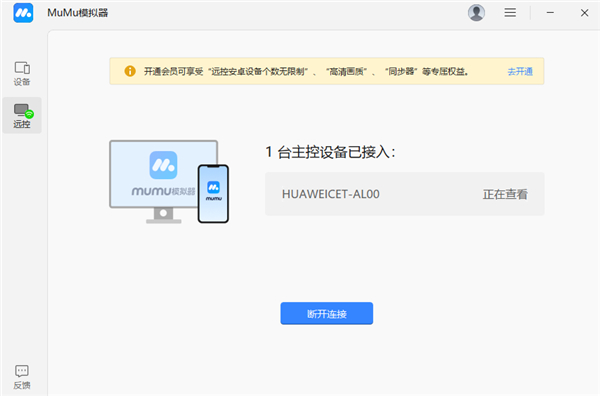
3、完成上述步骤后,手机与电脑即成功建立远程连接;
4、在手机APP中点击当前已连接的模拟器设备;
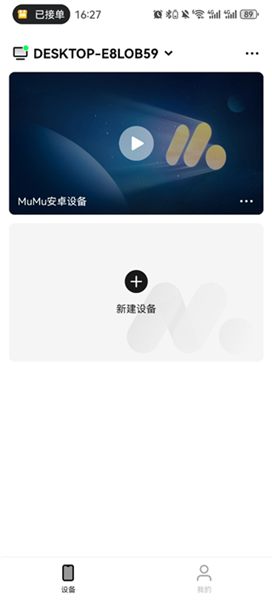
5、加载完成后,即可在手机上直接操控电脑端的MuMu模拟器;
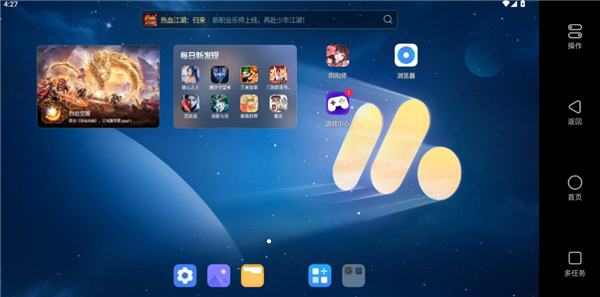
6、操作过程中,也可随时回到电脑端MuMu模拟器界面,查看手机端的远程控制状态。
常见问题
MuMu支持哪些手机系统?
目前掌上MuMu模拟器已全面支持iOS与Android系统。其他系统(如纯鸿蒙系统)暂未提供兼容支持。
电脑已开机,但软件显示“电脑离线”怎么办?
请按以下顺序逐一排查:首先确认电脑上的MuMu模拟器主程序已正常启动,可通过任务栏、系统托盘或任务管理器查看相关进程;其次,进入模拟器主窗口的「远控」标签页,确保“允许被远控”权限已开启且已成功连接服务器;最后,请核实电脑端与手机APP是否登录了同一个账号,并检查电脑端登录状态是否仍然有效。
MuMu如何快速切换已启动的MuMu安卓设备?
在全屏远控界面中,可通过上下滑动右侧工具栏,或左右滑动底部工具栏,快速切换当前控制的MuMu安卓设备。
MuMu同步器为什么在退出远控后就无法同步操作?
MuMu的同步器功能旨在将手机端的触控操作同步至多个安卓设备。但需注意:一旦退出全屏远控模式(例如返回设备列表页),手机端便无法继续向安卓设备发送触控指令,因此同步功能自然停止。若需在电脑端进行同步操作,可远程进入电脑桌面,使用MuMu模拟器内置的电脑端同步器功能。
为什么只启动了一个安卓设备,但在远控时却提示需要开通会员?
MuMu模拟器对普通用户与会员用户的远控设备数量设有不同权限:普通用户仅可远程操控设备列表中排序第一的安卓设备,而会员用户则可控制列表中的所有设备。因此,若当前账号为普通用户,且启动的是排序第二或之后的设备,系统提示“需要开通会员”属于正常现象。








-
 智慧云控
智慧云控生活实用
2025/3/19 15:11:55 -
 Microsoft远程桌面苹果版
游戏辅助
2025/3/19 15:11:55 -
 向日葵
向日葵游戏辅助
2025/3/19 15:11:55











-
 查看
查看铁锈盒子官方版
游戏辅助 / 152.85MB / 2026-03-06 铁锈盒子最新版 游戏辅助工具 游戏工具 铁锈盒子 游戏辅助 铁锈盒子末亿 -
 查看
查看盖世游戏老版本4.1.5
游戏辅助 / / 2026-03-07 游戏工具 游戏辅助 -
 查看
查看像素聚落
游戏辅助 / 27.13MB / 2026-03-17 像素聚落 模组下载 玩家社区 -
 查看
查看逆光代售游戏交易平台
游戏辅助 / 130.51MB / 2026-04-10 逆光代售 账号交易 智能估价 -
 查看
查看游戏梦工厂mugen最新版
游戏辅助 / 380.52MB / 2026-03-15 游戏梦工厂 街机模拟 格斗畅玩 -
 查看
查看GookaAI老版本(无违禁词)
游戏辅助 / 27.27MB / 2026-03-24 GookaAI 聊天助手 二次元 -
 查看
查看StevePluing科技
游戏辅助 / 12.42MB / 2026-02-28 StevePluing 我的世界 操作流畅 -
 查看
查看吾爱破解安卓版
游戏辅助 / / 2026-03-07 论坛 -
 查看
查看熊猫宝库app官方版
游戏辅助 / 6.28MB / 2026-04-12 熊猫宝库 配音工具 素材丰富 -
 查看
查看生存战争连锁挖矿mod
游戏辅助 / 20.10MB / 2026-04-14 生存战争连锁挖矿mod 生存战争 3D生存 生存战争mod大全 玩家自制