谷歌远程桌面软件TWA 1.5
- 类型:游戏辅助
- 厂商:暂无
- 大小:3MB
- 更新时间:2026/4/13 19:57:16
- 版本:TWA 1.5
- 备案号:
- 游戏简介
- 相关版本
- 猜你喜欢
- 同类热门
谷歌远程桌面软件让你通过安卓设备安全访问并控制电脑,轻松操作电脑软件,实现高效远程办公;同时支持从电脑反向访问手机,双向互联,便捷灵活。
chrome远程桌面app介绍
通过你的Android设备,可以安全、稳定地远程访问自己的计算机。只需在每台电脑上安装Chrome网上应用店中的Chrome远程桌面应用,并完成简单设置;随后在手机端打开该应用,点击任意一台已联网并配置好的电脑,即可快速建立远程连接,操作流畅如本地。
chrome远程桌面软件使用方法
1、在电脑上安装最新版Chrome浏览器
2、在手机上安装Chrome远程桌面App
3、注册并登录同一个Google账户,确保电脑端和手机端均已完成登录
设置电脑chrome浏览器
1、打开Chrome浏览器(需先在设置中登录Google账户),在地址栏搜索“Chrome远程桌面”,进入官方页面后点击“远程桌面”进行安装。按照页面指引完成后续操作。
2、点击“添加远程桌面”开始安装,根据提示逐步完成应用部署到你的电脑中。
3、安装完成后启动Chrome远程桌面,继续按照屏幕指示进行配置。
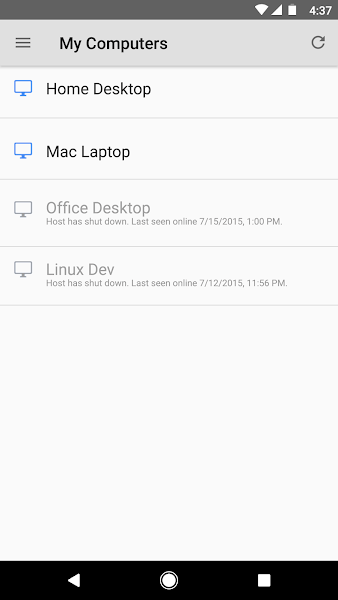
4、当界面显示“我的计算机”时,点击下方的“开始使用”按钮,进入下一步设置。
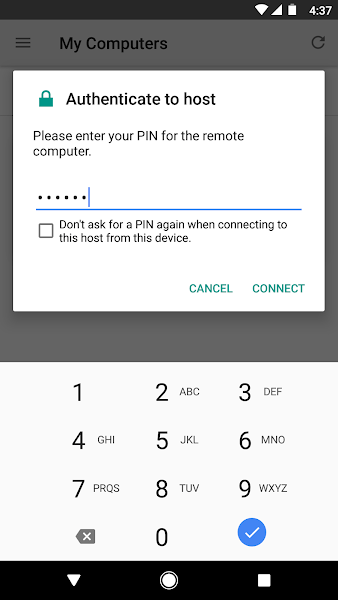
5、系统会要求你设置一个PIN码,这是用于远程登录该电脑的专属密码。如果你有多台设备需要管理,建议为每台电脑设置不同的PIN码。手机连接时需输入对应PIN码,连接过程中还会再次验证以确保安全。
手机端chrome远程桌面app设置
1、安装Chrome远程桌面App后,按提示登录已配置好的Google账户。
2、输入对应电脑设置的PIN码即可建立连接。若当前设备是你常用的手机,可勾选“不再输入PIN码”选项,此后连接该电脑将无需重复输入密码,提升使用效率。
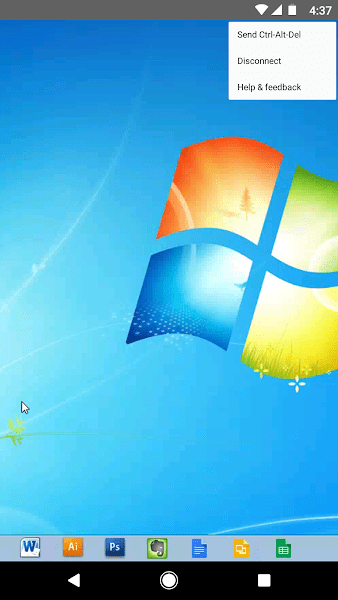
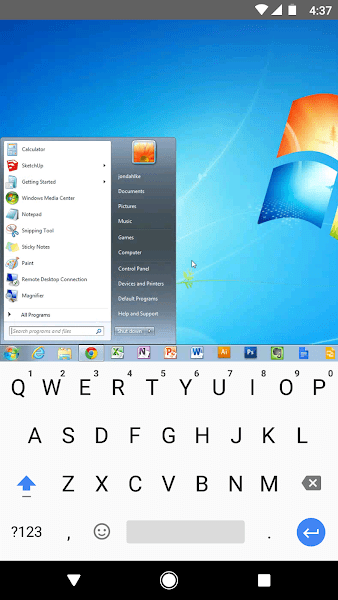
3、登录成功并完成连接后,你就能在手机屏幕上完全操控你的电脑了。所有操作与直接使用电脑无异,支持全触摸交互,响应灵敏,体验流畅自然。
- 厂商:暂无
- 备案号:
- 包名:com.google.chromeremotedesktop
- 版本:TWA 1.5
- MD5值:9f02eef57281d8acaaca077ea769a9da










-
 查看
查看逆光代售游戏交易平台
游戏辅助 / 130.51MB / 2026-04-10 逆光代售 账号交易 智能估价 -
 查看
查看光遇辅助器免费直装
游戏辅助 / / 2026-04-16 光遇辅助器 游戏辅助 -
 查看
查看巴比伦汉化组
游戏辅助 / / 2026-05-13 社区软件 游戏助手 手游助手 0元手游平台哪个好用 游戏盒子 -
 查看
查看跳一跳辅助神器ios版
游戏辅助 / 5.5MB / 2026-04-17 跳一跳辅助神器 辅助工具 实用工具 跳一跳辅助 -
 查看
查看Poki(宝玩)
游戏辅助 / 30.57MB / 2026-04-17 游戏助手 Poki 游戏辅助 -
 查看
查看铁锈盒子官方版
游戏辅助 / 152.85MB / 2026-03-06 铁锈盒子最新版 游戏辅助工具 游戏工具 铁锈盒子 游戏辅助 铁锈盒子末亿 -
 查看
查看Rex衍生版直装免费版
游戏辅助 / 24.22MB / 2026-04-29 Rex衍生版 辅助工具 除草视野 -
 查看
查看光遇辅助器(免费)ios
游戏辅助 / / 2026-04-16 光遇辅助器 游戏辅助 -
 查看
查看末忆铁锈盒子官方版
游戏辅助 / 152.85MB / 2026-04-18 游戏盒子 铁锈盒子 铁锈盒子末亿 -
 查看
查看VMOS Pro永久会员版
游戏辅助 / 37MB / 2026-04-16 VMOS Pro 虚拟助手 实用助手