
NetSupport School
- 类型:刷机工具
- 厂商:暂无
- 大小:0MB
- 更新时间:2026/6/1 12:03:53
- 版本:
- 备案号:暂无
- 游戏简介
- 相关版本
- 猜你喜欢
- 同类热门
NetSupport School 是一款专为现代智慧课堂打造的教学辅助工具,通过与 Chromebook 环境深度整合,为教师提供高效、直观的课堂管理能力。借助该应用,教师可轻松向全体或指定学生实时展示自己的桌面,直观演示操作步骤或讲解核心知识点,显著提升教学互动性与学习效率。
软件教程
插件安装说明
1、打开谷歌浏览器,点击左上角三个点图标,在弹出菜单中选择【更多工具】—【扩展程序】
或者直接在地址栏输入 chrome://extensions/ 进入扩展管理页面
2、进入扩展程序页面后,开启右上角的“开发者模式”
3、将已解压的 crx 文件直接拖拽至浏览器窗口中,即可完成安装
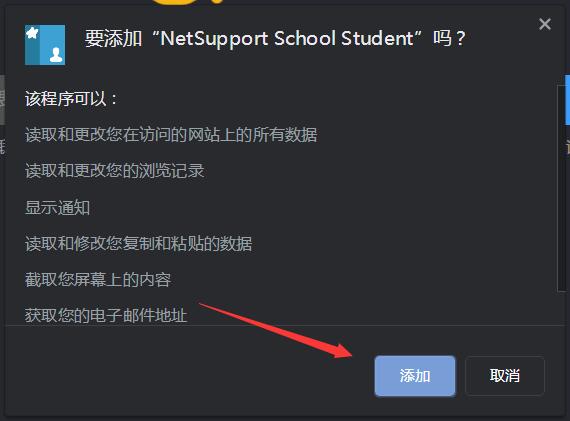
4、若安装时提示无法添加到个人目录,可右键点击 crx 文件,选择【管理员取得所有权】后再重新尝试安装
5、安装完成后即可立即投入使用,无需额外配置
常见问题
netsupportschool怎么关
更新时间:2024/11/18
首先,在 Windows 11 系统中打开服务功能列表。
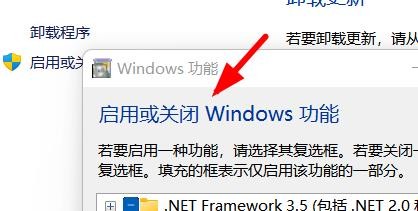
接着,在服务列表中找到 NetSupport 相关服务项。
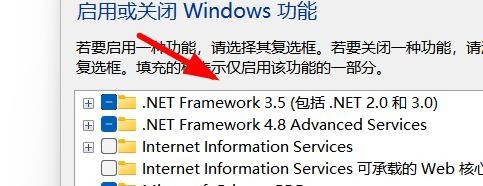
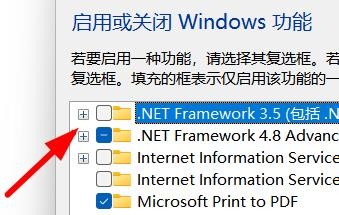
最后,点击服务名称前的勾选框取消勾选,即可成功关闭该服务。
软件功能
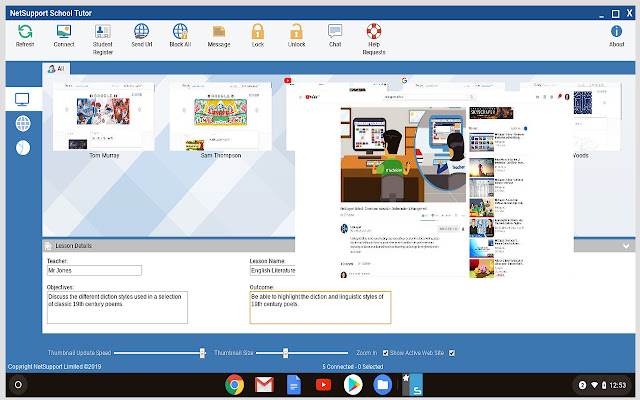
向所有或选定学生的 Chromebook 实时展示教师桌面,用于清晰演示操作流程或讲解重点内容(仅限 Windows Tutor 端)。
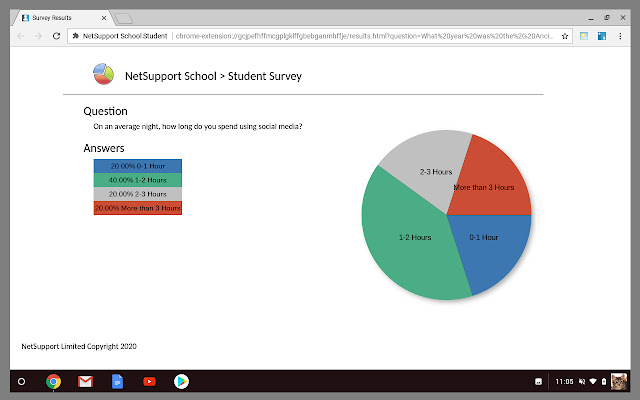
教师可在课程进行中或结束时发起即时调查,快速掌握学生对当前知识点的理解程度。
将鼠标悬停在学生屏幕缩略图上即可放大查看,或单独打开某位学生的 Chromebook 屏幕进行细致观察(仅限 Windows Tutor 端)。
内置反馈与情绪感知功能,帮助教师了解学生对学习内容的信心水平,并及时识别是否需要个别辅导。
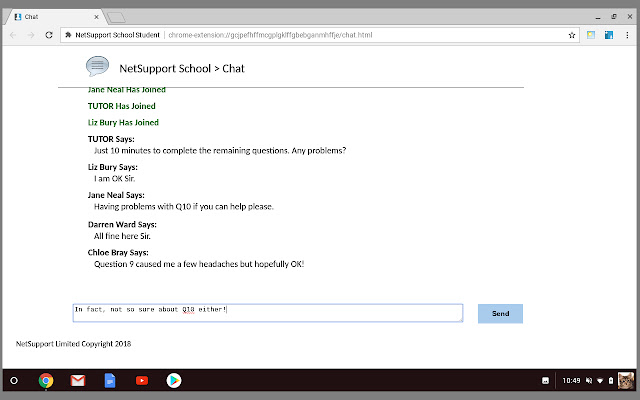
创建开放式讨论会话,支持全体或部分学生参与,鼓励他们发表观点并与班级成员共享想法。
远程向指定学生设备展示特定应用程序界面。
向学生设备发送醒目提示消息或操作指引,确保关键信息不被忽略。
有效屏蔽未经许可的网站访问,营造专注的学习环境。
可设置白名单机制,仅允许访问经教师授权的教育类网站。
必要时可完全切断学生设备的互联网连接,防止分心。
学生可通过“请求帮助”功能一键向教师发送求助信号,提升课堂响应效率。
教师可远程在学生 Chromebook 上打开指定网页,引导统一学习路径。
也可远程关闭学生设备上正在浏览的网页,及时纠正偏离主题的行为。
禁止 FTP 协议访问,加强网络使用安全管控。
实时查看每位学生当前访问的网站详情,全面掌握在线活动状态。
支持课前签到机制,要求学生在每节课开始时完成注册,便于考勤管理。
更新日志
更新时间:2024/11/18
作为全球 IT 教育工作者广泛信赖的教学平台,NetSupport School 持续优化其功能体系,致力于最大化计算机辅助教学的效能。如今,该解决方案已全面适配 Google Chromebook 环境,让现代化课堂管理更加灵活高效。
只需在每台运行 Chrome OS 的学生设备上安装 NetSupport School Student 应用,教师即可从自己的 Windows 主机无缝连接所有学生终端,实现快速监控、实时互动与精准指导,构建真正高效的数字化教学空间。
- 厂商:暂无
- 备案号:暂无
- 包名:
- 版本:
- MD5值:b11d8514bb2cf0a8db47e298b58fba90









-
 查看
查看牢大加速5.0破解版
刷机工具 / 19.12MB / 2026-05-08 牢大加速 网络优化 低延迟 -
 查看
查看我的世界基岩版皮肤包
刷机工具 / 5.86MB / 2026-05-03 我的世界基岩版皮肤包 皮肤工具 免费模组 -
 查看
查看locker2最新版
刷机工具 / 122.61MB / 2026-05-08 locker2 文件加密 隐私保护 -
 查看
查看90FPS最新版
刷机工具 / 35.27MB / 2026-03-06 画质助手 90FPS 90fps画质助手 90FPS官方正版 90FPS安卓版 -
 查看
查看创游世界国际版
刷机工具 / / 2026-03-07 创游世界安卓版 创游世界 -
 查看
查看画质怪兽免费无任务最新版2025下载
刷机工具 / 38.70MB / 2026-03-10 2025软件 宝藏app -
 查看
查看贪玩游戏聚宝坊交易
刷机工具 / 1.18GB / 2026-03-06 贪玩游戏聚宝坊 游戏交易 安全透明 -
 查看
查看乐玩游戏盒
刷机工具 / 45.86MB / 2026-03-06 游戏盒子 -
 查看
查看啸天框架3.0防闪退版
刷机工具 / / 2026-03-07 系统工具 多开助手 -
 查看
查看刀具展(Knife Show安装器)
刷机工具 / 68.40MB / 2026-03-12 休闲 闯关 趣味