
转移到ios软件2.8.20140925
- 类型:刷机工具
- 厂商:暂无
- 大小:11MB
- 更新时间:2026/6/5 18:51:02
- 版本:2.8.20140925
- 备案号:
- 游戏简介
- 相关版本
- 猜你喜欢
- 同类热门
换机不再头疼!“转移到iOS”软件是安卓用户升级到iPhone的必备神器。无论你使用的是哪款安卓手机,只需简单几步,就能将重要数据无缝迁移到全新的iOS设备上。整个过程无需复杂操作,通过无线连接即可完成跨平台传输,支持多种机型同步,让换机体验轻松又高效。
软件特色
只需在安卓设备上下载“转移到iOS”这款应用,即可通过无线方式将数据从Android设备快速迁移到全新的iOS设备。
它能安全转移你的通讯录、短信记录、相机拍摄的照片和视频、网页书签、邮件账户以及日历信息,确保关键内容不丢失。
未来还将支持重建App资料库,你常用的App如新浪微博、微信等会自动添加到你的iTunes愿望清单中,方便后续下载安装。
转移到ios怎么用
1、开始之前
在安卓设备上,请确保Wi-Fi已开启,并将新iOS设备与安卓手机同时接入电源充电。
确认新iOS设备拥有足够的存储空间来容纳即将转移的所有内容,包括Micro SD卡上的文件。
若需迁移Chrome浏览器书签,请先将安卓设备上的Chrome更新至最新版本。
2、新iOS设备激活时进行数据迁移
进入iOS设备的“设置”,依次选择“通用”→“还原”→“抹掉所有内容和设置”。
如果不想清除现有数据,建议提前手动备份重要信息。
在新设备激活流程中,当进行到“App与数据”界面时,点击“从安卓设备转移数据”选项。
3、打开App
在安卓手机上启动“转移到iOS”应用,点击“继续”。仔细阅读条款和条件后,点击“同意”并继续操作,随后点击“查找代码”页面右上角的“下一步”。
4、通过代码进行设备链接
在iOS设备上,点击“从安卓设备转移数据”界面中的“继续”,等待屏幕上出现一组六位或十位数字的验证码。即使安卓设备提示“互联网连接信号弱”,也可忽略该警告。在安卓端输入iOS设备显示的代码,等待“传输数据”界面出现。
5、选择内容并进行传输
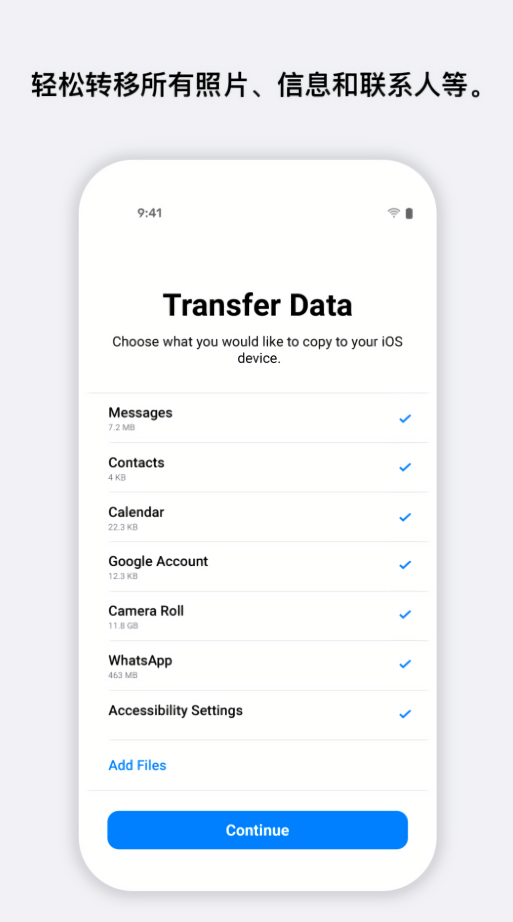
在安卓设备上勾选希望迁移的数据类型,点击“下一步”。随后请将两台设备静置不动,直到iOS设备上的进度条走完。即使安卓端显示已完成,也请耐心等待iOS端确认结束。整个过程所需时间取决于传输数据的大小。
6、完成传输
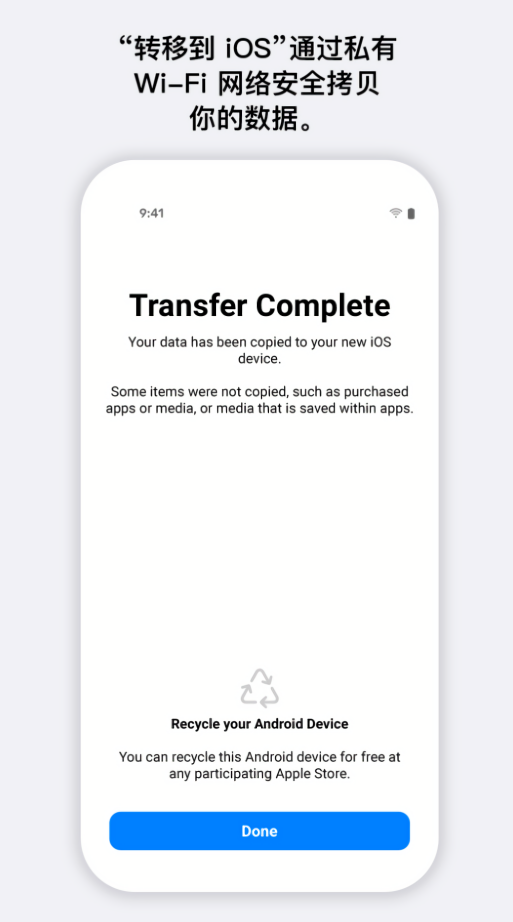
当iOS设备上的进度条完成后,在安卓设备上点击“完成”,再回到iOS设备点击“继续”,并按照提示完成后续设置。请注意,音乐、图书及PDF等文件需通过其他方式手动备份转移。
无法连接到设备通信
1、请取消安卓手机中所有Wi-Fi网络的自动连接设置,此时你会看到一个名为“iOS xxxxx”的Wi-Fi热点,这正是由你的iPhone创建的临时网络。
2、手动在安卓设备上选择连接该热点,密码即为热点名称本身,输入时请注意大小写及空格。
3、成功连接Wi-Fi后,打开安卓端的“转移到iOS”应用,输入iPhone屏幕上显示的验证码即可开始传输。
更新日志
v4.0.1
新功能
新增有线迁移选项,可通过USB-C或USB-C转Lightning连接线将新iPhone直接与安卓手机相连进行数据传输。
Wi-Fi迁移现已支持最高5GHz频段,显著提升传输速度。
迁移过程中提供实用提示,帮助你更快熟悉新iPhone的操作方式。
现支持通话记录的完整迁移。
双SIM卡设置中的“商务”或“个人”等标签也能一并转移。
录音文件将自动导入“语音备忘录”App,或保存至“文件”App中便于管理。
- 厂商:暂无
- 备案号:
- 包名:com.kukool.control.app
- 版本:2.8.20140925
- MD5值:0eb623a5d443e4ac2f86fa9036b67423











-
 查看
查看Squishy安装器
刷机工具 / 65.15MB / 2026-05-08 捡到相扑选手 模拟经营 和风Q版 -
 查看
查看Epic Games手机版
刷机工具 / 14.11MB / 2026-03-06 手游平台 游戏工具 Epic商城 Epic Games -
 查看
查看冷狐宝盒最新版
刷机工具 / 11.76MB / 2026-03-06 游戏盒子 游戏助手 -
 查看
查看adb工具包手机版
刷机工具 / / 2026-03-14 adb工具包 系统工具 一键恢复 -
 查看
查看芥末空间游戏盒子
刷机工具 / 54.09MB / 2026-03-07 游戏盒子 -
 查看
查看YZL画质工具箱
刷机工具 / 32.92MB / 2026-03-06 游戏工具 游戏辅助 -
 查看
查看吉里吉里模拟器2
刷机工具 / 36.45MB / 2026-03-06 手机模拟器 安卓模拟器 -
 查看
查看刀具展(Knife Show安装器)
刷机工具 / 68.40MB / 2026-03-12 休闲 闯关 趣味 -
 查看
查看创游世界官方正版
刷机工具 / 165.79MB / 2026-03-07 游戏助手 游戏社区 游戏辅助工具 创游世界手机版 创游世界app -
 查看
查看小饭团Fan
刷机工具 / 89.36MB / 2026-03-06 游戏社区