
alight motion官网免费1.1.5
- 类型:磁力影视
- 厂商:insomniateam
- 大小:97MB
- 更新时间:2026/5/31 11:02:41
- 版本:1.1.5
- 备案号:暂无
- 游戏简介
- 相关版本
- 猜你喜欢
- 同类热门
Alight Motion官网免费版是一款功能强大的专业级视频编辑与动画制作工具,不仅支持精细的图层控制、关键帧动画和视觉特效,还内置上百种滤镜与音效资源,让你轻松打造电影级质感的创意短视频。无论你是新手还是资深创作者,都能在这里实现从剪辑、调色到动态设计的一站式创作体验,快来下载开启你的视觉创意之旅吧!
软件教程
alight motion正版中文版最新版使用教程
1、打开软件,点击屏幕下方中间的+号;
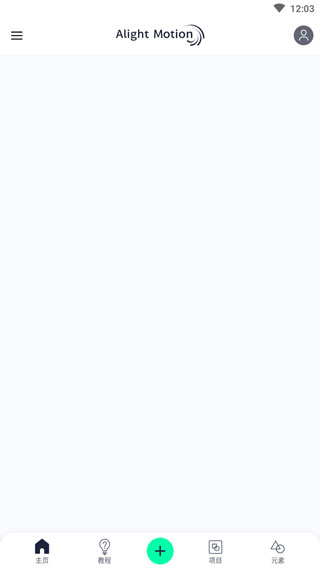
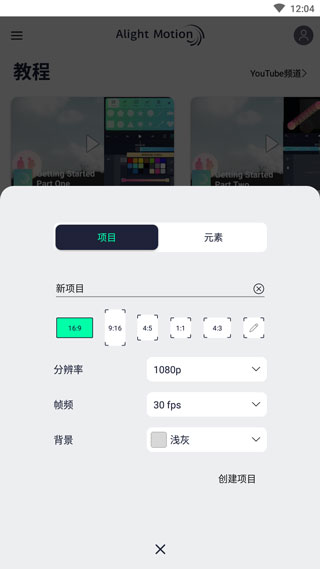
2、选择新建项目或者元素的类型;
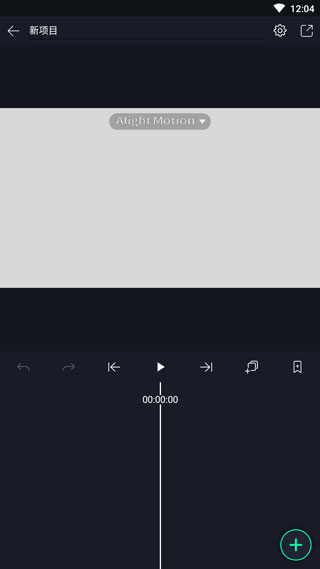
3、你可以在这里进行视频编辑;
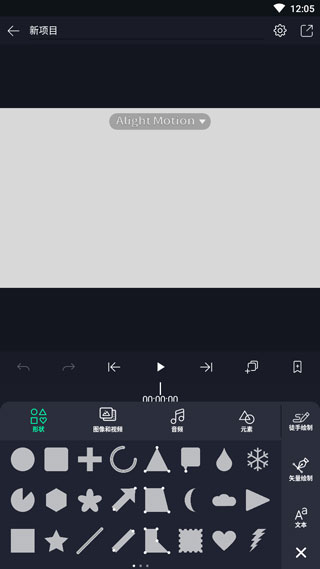
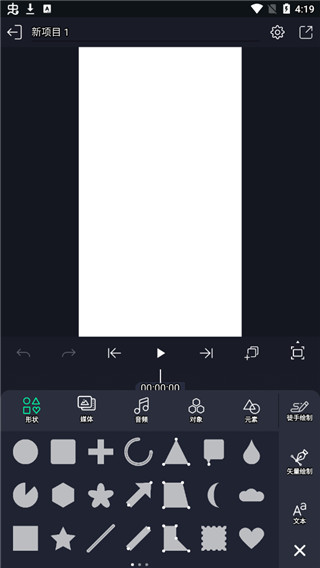
4、点击右下角+号,你还可以插入形状、图像、音频等;
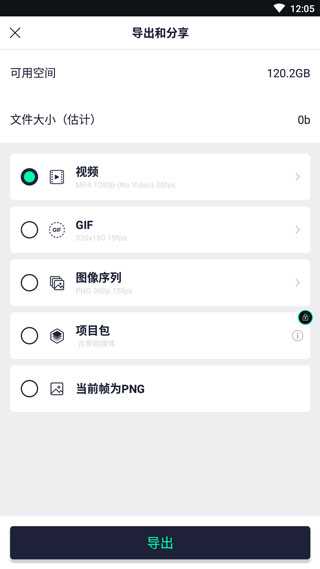
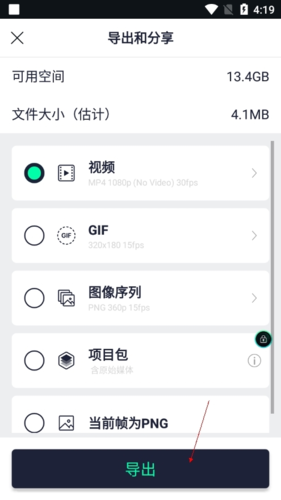
5、制作完成后,点击屏幕右上方导出按钮,你可以导出文件的类型,然后分享它。
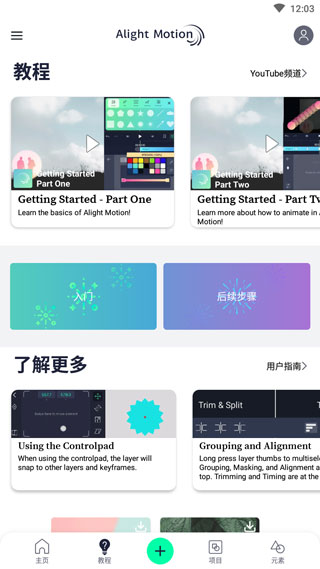
6、另外,在软件首页,你还在教程栏观看软件基本的使用教程;
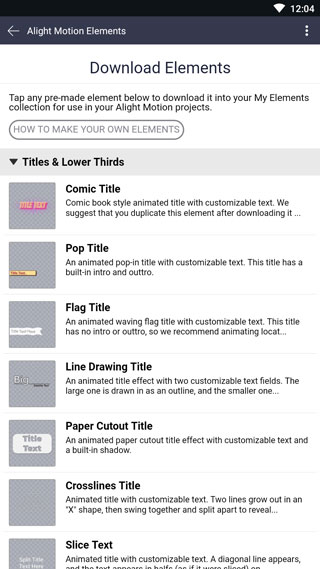
7、最后,点击元素,你还可以下载更多元素插入到制作的视频当中。
以上就是本次alight motion怎么用的全部介绍了,希望对你有所帮助。
alight motion官网免费使用方法
1、从本地导入视频,定制剪辑所需内容。
2、上传多个短视频,轻松拼接合成全新作品。
3、内置丰富的背景音乐库,免费为你的视频添加配音。
4、支持视频倒放、变速播放,一键调整视频节奏。
5、可设定播放比例,分割播放界面,支持多画面切换。
6、可任意截取多个视频片段,并支持同时拼接合成。
alight motion官网免费怎么用?
1、首先打开app,进入首页;
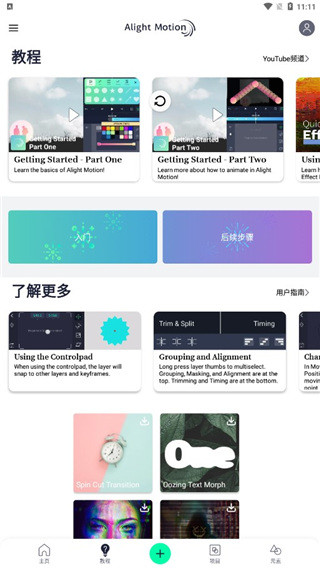
2、点击右下角的“加号”,创建一个项目;
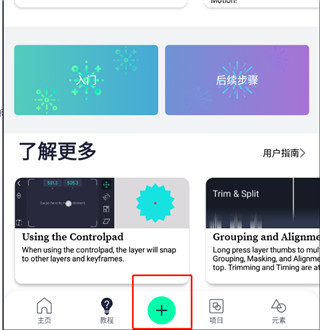
3、可以设置项目名称、宽高比例、分辨率、帧速率、背景颜色;
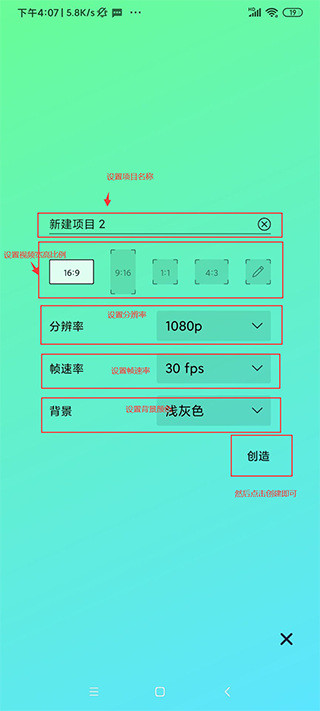
4、点击创建,就进入项目编辑界面;
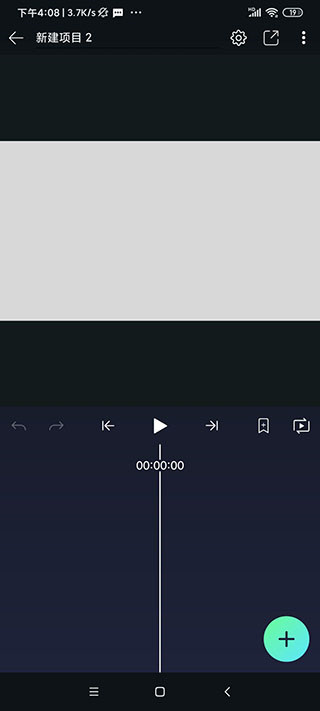
5、新建的项目是没有视频内容的,需要自己编辑,然后点击右下角的“绿色加号”,进行添加编辑;
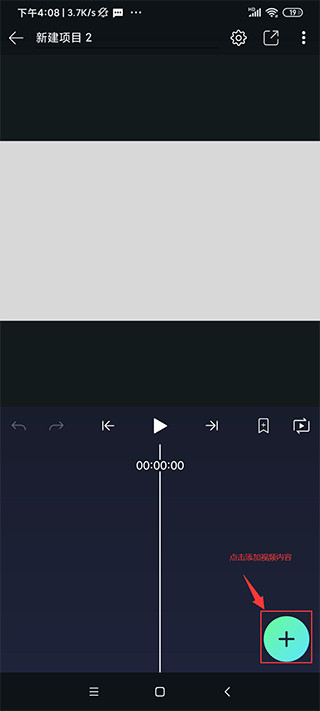
6、可以添加形状、文本、媒体(手机上的图片、音乐和视频)、图纸、元素;
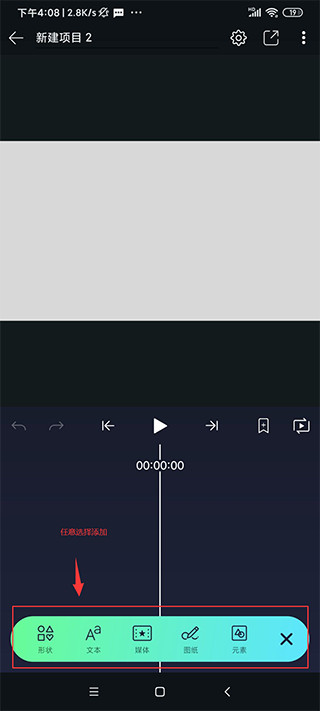
7、同时支持按每一帧进行精细调节编辑,操作灵活又实用!
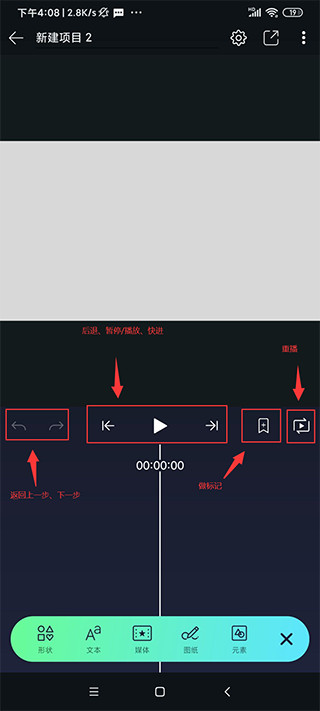
alight motion正版中文版新手教程
一、入门基础
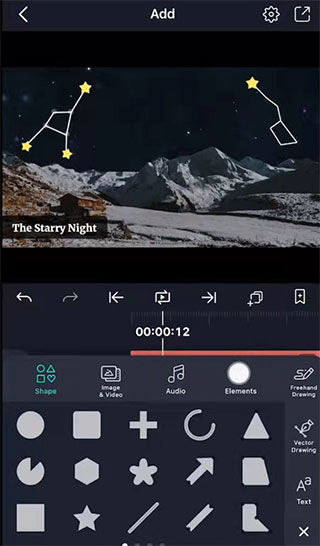
1、添加
用户可以将图像、视频、音频、形状、文本、绘画和其他图层添加到您的项目中。
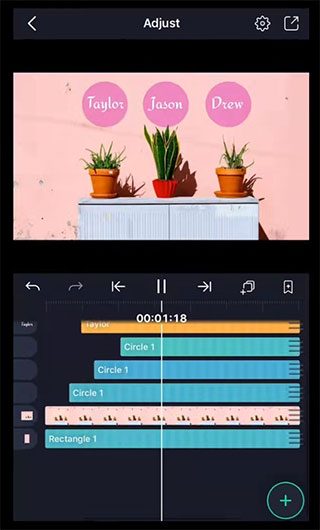
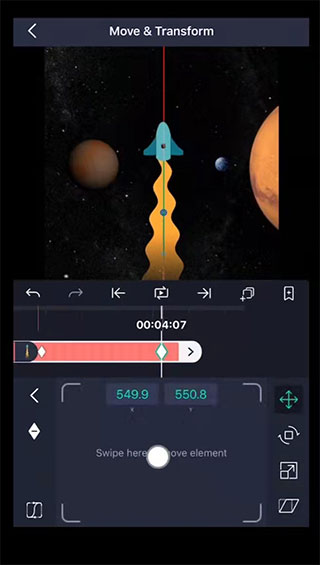
2、调整
使用编辑面板(如“移动和转换”)调整图层位置、颜色和其他属性。
3、动画
添加关键帧以设置任何图层任意属性的动画效果。
4、导出分享
导出视频、GIF或项目包,其他人也可以使用Alight Motion继续编辑。
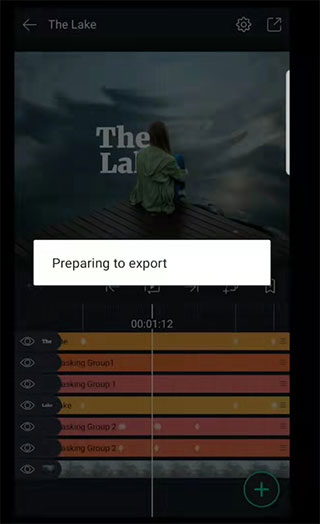
轻松分享到你喜欢的应用程序!
二、后续步骤
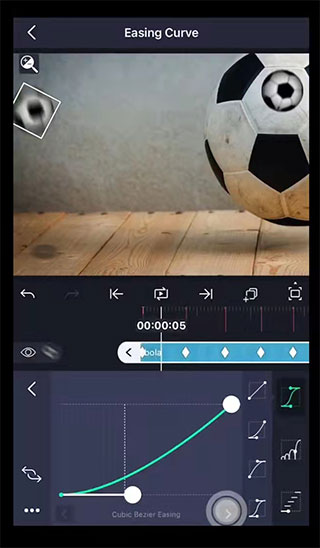
1、缓和曲线
通过缓入缓出控制变化节奏,让运动更自然流畅。
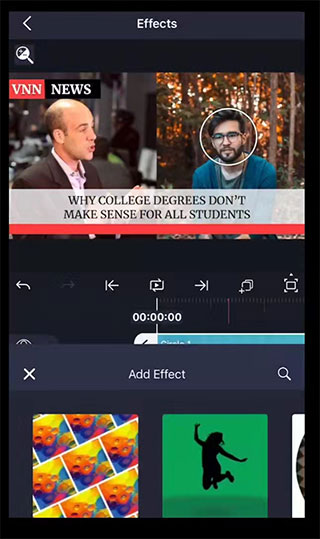
2、效果
添加视觉效果,改变图层的外观或行为表现。
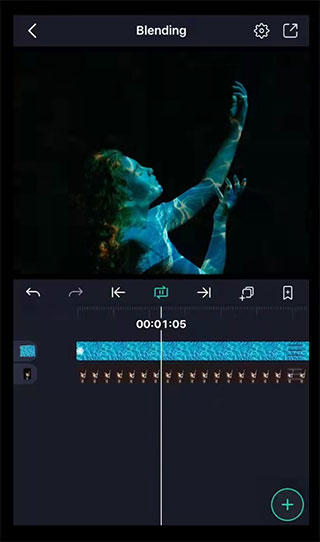
3、混合
更改混合模式,控制当前图层与下方图层的叠加方式。
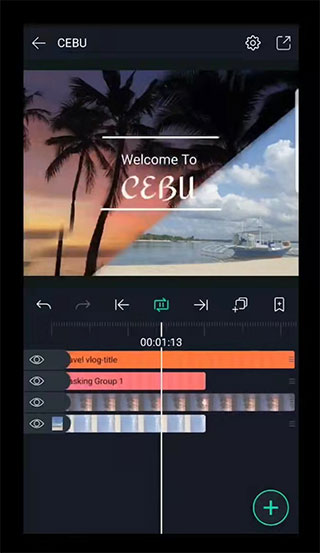
4、元素
一次创建,永久重复使用,大幅提升工作效率。
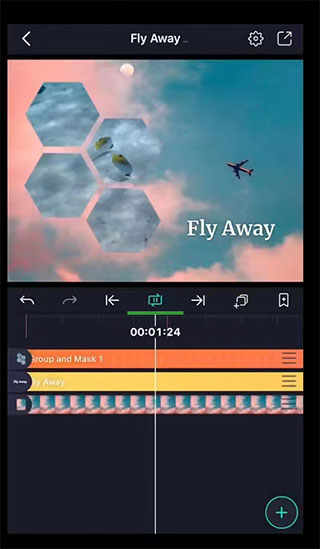
5、遮罩编组
将图像或视频裁剪成任意自定义形状,实现创意构图。
常见问题
如何设置中心点?
更新时间:2025/6/30
Alight Motion支持自定义中心点,让旋转、缩放等操作更精准可控,提升编辑效率与动画节奏感。
1. 首先点击你要设置的片段。
2. 点击其中的“移动和转换”功能。
3. 点击其中的中心点按钮即可完成设置。
怎么导入视频
更新时间:2025/6/30
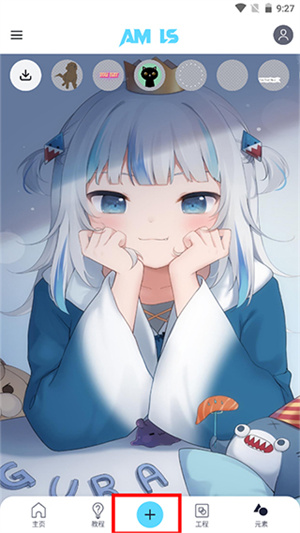
1. 用户打开并登录应用后,进入主界面,点击底部中间的蓝色添加按钮(见下图红色区域)
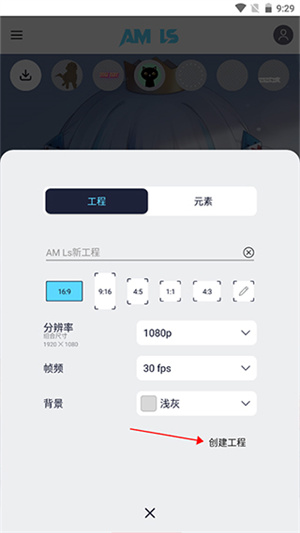
2. 在创建工程页面中输入工程名称,并设置相关参数后点击【创建工程】
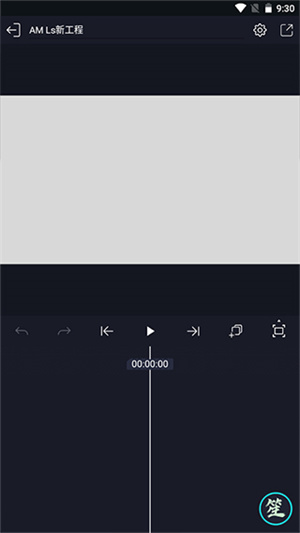
3. 进入编辑页面后,点击右下角的【笙】图标
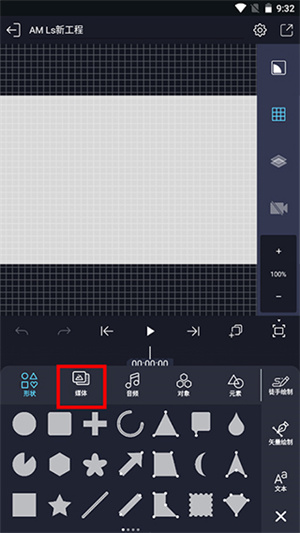
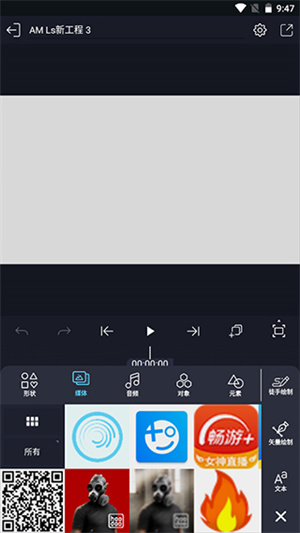
4. 在弹出的素材插入区中,点击【媒体】选项(见下图红色区域)
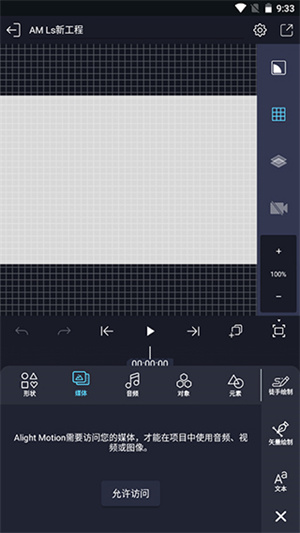
5. 点击【允许访问】,授权应用读取手机存储
6. 从手机相册中选择视频即可完成导入
怎么添加音乐
更新时间:2024/5/7
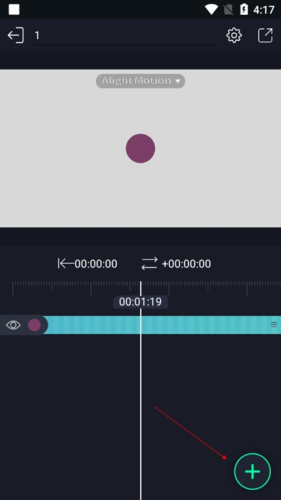
首先点击下方的“更多”按钮。
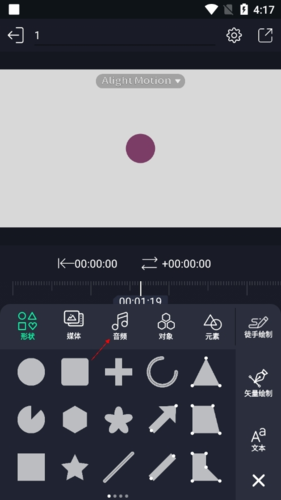
然后选择“音频”功能。
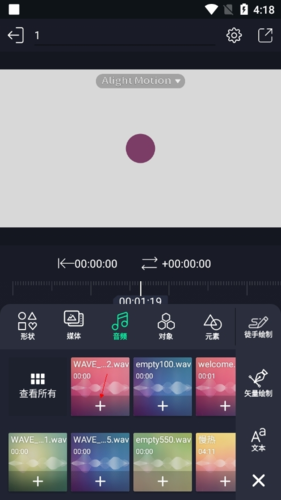
从列表中选择你喜欢的音乐即可完成添加。
如何设置中心点
更新时间:2024/5/7
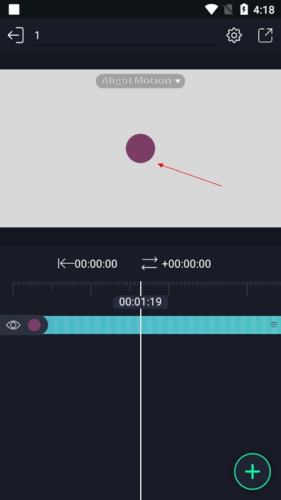
首先点击你要设置的片段。
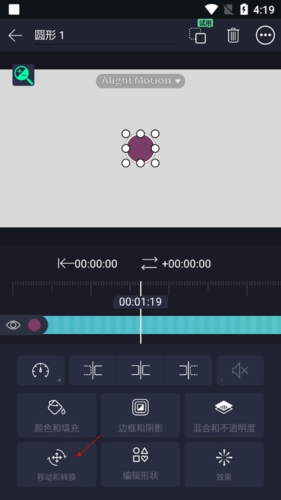
进入“移动和转换”功能面板。
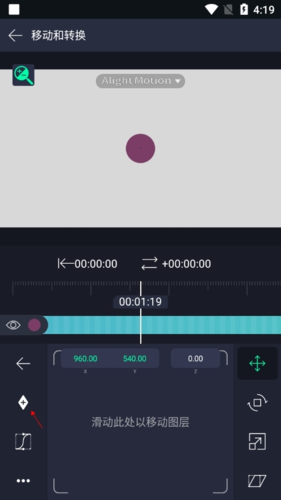
点击中心点按钮即可完成设置。
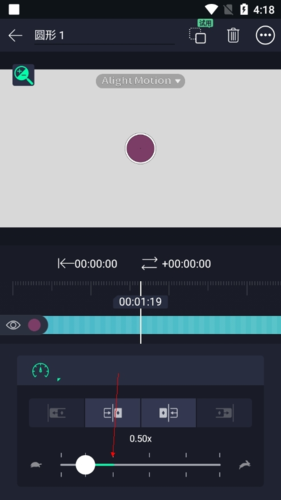
如何变速
更新时间:2024/5/7
首先选中需要调整速度的视频片段。
点击工具栏中的“变速”按钮。
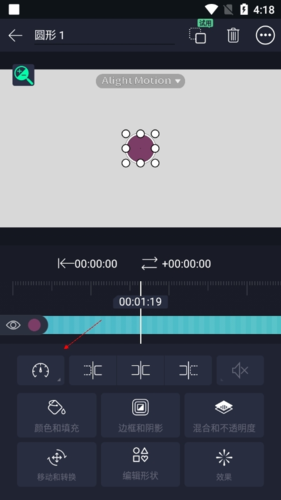
从选项中选择你想要的速度效果即可应用。
怎么删除片段
更新时间:2024/5/7
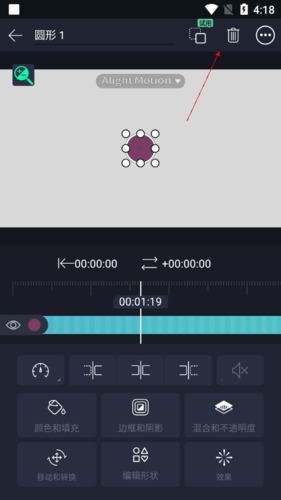
首先点击你要删除的视频片段。
进入“片段剪辑”功能菜单。
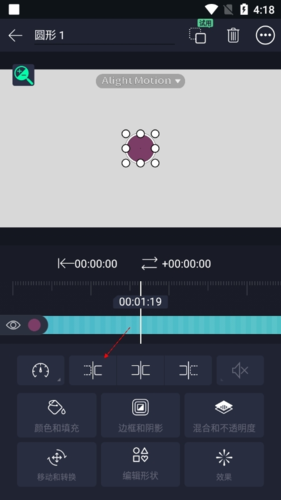
点击“删除”选项即可完成操作。
怎么导出视频
更新时间:2024/5/7
首先点击右上角的“分享”按钮。
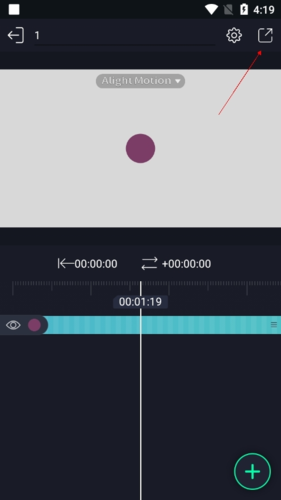
在弹出菜单中选择“导出”,即可生成并保存你的成品视频。
更新日志
v4.2.0更新内容:
图层样式复制和粘贴
相机对象
图层父级
三种新效果:栅格转换、缩放辅助、父级助手
媒体浏览器多选
预览平移和缩放
网格、单独图层等!
漏洞修复和性能改进……等等!
v3.6.0更新内容:
带有搜索和预设的新效果浏览器!
新效果:六角瓷砖旋转,六角瓷砖平移
改进的效果:点,湍流,亮度键,运动模糊,翻转层,实心遮罩
大部分效果都经过微调:标签更清晰,参数更合理
新增效果指南:每种效果附带详细说明
修复了罕见的错误保存视频编解码器评估结果
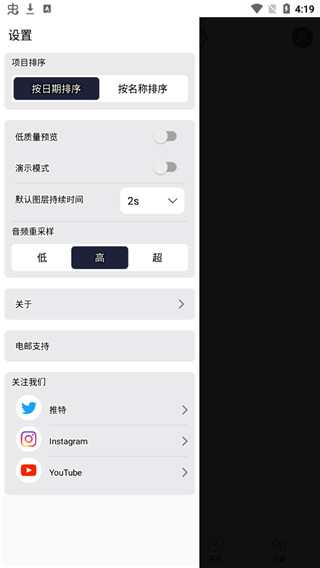
可更改音频重采样器,降低慢速设备上的预览延迟
多项错误修复和性能优化
软件功能
1、视频剪辑:支持0.1秒精准修剪,想剪哪里就剪哪里,轻松成为剪辑达人。
2、视频滤镜:高保真自然美颜效果,搭配多种实时动态滤镜,提升画质与色彩氛围,带你重回胶片美学时代。
3、拼接倒放:多段短视频一键拼接,支持全高清倒放播放,创意玩法随心组合。
4、快慢播放:0.2倍精细变速控制,从1/4慢速到4倍快进,自由掌控视频节奏。
5、视频同框:支持多视频同屏播放,提供数十种模板,画面衔接自然,风格独特吸睛。
6、背景音乐:内置丰富轻音乐库,也支持调用手机本地音乐,告别单调无声视频。
7、视频配音:支持真人配音与旁白录制,为你的作品注入个性声音表达。
8、视频特效:抖动、幻影、科幻、重影、朦胧等五重特效可叠加使用,打造刷爆社交平台的魔性短视频。
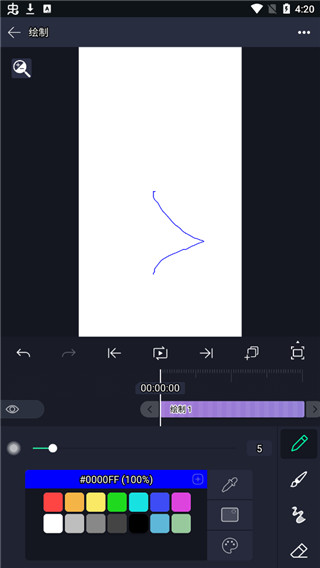
9、抠视频:一键圈选任意形状区域,定制专属心形或其他创意视频轮廓。
10、马赛克:可在视频任意位置涂鸦、画心、写字或打码,保护隐私又不失趣味。
11、添加字幕:支持添加多段字幕,精准控制时间轴,并可自由调整字体、大小与位置,让文字更具表现力。
12、表情贴纸:提供多套个性化表情包,支持GIF动态贴纸,大小与位置均可自由调节,增添视频趣味性。
- 厂商:insomniateam
- 备案号:暂无
- 包名:AM剪辑软件
- 版本:1.1.5
- MD5值:ce9e772d9041ce899cf8ee0dc64dbfa6


-
 alight motion(剪辑软件)
图像影音
2024/1/29 17:13:47 -
 AM凉笙版
AM凉笙版常用工具
2024/1/29 17:13:47 -
 alight motion软件
常用工具
2024/1/29 17:13:47












-
 查看
查看动漫共和国
磁力影视 / 54.5MB / 2025-05-20 动漫共和国 动漫 追番神器 -
 查看
查看神秘电影
磁力影视 / 30MB / 2025-03-06 神秘电影 影视 追剧神器 -
 查看
查看久久视频内置源版
磁力影视 / 20.49MB / 2026-05-12 久久视频 视频播放 追剧神器 -
 查看
查看红桃影视永久会员版
磁力影视 / 48.21MB / 2025-03-13 红桃影视 影视播放 追剧软件 -
 查看
查看acfun流鼻血黄化版
磁力影视 / / 2026-04-12 acfun 免费漫画 免费追漫 -
 查看
查看AcFun污染版
磁力影视 / 116.40MB / 2026-04-07 AcFun 动漫 漫画 追漫神器 -
 查看
查看橘子TV
磁力影视 / / 2025-12-01 橘子TV 电视直播 电视盒子 影视 -
 查看
查看冬青影评
磁力影视 / / 2025-12-03 冬青影评 影视 追剧神器 -
 查看
查看全部免费短剧
磁力影视 / 63.49MB / 2026-02-24 全部免费短剧 影视 短剧 -
 查看
查看珊瑚影院
磁力影视 / 20.20MB / 2026-05-17 珊瑚影院 影视 追剧神器 追剧软件