
- 游戏简介
- 相关版本
- 猜你喜欢
- 同类热门
Kodi 是一款功能强大且完全免费的开源跨平台多媒体中心,支持播放几乎所有主流音视频格式。无论你使用的是 Windows、macOS、Linux、Android 还是 iOS 设备,Kodi 都能完美运行,并通过海量插件自由扩展功能。你可以轻松添加在线流媒体源、连接家庭影院系统,甚至打造专属的私人 IPTV 直播平台。得益于其开源特性,全球开发者持续为其优化性能、增加新功能,确保 Kodi 始终走在多媒体技术的前沿,满足各类用户的个性化需求。
软件教程
Kodi设置中文教程
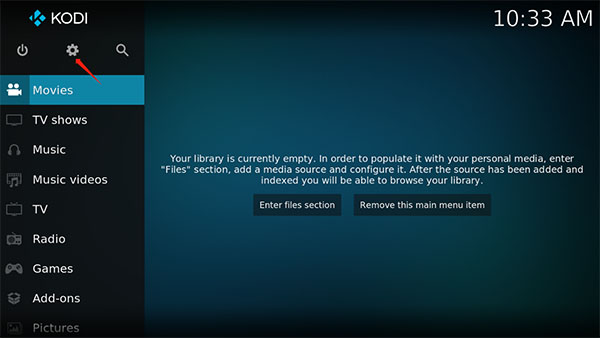
1、打开 Kodi 播放器,进入主界面后点击左上方中间的齿轮图标进入设置。
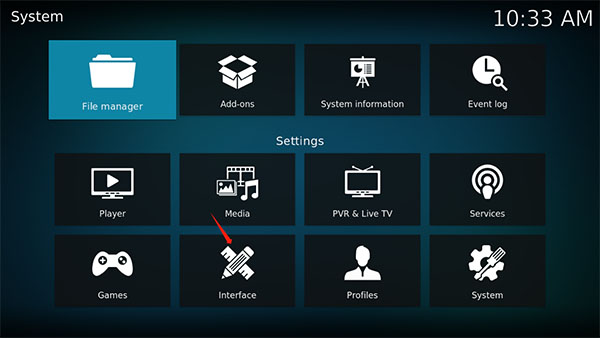
2、在设置菜单中选择“Interface”(界面)选项。
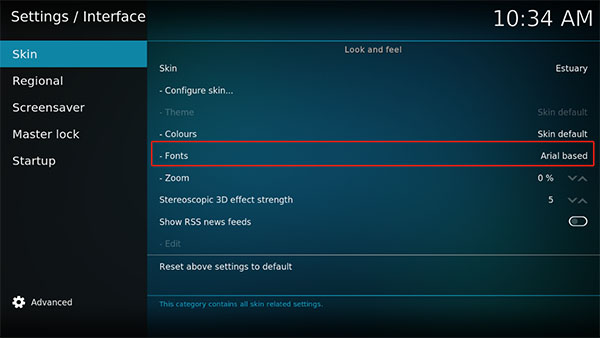
3、点击“Skin”(皮肤),在 Fonts(字体)选项中选择“Arial based”字体,以确保中文正常显示。
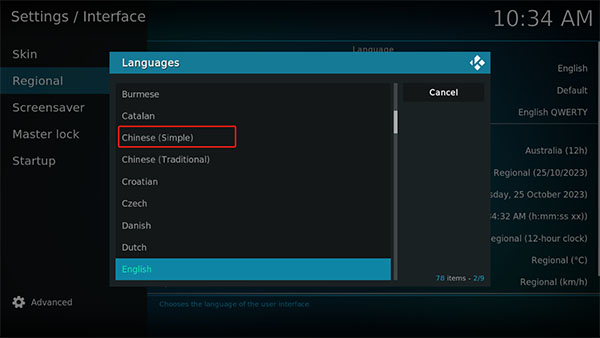
4、返回左侧菜单,点击“Regional”(区域),在右侧找到“Language”(语言),选择“Chinese (Simple)”简体中文。
5、完成设置后返回主界面,即可看到完整的中文界面。
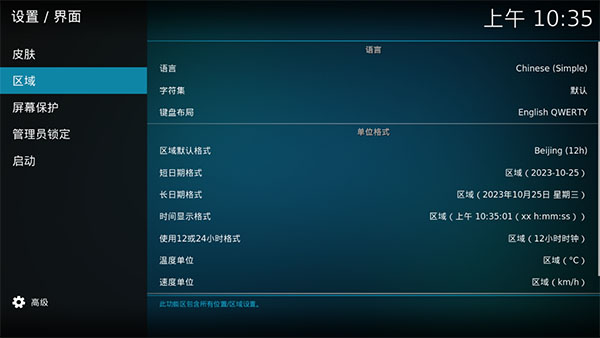
Kodi使用教程
1、若想通过手机遥控电视端的 Kodi,需先在电视端 Kodi 中开启远程控制功能。进入“设置”→“服务”。
通过手机控制Kodi播放器方法分享
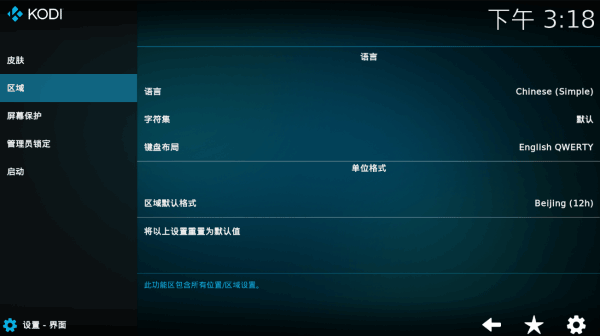
2、在“服务”界面中点击“控制”,启用“允许通过 HTTP 远程控制”和“允许通过异地程序远程控制”两项。
通过手机来控制Kodi播放器方法分享 一般人不知道
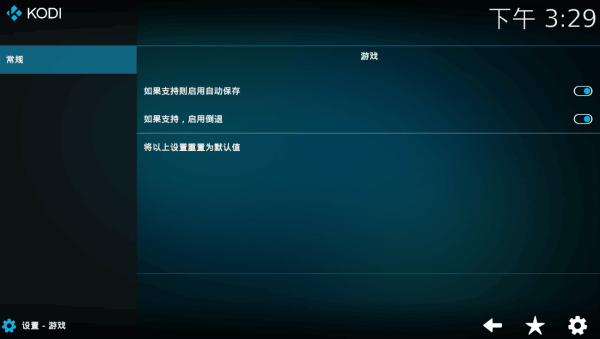
3、确保手机与电视处于同一局域网内,打开 Kodi 手机遥控器应用,即可自动扫描并连接电视端 Kodi,实现便捷操控。
Kodi设置功能教程
本节详细介绍了 Kodi 各类设置页面的功能与操作方式。
关于设置保存位置及其他用户数据存储路径,请参考 Kodi 数据文件夹说明。
1、访问系统设置菜单
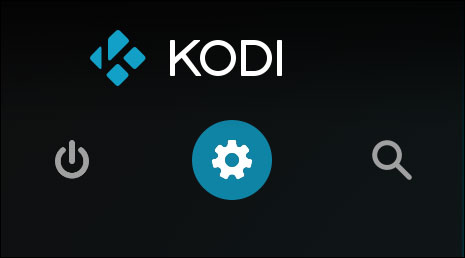
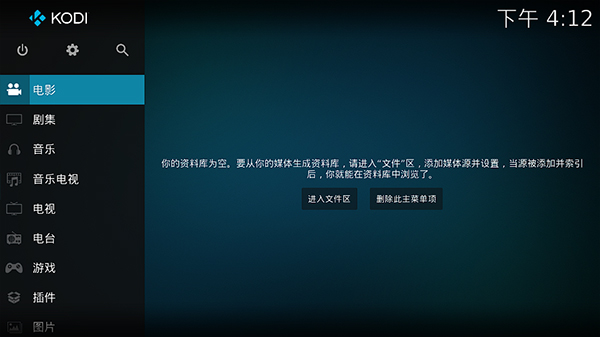
在默认皮肤 Estuary 下,系统设置图标位于主屏幕左上角中间位置。其他皮肤可能通过主菜单项或关机菜单等方式提供设置入口。
2、设置
主要设置窗口适用于 Kodi v18 和 v19 版本。
点击界面中的相关图标可跳转至对应功能的详细说明页面。
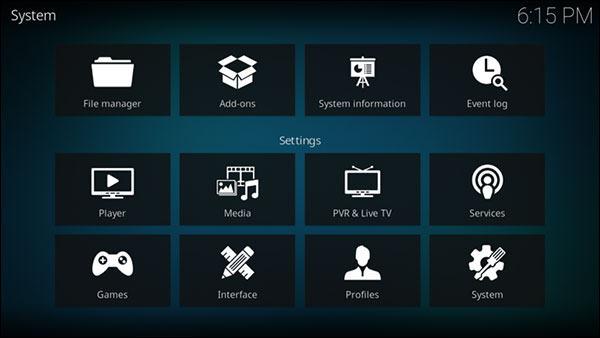
v16 及更早版本的设置界面请参考“设置旧版”说明。
3、设置级别
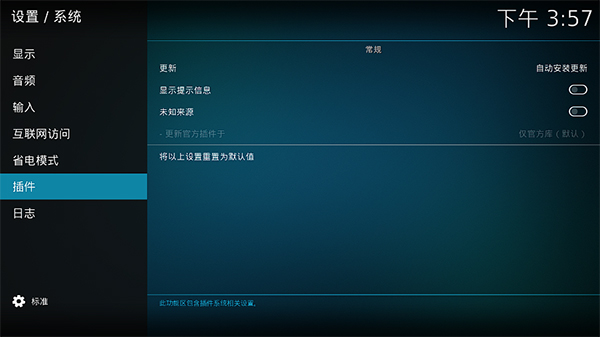
“设置级别”决定了界面上显示的选项数量,级别越高,可配置项越丰富。
共有四个级别:基本、标准(默认)、高级、专家。向下滚动至“设置级别”即可切换。该设置同样影响加载项的配置界面。
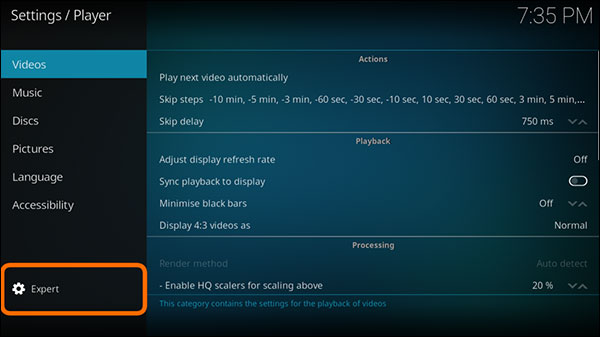
4、高级设置
主页:advancedsettings.xml
advancedsettings.xml 文件默认不存在,用户可手动在 userdata 文件夹中创建。
该文件用于配置 Kodi 图形界面中未提供的高级选项,例如剧集命名规则、自定义网络端口、特殊行为等。部分实验性或极少使用的功能仅能通过此 XML 文件启用。文件为纯文本格式,可用任意文本编辑器创建和修改,只要文件名正确即可生效。
此外,也可将某些 GUI 设置项移入此文件,从而从常规设置界面中隐藏它们。
常见问题
怎么添加直播源
更新时间:2025/10/14
在 Kodi 中添加直播源的操作步骤如下:
打开 Kodi 软件,在首页点击“设置”按钮。
进入设置界面后,选择“文件管理”。
在文件管理中点击“添加源”。
在弹出的窗口中,点击“无”以输入新路径。
在文本框中输入 M3U 直播源地址。
输入完成后,为该源自定义一个名称。
点击“确定”完成添加。
此外,也可通过本地路径添加直播源。例如,将 M3U 文件拷贝至 U 盘,插入电视设备,在 Kodi 中选择本地路径导入该文件。具体操作可能因 Kodi 版本或皮肤略有差异。
怎么连接nas
更新时间:2025/10/14
在 Kodi 中连接 NAS(网络附加存储)的步骤如下:
打开 Kodi,进入“电影”或“视频”分类,点击“文件”区域。
选择“添加视频”以新建视频源。
在添加窗口中点击“浏览”,选择“网络文件系统(NFS)”或“SMB/CIFS”协议。
若选择 NFS,需输入 NAS 的 IP 地址、共享路径及账号密码;若选择 SMB,只需输入 NAS 的 IP 地址和共享文件夹路径。
选择正确的媒体目录后,点击“确定”完成设置。
设置成功后,即可在 Kodi 中直接访问 NAS 上的影音内容。
不同版本的 Kodi 界面可能略有调整,但核心流程一致。新版 Kodi 可能提供更多配置选项。
Kodi怎么安装插件?
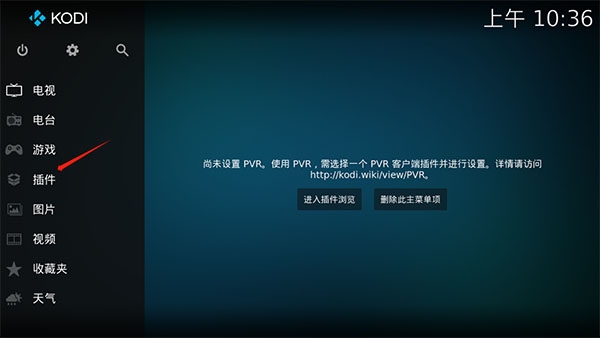
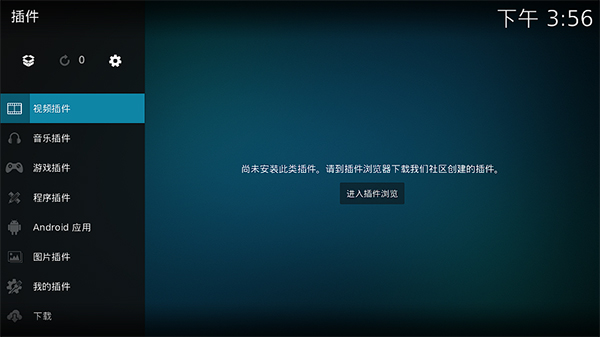
1、进入 Kodi 主界面,点击左侧菜单中的“插件”选项。
2、在左侧选择插件类型,如视频、音乐、程序等。
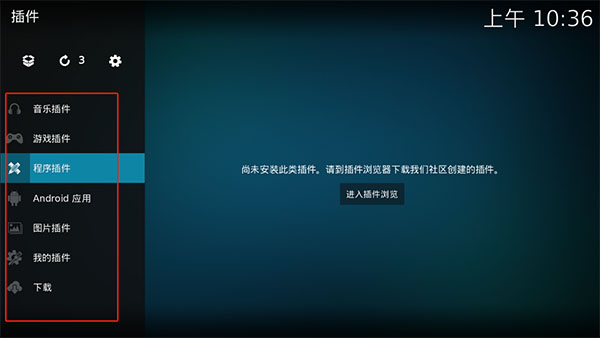
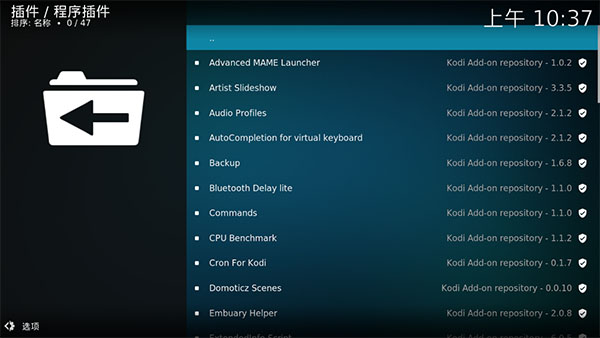
3、进入插件库浏览可用插件。
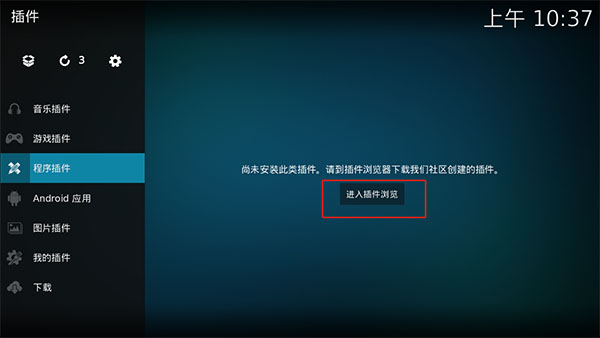
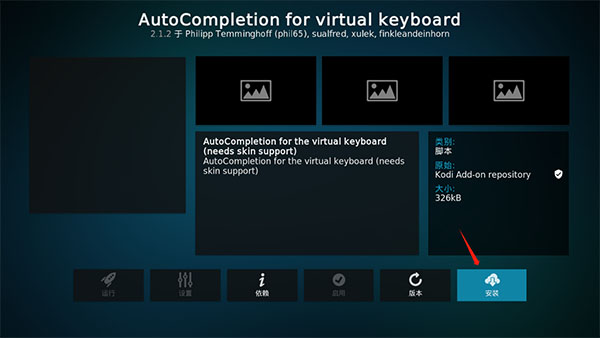
4、选择需要安装的插件。
5、点击“安装”按钮即可完成安装。
Kodi怎么设置音频声道数
返回主界面,点击齿轮图标进入系统设置。
默认为“基础”设置级别,需连续点击左下角齿轮图标三次,切换至“专家”模式。
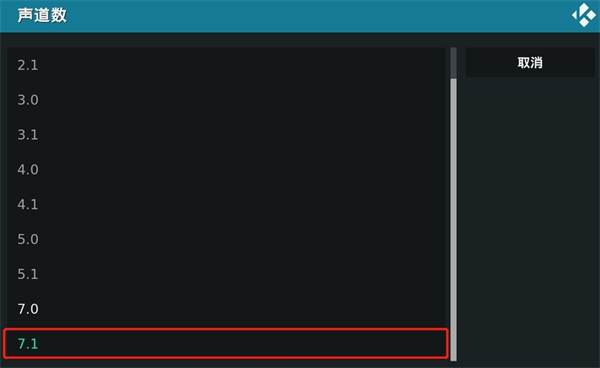
Kodi 默认声道数为 2.0,若仅使用电视内置扬声器,无需更改:
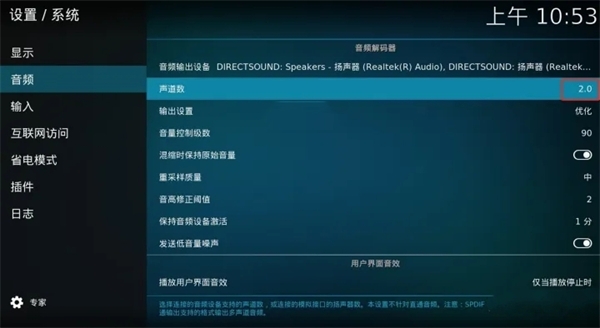
若连接回音壁或家庭影院系统,则需将声道数调整为与设备匹配的格式。
例如,使用 7.1 声道音响系统时,应选择 7.1 声道。该设置会影响 LPCM 和多声道 AAC 音轨的输出效果:
Kodi乱码怎么解决
Kodi 在切换为中文界面时,若未正确设置字体,会导致中文显示为方框或乱码。解决方法如下:
1、打开设置菜单;
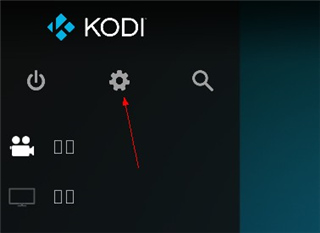
2、进入“Interface”界面设置;
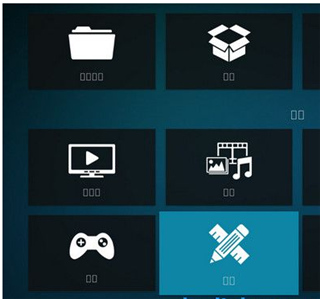
3、找到第五行“Fonts”选项;
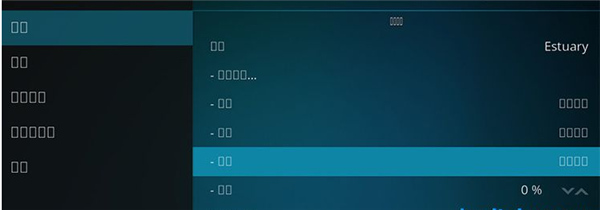
4、将字体设置为“Arial based”;
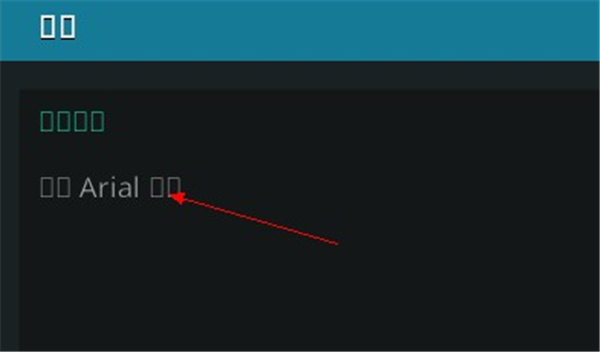
5、若使用非默认皮肤导致设置困难,可临时将语言改回英文,皮肤设为 Estuary,字体设为 Arial,再重新设置语言为简体中文。
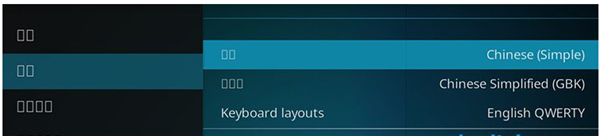
完成上述操作后,中文即可正常显示。
Kodi怎么看电视直播
除了播放本地视频,Kodi 还支持在线观看电视直播,真正实现一站式娱乐体验。只需安装 PVR 插件并加载 M3U 直播源即可。
1、准备直播源
安卓设备建议将 M3U 文件存放于系统根目录;电视盒子可通过当贝市场传输文件。也可直接使用在线 M3U 链接。
2、配置 IPTV 插件
2.1 安装“PVR IPTV Simple Client”插件。
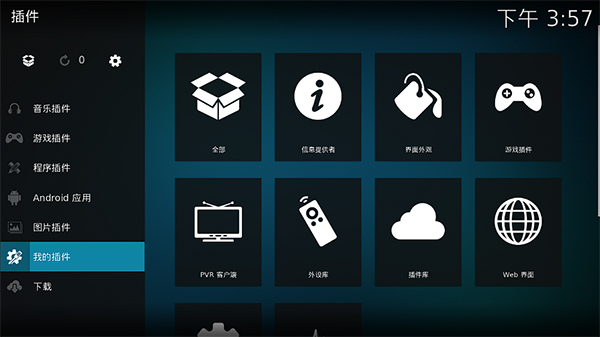
2.2 进入“我的插件”→“PVR 客户端”→选择“PVR IPTV Simple Client”。
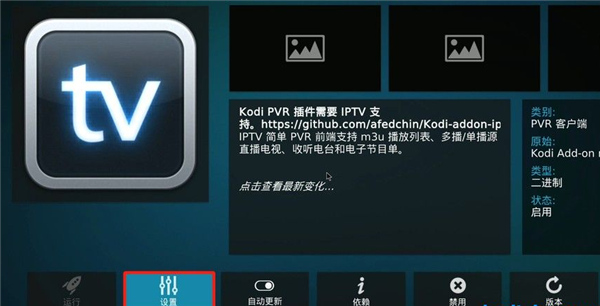
3、点击插件下方的“设置”按钮。
4、若使用本地 M3U 文件:在“常规”中将“位置”设为“本地路径”,并指定 M3U 文件所在位置。
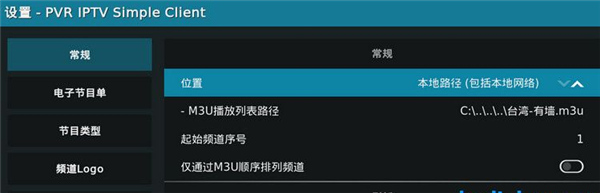
若使用在线 M3U 链接:将“位置”设为“远程路径”,在“M3U 播放列表 URL”中填入直播源网址。
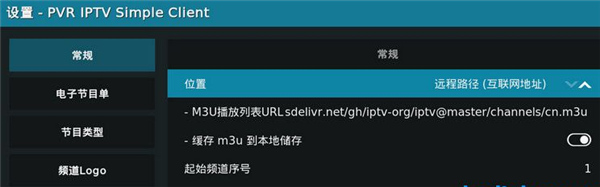
5、保存设置,建议重启 Kodi 以确保直播源正确加载。
6、返回首页,进入“电视”→“频道”。
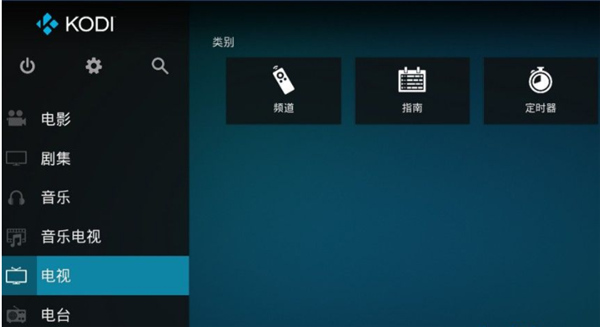
7、即可看到所有已添加的电视频道列表。
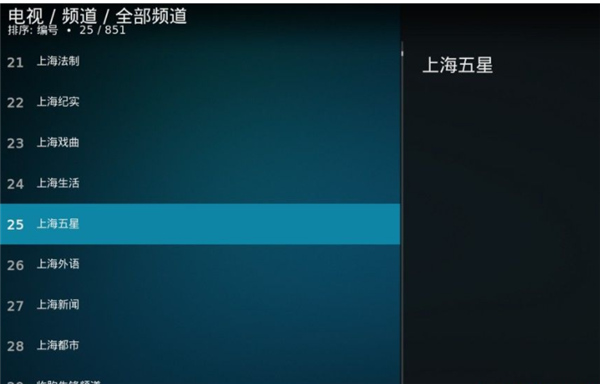
8、点击任意频道即可开始观看直播。

若 Kodi 安装在电视盒子上,默认换台需按“确认”键。可在“设置”→“PVR 和直播电视”→“播放”中关闭“按‘确定’确认频道切换”选项,之后使用方向键即可直接换台。
更新日志
v21.0版本
包含多项小错误修复与性能优化。
v19.2版本
1、PVR
修复从收藏夹访问失效直播源时的崩溃问题
修复启动时搜索不存在的直播源图标导致的崩溃
修复启动时缺少定时器类型引发的崩溃
新增对垃圾箱内录像“彻底删除”功能的支持
2、视频资料库
修复一个会误删资料库唯一 ID 的 Bug,该问题曾影响依赖此 ID 的第三方插件
3、游戏
为模拟器和游戏控制器附加组件添加多语言翻译支持
4、JSON-RPC
开放 EPG 标签的“thumbnail”属性
开放 EPG 标签系列的“seasonnum”属性
5、网络
优化 Websocket 对局部信息的处理逻辑
6、插件
改进官方与第三方模块的显示逻辑
- 厂商:暂无
- 备案号:暂无
- 包名:org.xbmc.kodi
- 版本:
- MD5值:61860FE4A6A4C9D553A3C8846844D6E2


-
 荐片官方下载
常用工具
2025/3/18 15:32:34 -
 Video Player
图像影音
2025/3/18 15:32:34 -
 全能影音安卓官方版
图像影音
2025/3/18 15:32:34









-
 查看
查看神秘电影
磁力影视 / 30MB / 2025-03-06 神秘电影 影视 追剧神器 -
 查看
查看动漫共和国
磁力影视 / 54.5MB / 2025-05-20 动漫共和国 动漫 追番神器 -
 查看
查看acfun流鼻血黄化版
磁力影视 / / 2026-04-12 acfun 免费漫画 免费追漫 -
 查看
查看红桃影视永久会员版
磁力影视 / 48.21MB / 2025-03-13 红桃影视 影视播放 追剧软件 -
 查看
查看久久视频内置源版
磁力影视 / 20.49MB / 2026-05-12 久久视频 视频播放 追剧神器 -
 查看
查看AcFun污染版
磁力影视 / 116.40MB / 2026-04-07 AcFun 动漫 漫画 追漫神器 -
 查看
查看珊瑚影院
磁力影视 / 20.20MB / 2026-05-17 珊瑚影院 影视 追剧神器 追剧软件 -
 查看
查看橘子TV
磁力影视 / / 2025-12-01 橘子TV 电视直播 电视盒子 影视 -
 查看
查看全部免费短剧
磁力影视 / 63.49MB / 2026-02-24 全部免费短剧 影视 短剧 -
 查看
查看冬青影评
磁力影视 / / 2025-12-03 冬青影评 影视 追剧神器