
迅捷PDF转换器修改版6.11.1.0
- 类型:资讯阅读
- 厂商:上海同冰双网络科技有限公司
- 大小:422MB
- 更新时间:2026/6/1 19:52:04
- 版本:6.11.1.0
- 备案号:沪ICP备20000675号-9A
- 游戏简介
- 相关版本
- 猜你喜欢
- 同类热门
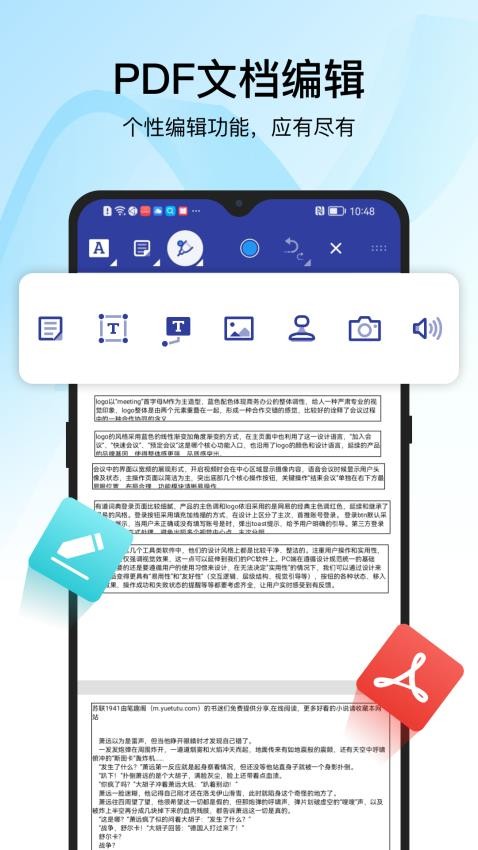
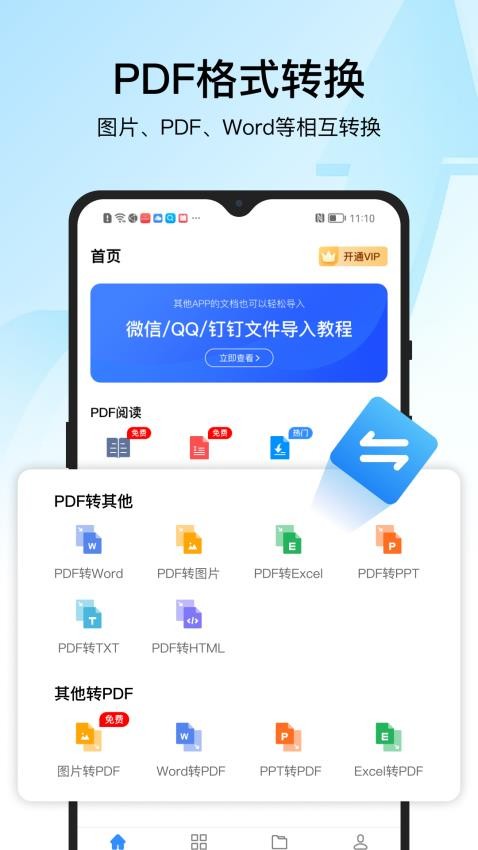
迅捷PDF转换器修改版是一款功能强大、广受用户欢迎的PDF处理工具。它突破了传统PDF文档不可编辑的限制,支持对PDF内容进行添加、修改、绘图标注等多种操作,轻松实现PDF文件的高效编辑与灵活管理。无论是办公、学习还是日常使用,这款软件都能显著提升你的文档处理效率,有需要的朋友不妨立即下载体验!
软件教程
迅捷pdf编辑器软件操作步骤:
1、在本站下载迅捷pdf编辑器后,双击exe文件进入软件安装界面,点击【立即安装】。
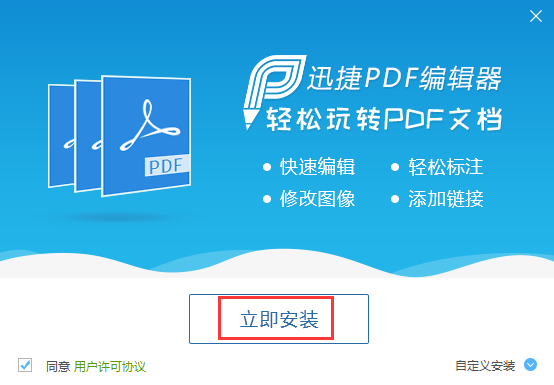
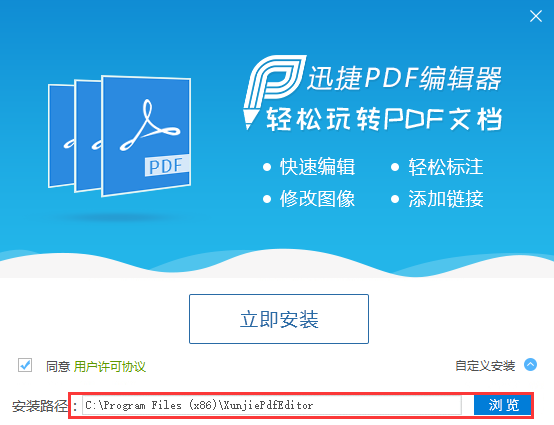
2、或者您可以点击【自定义安装】,在打开的窗口中点击【浏览】自行选择迅捷pdf编辑器的安装位置,确认后点击【立即安装】。
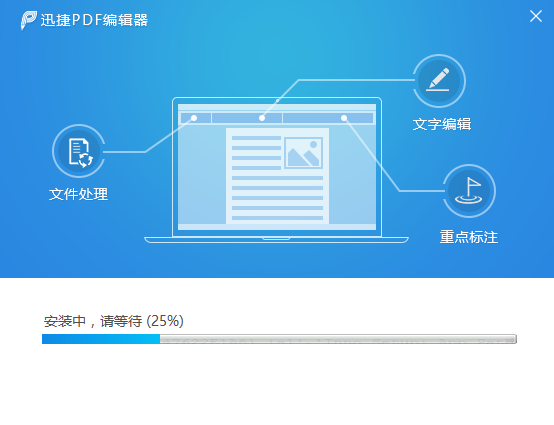
3、迅捷pdf编辑器正在安装中,请耐心等待直至安装完成。
4、安装完成后,点击【立即体验】即可退出安装向导并启动软件。

迅捷pdf转换器使用方法
使用迅捷PDF转换器的步骤如下:
打开软件。首先,在电脑上启动已安装的迅捷PDF转换器。
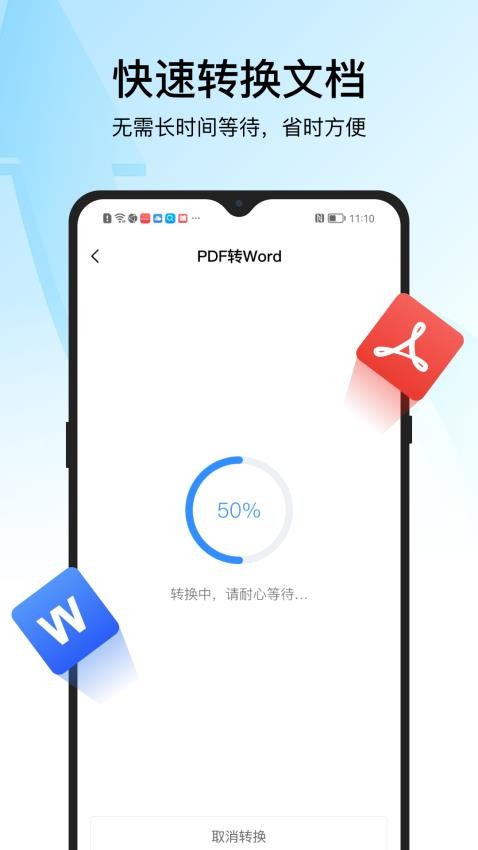
选择转换功能。在主界面中,根据需求选择对应的转换选项。例如,若需将PDF转为Word文档,可点击“PDF转换”,再选择“文件转Word”功能。
添加PDF文件。点击“添加文件”按钮,将待转换的PDF导入软件,支持批量添加多个文件。
设置转换格式和模式。导入文件后,可指定输出格式,如DOCX或TXT;同时可根据需要选择常规转换或OCR识别模式(适用于扫描件或图片型PDF)。
开始转换。确认所有设置无误后,点击“开始转换”按钮,软件将自动处理文件。
预览和保存转换后的文件。转换完成后,可通过“打开文件”查看结果,并提前设置好输出路径,方便后续查找与使用。
此外,迅捷PDF转换器还提供CAD转换、图片格式转换及文字语音互转等实用功能,满足多样化办公需求。
迅捷pdf编辑器去水印的方法
1、双击迅捷PDF编辑器图标启动软件,随后将需要处理的PDF文件直接拖入界面中。
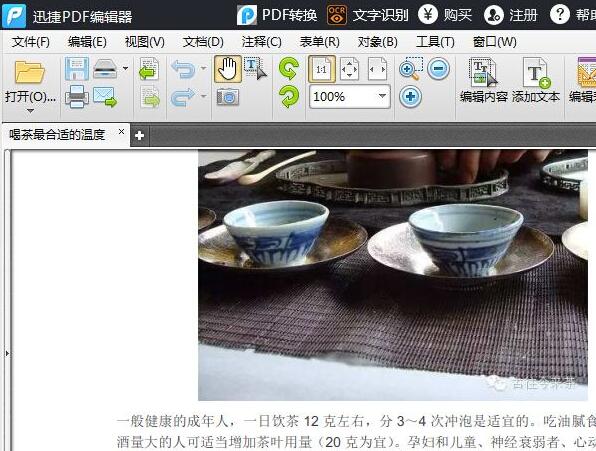
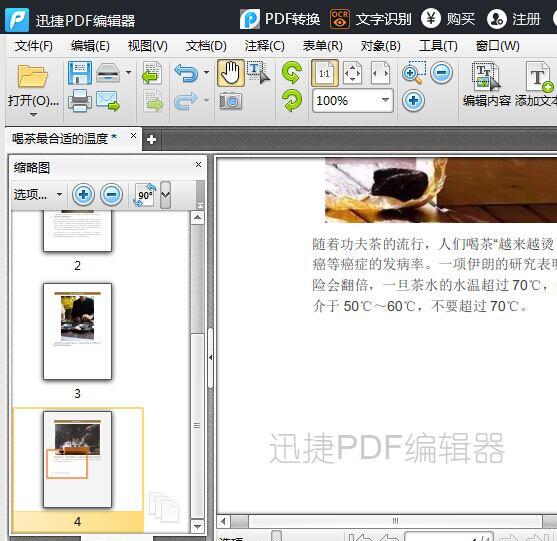
2、在左侧页面缩略图区域,点击选中包含水印的目标页面。
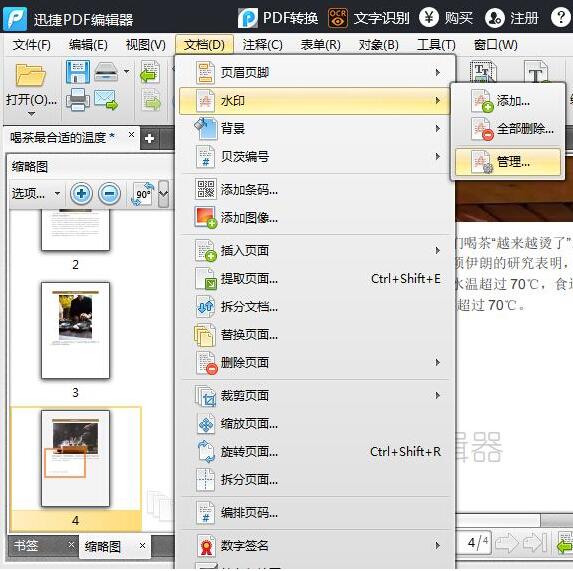
3、点击顶部菜单栏中的“文档”,在下拉菜单中依次选择“水印”→“管理”。
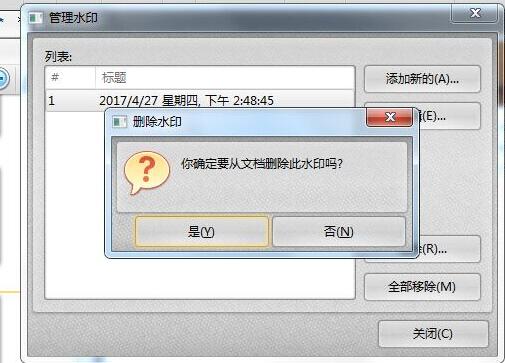
4、在“管理水印”窗口中,选中要删除的水印条目,点击“移除”。在弹出的确认提示中点击“是”,即可清除该页水印。关闭窗口后,可直观看到水印已被成功去除。
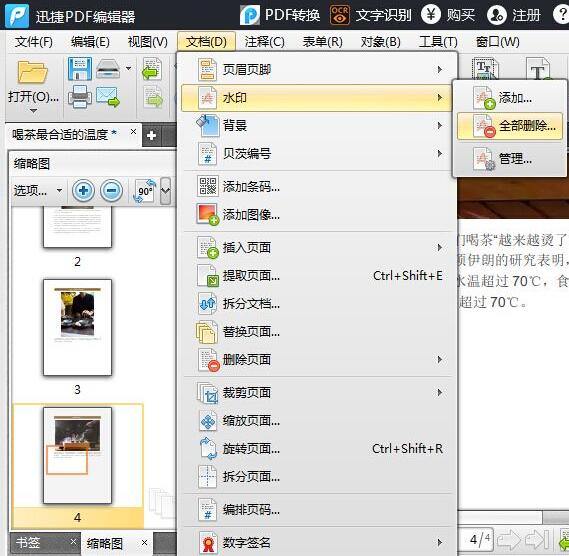
5、如需一次性删除全部水印,可点击“水印”→“全部删除”。操作完成后,记得保存文件:可点击保存图标,或通过“文件”→“另存为”自定义存储位置并完成保存。
常见问题
迅捷pdf编辑器怎么修改文字
更新时间:2024/11/19
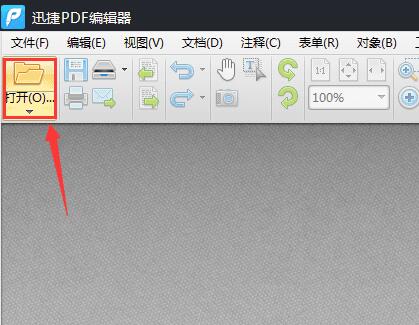
1、启动迅捷pdf编辑器,点击【打开】按钮,选择需要编辑的PDF文件。
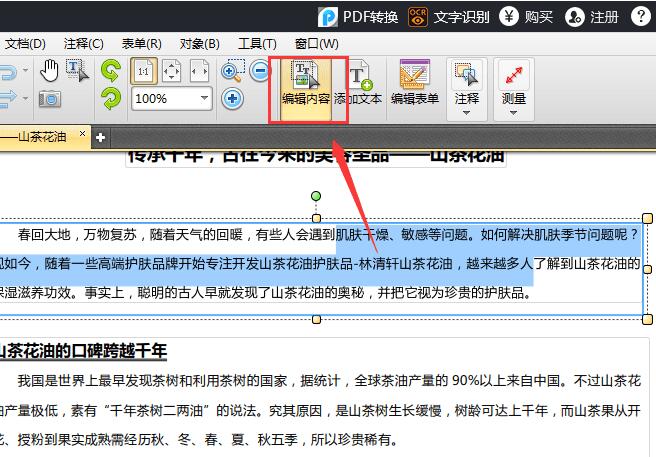
2、文件打开后,点击顶部菜单中的“编辑内容”选项,即可选中PDF中的文字并直接进行修改。
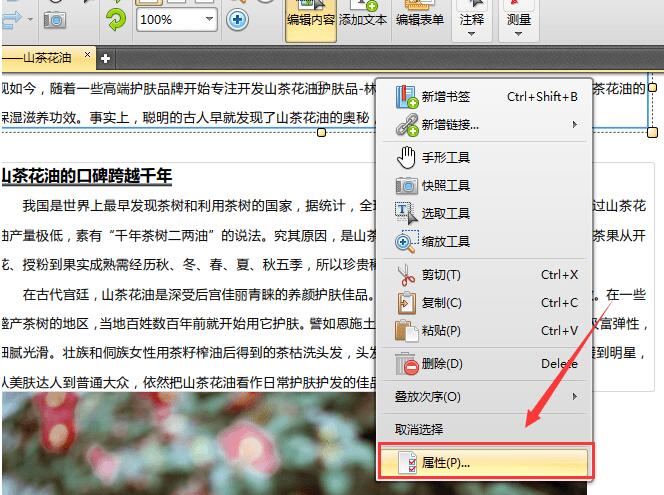
3、若需调整文字格式,右键点击选中的文字,选择“属性”,右侧将弹出属性面板。
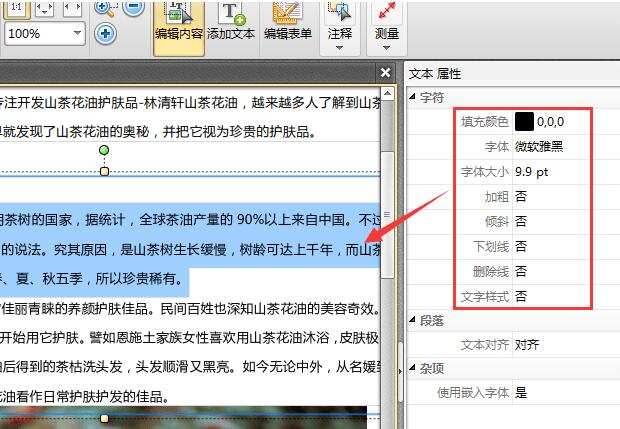
4、在属性面板中,可对字体、字号、填充颜色等格式参数进行自定义设置,满足个性化排版需求。
迅捷pdf编辑器怎么合并pdf文件
更新时间:2024/11/19
1、打开迅捷pdf编辑器,并加载第一个需要合并的PDF文档。
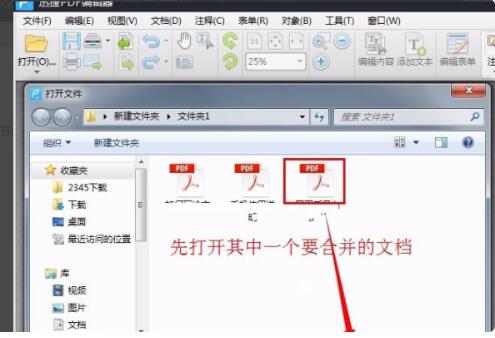
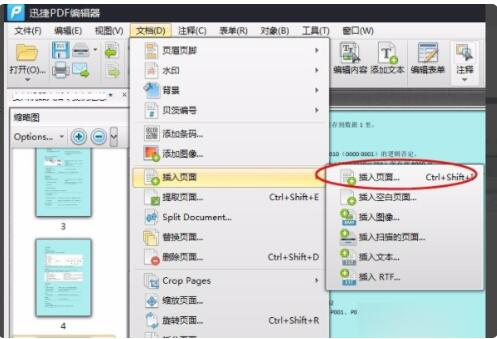
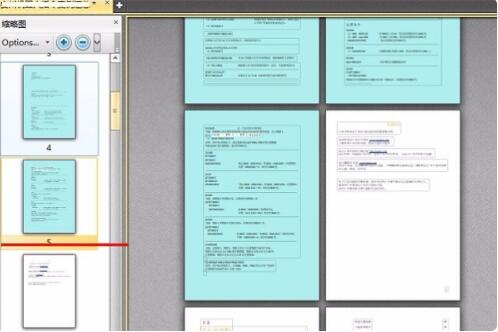
2、点击顶部菜单栏的【文档】,在下拉菜单中选择【插入页面】→【插入页面】命令。
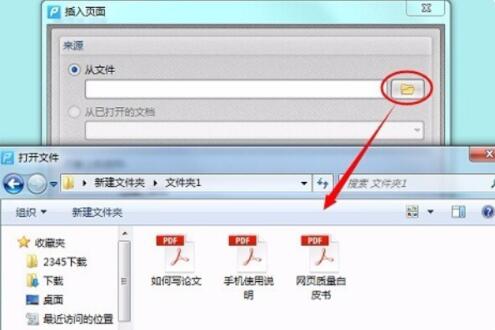
3、在弹出的对话框中,于“来源”处选择“从文件”,点击旁边的文件夹图标,选取另一个待合并的PDF文件。
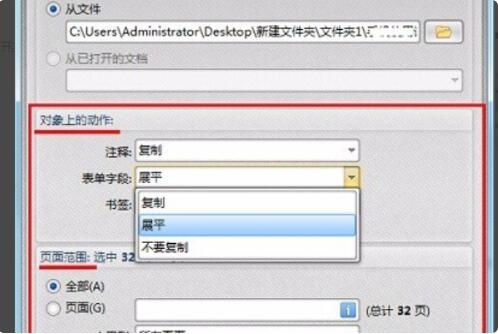
4、在“对象上的动作”中统一选择“复制”;在“页面范围”中指定需合并的具体页面。
5、在“目标”区域设置插入位置(即合并顺序),确认无误后点击“确认”,两个PDF即成功合并。
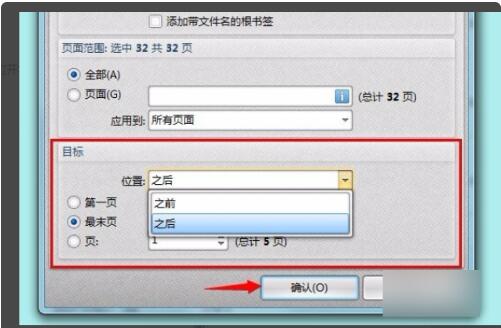
6、该方法每次仅支持合并两个文件,若需整合多个PDF,可重复上述步骤依次操作。
迅捷pdf转换器怎么压缩图片
更新时间:2024/11/19
使用迅捷PDF转换器压缩图片的步骤如下:
打开电脑上的迅捷PDF转换器。
点击“图片格式转换”选项。
在左侧功能菜单中选择“图片压缩”。
通过界面中央的加号图标或“添加文件”按钮,导入需要压缩的图片。
根据实际需求选择合适的压缩等级(如低、中、高)。
设置输出目录,可选择“自定义”路径,并通过“浏览”按钮指定保存文件夹。
点击“开始转换”按钮,软件将立即执行图片压缩任务。
压缩完成后,“状态”栏会显示100%进度,表示图片已成功压缩并保存至指定位置。

- 厂商:上海同冰双网络科技有限公司
- 备案号:沪ICP备20000675号-9A
- 包名:com.hudun.androidpdfchanger
- 版本:6.11.1.0
- MD5值:18a8d2f0843fb7d3217db41ac16f1ef3


-
 万能下载Pro
常用工具
2025/3/17 16:00:09 -
 YoWindow纯净版
常用工具
2025/3/17 16:00:09 -
 中华万年历日历绿化版(中华万年历老黄历)
常用工具
2025/3/17 16:00:09












-
 查看
查看漫天堂禁
资讯阅读 / 158.20MB / 2025-05-20 禁漫天堂 免费漫画 漫画软件 -
 查看
查看51漫画网
资讯阅读 / 10.58MB / 2026-04-16 51漫画 漫画app 追漫神器 -
 查看
查看禁漫天堂jm1.7.6(JM漫画)
资讯阅读 / 185.77MB / 2025-05-20 禁漫天堂 免费漫画 漫画app -
 查看
查看ehviewer正版
资讯阅读 / 8.70MB / 2026-02-16 ehviewer 漫画阅读 免费漫画 -
 查看
查看51漫画免费版
资讯阅读 / 9.60MB / 2026-04-28 51漫画 漫画阅读 免费漫画 -
 查看
查看乐可漫画免费漫画
资讯阅读 / 13MB / 2025-05-20 乐可漫画 漫画 追漫神器 动漫 -
 查看
查看jmcomic.mic2.0官网版
资讯阅读 / 35MB / 2026-05-10 jmcomic 漫画 阅读 追漫 jmcomicron.mic2.0无广告版 -
 查看
查看51漫画永久vip
资讯阅读 / 9.60MB / 2026-04-08 51漫画 免费漫画 漫画阅读 -
 查看
查看51漫画免费永久VIP
资讯阅读 / 11.76MB / 2025-10-14 51漫画 漫画app 免费漫画 -
 查看
查看jcomic2安装包
资讯阅读 / 26.90MB / 2025-12-12 jcomic2 免费漫画 免费追漫