
幕布去广告会员版
- 类型:常用工具
- 厂商:深圳市十里湖科技有限公司
- 大小:83MB
- 更新时间:2026/5/30 13:35:39
- 版本:
- 备案号:粤ICP备2022062666号-4A
- 游戏简介
- 相关版本
- 猜你喜欢
- 同类热门
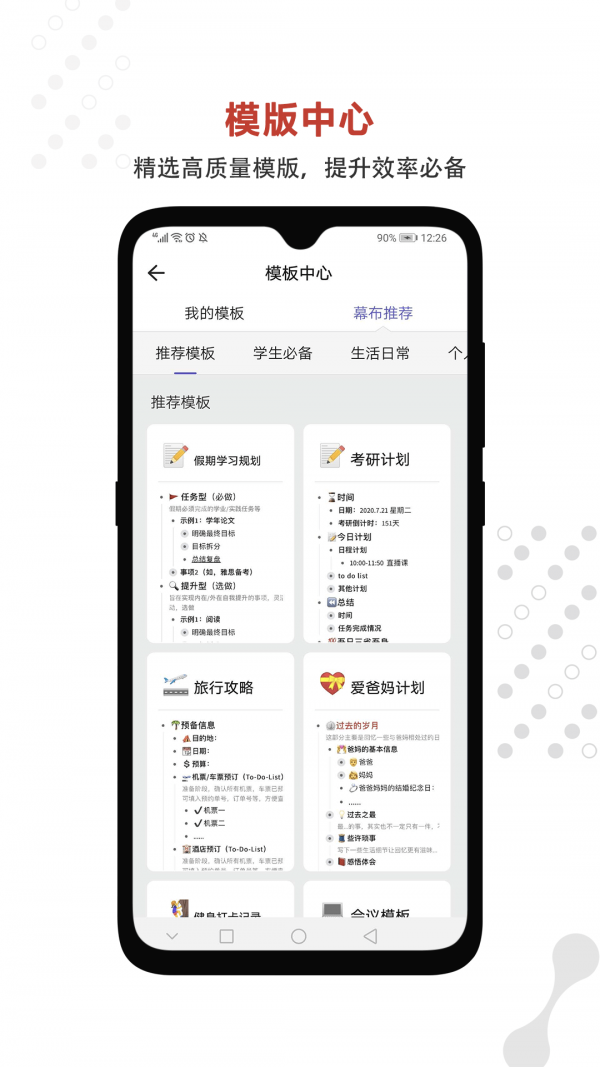
幕布去广告会员版是一款高效实用的结构化笔记与办公协作工具。在该版本中,所有高级功能和精美模板均已解锁,无需付费即可畅享完整体验。它以简洁直观的大纲形式帮助用户快速梳理思路、记录灵感、规划任务,并一键转换为清晰的思维导图,大幅提升学习与工作效率。立即下载,开启高效创作之旅!
软件教程
怎么用
更新时间:2024/11/14
1. 打开软件后,首先阅读并同意用户协议。
2. 进入注册登录页面,使用手机号即可一键完成注册并登录。
3. 登录后进入首页,点击右下角的“+”号开始创建新内容。
4. 在弹出选项中选择“新建文档”或其他所需文件类型。
5. 进入编辑界面后,输入你的内容,下方提供丰富的文本编辑工具供你使用。
6. 编辑完成后返回首页,新建的文档将自动保存并显示在列表中。
使用教程
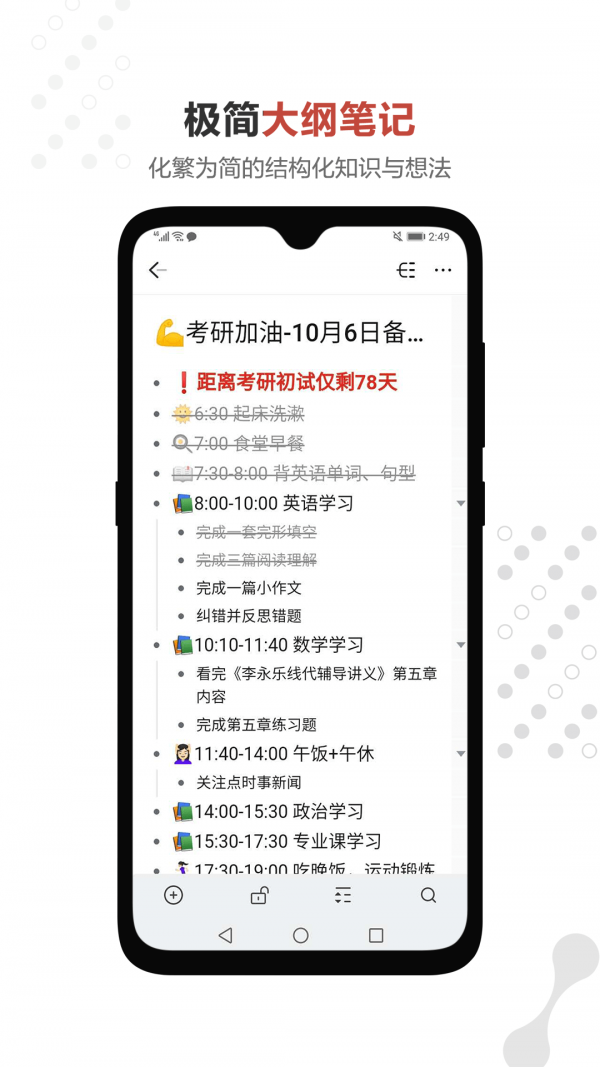
幕布是一款基于大纲结构的在线文档工具,能快速将零散想法整理成层次清晰的目录或思维导图,适用于笔记记录、内容组织、项目管理和任务规划等多种场景。
操作简单,组织流畅
幕布的界面设计简洁清爽,类似主流在线文档工具,但更贴合中文用户的使用习惯。它采用多文档管理方式,让你轻松掌控多个项目内容。
通过拖拽操作,你可以灵活调整条目顺序和层级结构。同时支持为每个条目添加标签、备注、负责人等信息,提升协作效率。
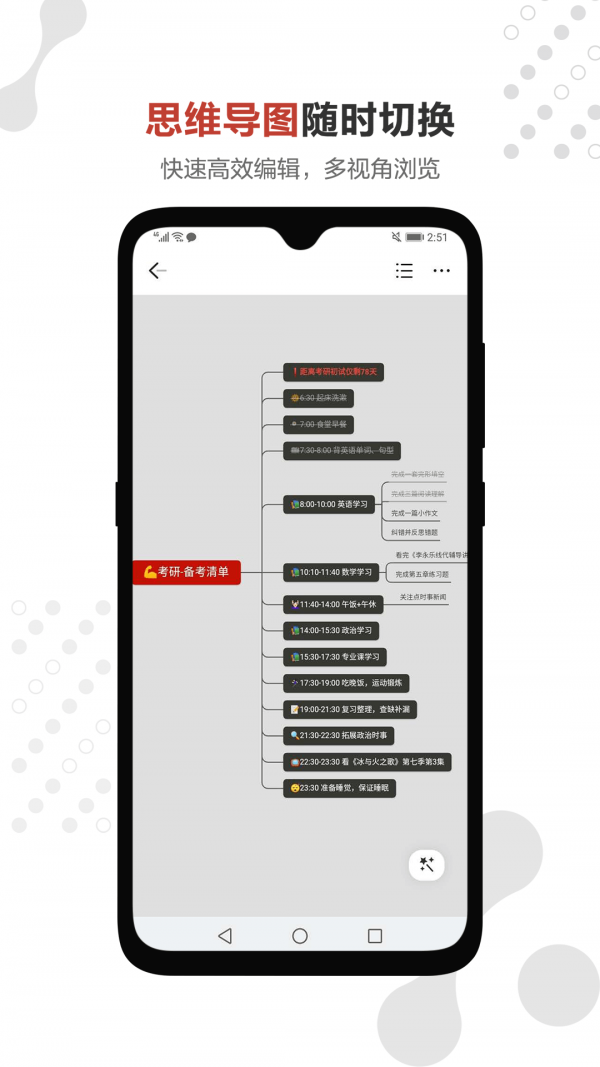
值得一提的是,幕布支持一键将大纲转换为思维导图。团队认为,传统思维导图制作常耗费大量时间在排版布局上,而大纲式输入则如记笔记般自然高效。两者结合,既保留逻辑性,又具备可视化优势。
每行开头的“黑点”不仅是层级标识,还能辅助专注。面对复杂任务时,点击黑点即可进入聚焦模式,屏蔽干扰,集中处理当前条目。在思维导图视图中点击任意节点,同样可触发聚焦模式。
此外,这些黑点还可作为任务清单使用:点击即可标记完成,条目自动变灰。若不想离开键盘,也可使用快捷键 Control/Command + Enter 快速完成标记。
幕布还内置多种快捷键,用于调整层级、切换格式、修改样式等,减少鼠标操作,让编辑更流畅高效。
需要注意的是,作为纯文本大纲工具,幕布目前不支持插入图片或附件,专注于文字内容的结构化表达。
完成文档后,可通过链接或二维码轻松分享给他人,支持跨设备查看。同时提供 Word、PDF、HTML 和 OPML 等多种格式导出选项,满足不同场景需求。
移动端界面顶部设有常用功能按钮,操作便捷,体验优化。无论使用电脑还是手机,数据实时同步,真正实现全平台无缝衔接,在跨设备大纲工具领域树立了新标杆。
常见问题
怎么调整字体大小
1、下载并安装最新版幕布APP,打开后登录账号
2、进入首页,点击【+】新建文档,进入编辑页面
3、点击页面下方菜单栏中的三横线图标
4、在弹出选项中选择所需的字体大小即可
幕布APP怎么删除子主题
1、打开幕布APP,打开需要编辑的文档
2、在编辑页面中选中要删除的子主题
3、此时底部菜单栏会出现垃圾桶图标,点击即可删除该子主题
怎么复制粘贴
1、在首页找到目标文档,点击右上角【三小点】
2、在弹出菜单中选择【复制】
3、系统将自动生成副本,随后可为其重命名以便区分
怎么高亮显示字体
1、打开幕布App,进入任意文档的编辑页面
2、选中需要高亮的文字,点击【全选】确保选中完整内容
3、在下方工具栏中点击【文字编辑】图标
4、从颜色选项中选择你喜欢的高亮色
5、设置完成后,文字将以所选颜色高亮显示
怎么换行不生成下一级
1、打开幕布App,新建文档后点击正文中的【+】符号
2、光标处出现黑色圆点,随后输入文字
3、输入完毕后,光标停留在末尾,此时点击手机键盘的【换行】键
4、新的一行会以相同层级的黑色圆点开头,继续输入即可
5、重复换行操作可添加多个同级条目
6、切换至思维导图视图,可见所有条目均为第一级分支
7、这说明通过直接换行可创建同级内容,以黑点为标志
8、若需创建子级分支,先将光标置于某一级条目末尾,按【换行】
9、新出现的黑点代表同级,此时点击底部【缩进一级】按钮
10、黑点向右移动,表明已降为下一级,归属上级条目
11、输入内容后再次换行,继续添加同级子项
12、如需三级分支,对二级条目重复【换行 + 缩进】操作
13、编辑完成后关闭输入法键盘
14、最终文档将形成三级结构,思维导图中清晰呈现层级关系
怎么换行
更新时间:2024/11/14
1. 打开软件进入首页,点击右下角加号开始新创作
2. 可选择导入文件或使用模板,点击任一选项进入编辑
3. 在编辑界面,将光标定位到当前行最后一个字符后
4. 点击底部工具栏中第二个图标(换行按钮)即可完成换行
更新日志
更新时间:2024/11/14
v2.32.7版本
【修复】部分场景下,大纲笔记编辑时工具栏消失的问题
v2.31.0版本
【新增】删除线格式
【修复】外接键盘在思维导图模式下工具栏与风格样式按钮重叠问题
【修复】外接键盘时在弹窗中输入文字或密码回车键无效问题
【修复】Pad版部分页面强制竖屏显示问题
【优化】手机号换绑及账号注销流程
【优化】其它一些细节UI优化
v2.30.0版本
- 思维导图模式下,支持导出PDF啦!
- 思维导图默认可显示更多主题数量,减少自动折叠(具体表现因设备性能而异)
- 文档列表新增按创建时间排序功能
- 修复部分机型图片无法保存到相册的问题
v2.28.11版本
- 恢复“我的”界面中的编辑字数统计功能
- 提升内容过多时导出PDF的成功率(超大文档建议使用网页版导出)
- 解决标题含特殊字符时PDF导出失败的问题
- 优化黑暗模式下的显示细节
- 思维导图模式下支持节点高亮,并修复颜色配置异常
- 修复华为MatePad无法拖动思维导图的问题
- 其他多项细节优化
v2.28.9版本
修复若干Bug并优化整体使用体验。
近期更新:
- 编辑器新增「高亮」显示功能;
- 修复思维导图模式下隐藏描述时图标丢失的问题;
- 优化大纲视图中展开/收起层级的操作逻辑;
- 多项体验细节优化,此处不再一一列举;
- 重启“幕布精选”栏目(入口位于“我的”页面);
- 修复点击工具栏后撤销功能失效的问题;
- 修复平板设备上的部分兼容性问题;
- 优化手机号绑定流程,增强账号安全性;
- 新增2套思维导图主题样式;
咱们下个版本见~
v2.28.8版本
新版本来啦
- 编辑器支持「高亮」显示;
- 修复思维导图模式下隐藏描述时图标丢失问题;
- 优化大纲视图下展开/收起层级功能;
- 优化其他许多体验,就不一一展开啦~
咱们下个版本见~
近期更新:
- 重启幕布精选(入口在我的-幕布精选);
- 修复点击工具栏后无法撤销的问题;
- 修复平板上的一些使用问题;
- 优化手机绑定流程,提高账号安全性;
- 增加了2套思维导图的主题;
v2.28.5版本
提升性能,修复Bugs。
v2.28.4版本
提升性能,修复Bugs。
v2.27.1版本
提升性能,修复Bugs。
v1.2.7版本
- Bug修复,提升性能
- 更新隐私政策协议
软件功能
1、高效的结构化笔记:
幕布以大纲为核心组织内容,无论是读书笔记、活动策划、会议纪要还是待办清单,都能条理清晰地呈现。这种极简而可靠的写作方式,带来前所未有的高效体验。
2、轻松自然的分享方式:
通过专属链接,可将文档一键分享至微信、QQ、微博等平台,信息传递更便捷,协作沟通更顺畅。
3、云端自动同步:
支持多端数据实时同步,无论身处何地,使用何种设备,都能随时查看或继续编辑内容,真正做到随时随地高效创作。
4、轻松协作,团队共享:
只需发送链接,团队成员即可即时参与编辑与评论,激发集体智慧,全面提升协作效率。

- 厂商:深圳市十里湖科技有限公司
- 备案号:粤ICP备2022062666号-4A
- 包名:com.mubu.app
- 版本:
- MD5值:87ccdd929ef4d94f6bfb3d0ae26753bf


-
 简单水印会员版
常用工具
2025/3/17 16:00:09 -
 微鲤万年历会员版
常用工具
2025/3/17 16:00:09 -
 KB视频工厂解锁会员版
资讯阅读
2025/3/17 16:00:09


-
 超强磁力下载会员解锁版
图像影音
2025/4/2 14:37:01 -
 PS海报设计会员版
常用工具
2025/4/2 14:37:01 -
 快影去广告解锁会员版
常用工具
2025/4/2 14:37:01












-
 查看
查看shadowrockect安卓版本
常用工具 / / 2026-04-16 shadowrockect 网络测试app -
 查看
查看爱笔思画x专业版
常用工具 / 74.27MB / 2026-04-09 爱笔思画x 绘画工具 电子绘画 -
 查看
查看poik宝玩秒玩游戏盒
常用工具 / / 2026-03-31 实用工具软件推荐 比较实用的软件推荐 趣味软件 游戏助手 游戏盒子 -
 查看
查看talkmaker中文版
常用工具 / 51.73MB / 2026-03-28 聊天交友 聊天软件 情话聊天 社交聊天app talkmaker对话生成器 -
 查看
查看grok4.1中文版
常用工具 / 19.99MB / 2026-03-31 grok ai人工智能免费软件 ai人工智能软件 grok4.1 人工智能ai软件 -
 查看
查看隐蔽特工相机
常用工具 / 2.70MB / 2025-11-27 隐蔽特工相机 相机 拍照 摄影 -
 查看
查看bobo浏览器黑色版本无国界
常用工具 / / 2026-04-17 bobo浏览器 浏览器 -
 查看
查看猪猪软件库2.0苹果版
常用工具 / / 2026-04-16 猪猪软件库 软件库 -
 查看
查看wand
常用工具 / / 2026-05-02 捏脸神器 趣味程序 二次元图片 -
 查看
查看哇嘎Vagaa安卓版
常用工具 / / 2026-03-06 哇嘎Vagaa 资源下载 多源聚合